
Можете да добавите мултимедия (например видео, аудио или изображение) към класическа страница на SharePoint. Мултимедийният файл може да идва от вашия компютър, от SharePoint или от друго местоположение, като например споделяне на файлове. Можете да вградите видеоклип от уеб сайт за споделяне на видео, като например YouTube, Vimeo или Hulu.
Предупреждение
Ако качите аудиофайл в . WAV формат, може да видите съобщение, което не е правилно за повечето браузъри. Съобщението гласи: "Уеб частта за мултимедиен плейър не може да възпроизвежда файлове в този формат". Това е неправилно за всички поддържани браузъри с изключение на Chrome. Игнорирайте съобщението и продължете да качвате файла.
Важно
За да следвате тази процедура, трябва да имате разрешение за редактиране на страници.
Вмъкване на видео в класическа страница на SharePoint, 2016 или 2013
Отидете на страницата, където искате да добавите мултимедия.
Изберете раздела "Страница". След това в лентата щракнете върху "Редактиране".
Щракнете в редактируема област на страницата.
Изберете раздела "Вмъкване " и в групата " Мултимедия " на лентата щракнете върху "Видео и аудио".
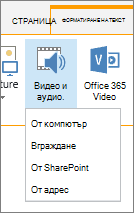
Ще видите следните опции:
- От компютър
- Вграждане
- От SharePoint
- От адрес
За информация как да вмъкнете мултимедия с една от тези опции, щракнете върху една от следните връзки.
Качване на файл от вашия компютър
За да качите файл от компютъра си, изпълнете стъпките по-долу.
- Щракване от компютър.
- Отидете до местоположението на файла, който искате, изберете файла и след това щракнете върху "Отвори".
- Задайте библиотеката местоназначение, в която искате да съхранявате файла.
Препоръчваме ви да укажете като местоназначение библиотека с активи. Библиотеката с активи е създадена специално за мултимедия и автоматично включва функции като визуализация на изображения и миниатюри за видеоклипове. Тези функции ви улесняват в работата с мултимедийни файлове.
За да научите как да настройвате библиотека с активи за мултимедийни файлове, вижте "Настройване на библиотека с активи за съхраняване на файлове с изображения, аудио или видео". - Щракнете върху OK.
Вграждане на видеоклип от уеб сайт за споделяне на видео
За да вградите видеоклип от уеб сайт за споделяне на видео, като например YouTube, Vimeo, Hulu или подобни сайтове, изпълнете следните основни стъпки.
В сайта за видео направете следното:
- Изведете видеото, което искате да използвате.
- Намерете и щракнете върху "Споделяне " за видеото.
- В зависимост от сайта може да се наложи да щракнете върху връзка за вграждане или тя може да е точно там. Щракнете върху кода за вграждане и натиснете CTRL+C, за да го копирате, или щракнете с десния бутон и щракнете върху "Копирай " от контекстното меню.
Забележка
От съображения за сигурност SharePoint поддържа само код за вграждане <с етикет iframe> .
В своя сайт на SharePoint направете следното:
Щракнете върху Вграждане.
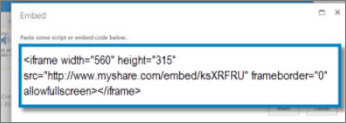
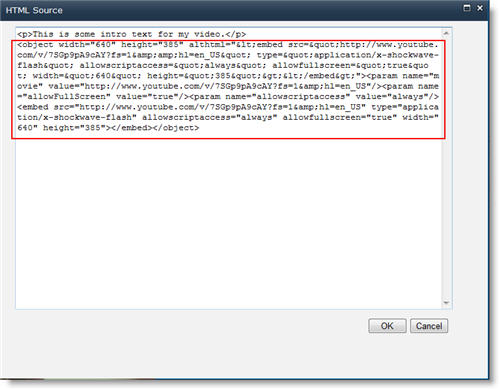
След това поставете кода за вграждане в диалоговия прозорец.
Съвет
Обикновено е лесно да получите кода за вграждане за видео от популярни сайтове за споделяне на видео. Просто потърсете опцията "Вграждане " или "Споделяне " и след това следвайте инструкциите на екрана, за да се покаже кодът за вграждане. Когато кодът за вграждане се появи, копирайте го и поставете кода, както е показано на горната картина.
Щракнете върху Вмъкни.
Добавяне на видео от сайт на SharePoint
За да добавите видео от местоположение в сайт на SharePoint, изпълнете следните стъпки.
- Щракнете от SharePoint. Това отваря инструмента за избор на активи, в който можете да намерите папката или библиотеката, която искате.
- Отидете до местоположение във вашия сайт, като например библиотека с активи, където се записват видео- и аудиофайлове.
- Изберете желания файл и след това щракнете върху "Вмъкни".
Добавяне на видео от друго местоположение
За да добавите видео от друго местоположение в уеб, следвайте тези стъпки.
- Щракнете върху "От адрес".
- Въведете URL адреса на файла, който искате да използвате, и след това щракнете върху OK. URL адресът трябва да сочи директно към видеофайл. Например: http://contoso.com/VideoFile.wmv.
Редактиране на свойствата на мултимедия и уеб частта за мултимедия
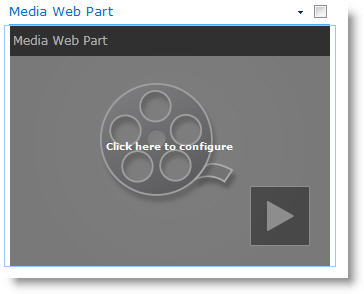
Когато добавяте видео или аудио към страница, SharePoint вмъква мултимедийна уеб част. След като добавите мултимедията, можете да персонализирате уеб частта. Например може да промените размера или местоположението, да редактирате заглавието или да добавите емблема на каталог.
Когато добавяте видео към страница, не забравяйте да включите надписи и аудиото за съдържанието. Надписите позволяват на хората с увреден слух да научат повече за съдържанието, и помагат на хората, за които това не е майчин език, да гледат видеото.
Ако искате да промените мултимедийната уеб част на страница, изпълнете следните стъпки:
- Отидете на страницата, която съдържа видеото.
- Изберете раздела " Страница " и след това щракнете върху "Редактиране".
- Когато видеото се появи на страницата, щракнете на произволно място във видеоизображението, за да отворите раздела "Мултимедия" и лентата.
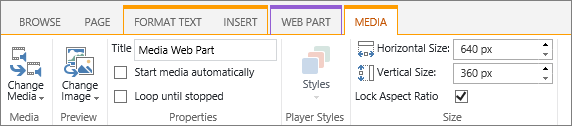
- На лентата, в групата " Визуализация " посочете "Промяна на изображението " и изберете файла с изображение, който искате да се показва като визуализация за аудио- или видеофайла. Ако не актуализирате изображението за визуализация, ще се покаже изображението по подразбиране за типа на файла.
- В групата "Свойства" можете да въведете или промените заглавието, което се появява. Можете също да укажете дали искате файлът да се изпълнява автоматично, когато страницата се зареди, или да се изпълнява циклично, докато не спре.
- В групата "Стилове на плейъра " на лентата посочете " Стилове " и изберете стила, който предпочитате за плейъра.
- В групата "Размер " на лентата можете също да изберете да зададете желаните промени в хоризонталния и вертикалния размер на плейъра.
- За да редактирате мултимедийната уеб част, задръжте мишката над заглавието на мултимедията и след това щракнете върху стрелката, която се показва, за да отворите менюто на мултимедийната уеб част.
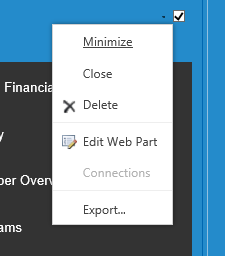
- Изберете "Редактиране на уеб част", за да отворите прозореца за редактиране отстрани на екрана.
- В панела за редактиране на уеб част изберете свойствата, които искате да промените. Когато приключите с промените, щракнете върху Приложи.
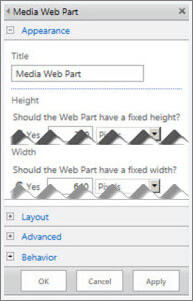
- Щракнете върху OK , за да затворите прозореца за редактиране и да се върнете в страницата.
- Когато приключите с извършването на промени в страницата, изберете раздела " Страница " и след това щракнете върху "Запиши". Ако страницата е извлечена, виждате предупредително съобщение заедно с връзка, за да можете да я вкарате.
Вграждане на аудиофайл във вашата страница с препис
Ето как да поставите в уеб страницата много по-малка и тънка лента за управление. Тази лента за управление е най-подходяща за аудиофайлове, като например подкастове, за които пълната мултимедийна уеб част ще е прекалено голяма.
Качете аудиофайла и файла с текстовата транскрипция във вашата папка Активи на сайта.
- За да отворите менюто " Настройки ", в горния десен ъгъл изберете "Настройки ".
- Изберете връзката Съдържание на сайта.
- Отидете в папката Активи на сайта.
- Плъзнете аудиофайла и файла с текстовата транскрипция в папката.
- Получете URL адресите за файловете. За да отворите менюто "Действия с файлове", изберете многоточието до името на файла. Копирайте и поставете връзката от менюто с действия в друг файл. Тази връзка ще ви трябва по-късно в кода за вграждане на аудио.
За да отворите лентата Редактиране и да влезете в режим Редактиране, на страницата, в която искате да покажете видеото, изберете връзката Редактиране.
Поставете фокуса там, където искате да се показва видеото.
За да отворите диалоговия прозорец Вграждане, от раздела Вмъкване отворете групата Видео и аудио и изберете Вграждане.
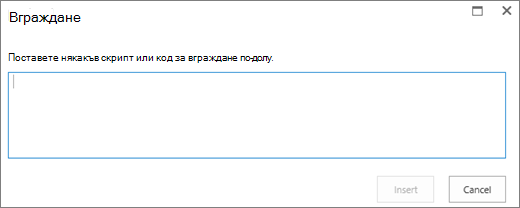
Поставете кода за вграждане в полето – с URL адреса на аудиофайла след "src=" и в кавички.
<audio src="your-audio-file-URL-here.mp3"controls="controls"></audio>
Този код поставя лентата за управление на мултимедия в страницата. Лентата позволява на потребителите да започват и спират възпроизвеждането.Съвет
Ако вашият код за вграждане не е форматиран правилно или сочи към местоположение на файл, който не съществува, бутонът "Вмъкване" няма да е активен.
Когато сте готови, изберете "Вмъкване ", за да поставите контролата за аудио на страницата. Вградената контрола за аудио изглежда така:
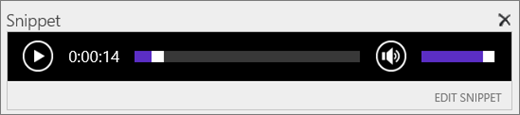
Поставете фокуса в края на фрагмента от код за контролата за аудио и натиснете Enter, за да отидете на следващия ред.
Вмъкнете връзка във файла с текстовата транскрипция на аудиото.
За да отворите диалоговия прозорец Избор на актив, от раздела Вмъкване изберете Връзка и От SharePoint.
Изберете файла с текстовата транскрипция и натиснете Вмъкване. Това вмъква хипервръзка с името на файла като текст на връзката.
Поставете фокуса във връзката, точно преди последния знак от името на файла. Натискайте бавно клавиша Backspace, за да премахнете всички знаци в името на файла с изключение на първия и последния.
Съвет
Това запазва целостта на връзката и курсорът остава точно там, където трябва да бъде, за да можете да промените текста на връзката.
Напишете желания текст за връзката. Например за текстова транскрипция на аудио въведете Преглед на текстова транскрипция на аудио.
Изтрийте останалите знаци от името на файла.
Когато сте готови, за да запишете всички промени, в горния край на страницата щракнете върху Запиши.
Видео на Microsoft 365 или видео на Microsoft Stream
Ако използвате SharePoint Classic, можете да добавите Office 365 Video или Microsoft Stream към вашата страница. Вижте "Вграждане на видеоклип от Microsoft 365 Video" или "Използване на уеб частта на Stream".
Добавяне на картина с алтернативен текст
Когато използвате снимки, изображения, графична колекция или аудио, носите отговорност за спазването на авторското право.
За да отворите лентата Редактиране и да влезете в режим Редактиране, на страницата, която искате да редактирате, изберете връзката Редактиране.
Поставете фокуса там, където искате да се показва картината.
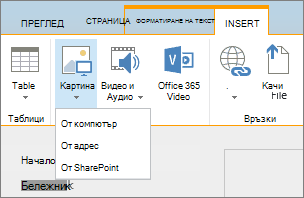
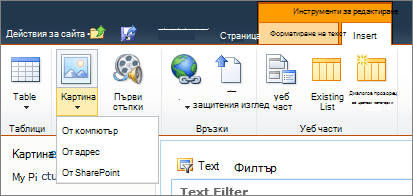
За да отворите диалоговия прозорец Качване на изображение, от раздела Вмъкване отворете групата Картина и изберете От компютър.
Съвет
За да вмъкнете картина от интернет чрез поставяне на нейния URL адрес, изберете От адрес. За да вмъкнете изображение от вашия сайт на SharePoint, изберете "От SharePoint".
Изберете файла, изберете папка местоназначение във вашия сайт на SharePoint (изборът по подразбиране е папката "Активи на сайт ") и включете всички бележки за различните версии на изображението.
За да вмъкнете картината и да активирате раздела "Изображение", изберете OK.

Съвет
Разделът Изображение се вижда само когато е избрано изображение.
Отидете в полето Алтернативен текст в раздела Изображение и въведете алтернативен текст за изображението.
Когато приключите, щракнете върху Запиши.
Съвети за достъпност
- Алтернативният текст трябва да в кратък, но описателен.
- Добрият алтернативен текст казва на слушателя защо картината е важна.
За повече информация за алтернативния текст, включително примери и връзки към повече информация, посетете страницата за алтернативен текст на WebAIM .

Поддържани формати за видео
Мултимедийната уеб част използва видео във формат HTML5 и поддържа форматите .asf, .avi, .mpg, .mp3, .mp4, .ogg, .ogv, .webm, .wma и .wmv видео.
Класическата мултимедийна уеб част на Silverlight поддържа .asf, .mp3, .mp4, .wma и .wmv.
Забележка: Макар че всички от горепосочените формати се поддържат, не всички от тях са достъпни при първото стартиране (например .wmv). Използвайте формата .mp4 за най-достъпното решение.