
Показвайте съдържание на своите класически страници на SharePoint, като конфигурирате прости и разширени заявки в уеб част за търсене на съдържание.
Тази уеб част е предназначена за класически страници. Ако не използвате класически страници, прегледайте уеб частта за акцентирано съдържание.
За уеб частта за търсене на съдържание (CSWP)
Когато посетителите отворят страница, която съдържа CSWP, уеб частта автоматично издава заявка. Резултатите от търсенето се показват в CSWP. В повечето случаи посетителите дори няма да знаят, че се използва технология за търсене за показване на съдържанието, което преглеждат. За тях тя ще изглежда и ще се усеща като всяка друга уеб страница.
Като конфигурирате заявка в CSWP, можете да определите кое съдържание ще виждат посетителите, когато отворят страница, която съдържа CSWP. По подразбиране заявката в CSWP е конфигурирана да показва трите последно променяни елемента в сайта. Като конфигурирате заявката, можете да промените броя на елементите, които се показват в CSWP, и показваното съдържание. Можете например да конфигурирате заявката така, че CSWP да показва девет елемента от списък или последните шест документа, създадени от посетителя в библиотека с документи.
Добавяне на уеб част за търсене на съдържание
- Уверете се, че сте член на групата на SharePoint "Проектанти" в сайта, където искате да добавите уеб частта.
- Отидете на страницата, в която искате да добавите уеб частта.
- От "Настройки
 изберете "Редактиране на страница".
 - В зоната, където искате да добавите уеб частта, изберете "Добавяне на уеб част".
- В списъка " Категории " изберете "Сборен пакет за съдържание".
- В списъка с части изберете "Търсене> насъдържание" и "Добавяне".
Показване на съдържание чрез конфигуриране на проста заявка в уеб част за търсене на съдържание
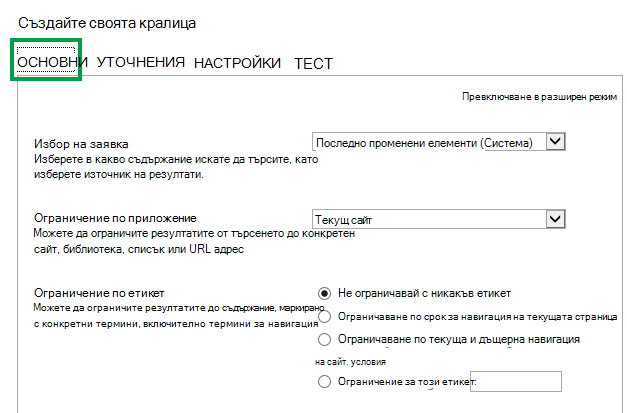
Ако заявката, която искате CSWP да издаде, е проста, например ако искате да ограничите резултатите от търсенето до източник на резултати или до конкретен етикет, вероятно ще трябва да използвате само опциите за конфигуриране в раздела ОСНОВИ .
- Уверете се, че сте член на групата на SharePoint за проектанти на сайта, който съдържа CSWP.
- Отидете на страницата, която съдържа CSWP, който искате да редактирате.
- От "Настройки изберете "Редактиране на страница".
- В уеб частта изберете стрелката > на менюто на уеб частта за търсене на съдържание "Редактиране на уеб част".
- В екрана с инструменти на уеб частта, в секцията "Свойства ", в секцията "Критерии за търсене " изберете "Заявка за промяна".
Отваря се диалогов прозорец, както е показано на изображението по-горе. Тук можете да конфигурирате заявката, както е описано в следващата таблица.
| Избор на заявка | Изберете "Управление на източници на резултати", за да укажете кое съдържание да се търси. |
|---|---|
| Ограничаване на резултатите по приложения | Изберете опция от списъка, за да ограничите резултатите до конкретен сайт, библиотека, списък или URL адрес. |
| Ограничение по етикет | Можете да ограничите резултатите до съдържание, което е маркирано с израз. Изберете едно от следните:Не ограничавай с никакъв етикетРезултатите от търсенето не са ограничени от израз. Ограничаване по срок за навигация на текущата страницаРезултатите от търсенето са ограничени до съдържание, което е маркирано с навигационния термин на текущата страница. Изразът за навигация се показва като последната част на истинския URL адрес. Тази опция има значение само за сайтове, които използват управлявана навигация. Ограничаване по текуща и дъщерна навигацияРезултатите от търсенето са ограничени до съдържание, което е маркирано с термина за навигация на текущата страница (показва се като последна част от истинския URL адрес) и съдържание, маркирано с подтермини на текущия израз за навигация. Тази опция има значение само за сайтове, които използват управлявана навигация. Забележка: В сценарий за публикуване между сайтове този избор ще работи само когато източникът на резултатите, който сте избрали от менюто " Избор на заявка ", е източникът на резултати за каталога, който е създаден, когато сте свързали вашия сайт за публикуване към каталог. Ограничение за този етикетРезултатите от търсенето са ограничени до съдържание, което е маркирано с етикета, който въвеждате в полето. |
Показване на съдържание чрез конфигуриране на разширена заявка в уеб част за търсене на съдържание
Ако заявката, която искате CSWP да издаде, е разширена, например искате да използвате справка за синтаксиса на езика за заявки с ключови думи (KQL), ще трябва да използвате опциите за конфигуриране, които са налични в разширения режим в раздела ОСНОВИ.
Когато конфигурирате заявката в разширен режим, можете също да използвате променливи на заявката . Променливите на заявките са контейнери, които се заместват със стойности, когато се изпълнява заявка. Примери за променливи на заявка са {User.Name}, който е контейнер за името на потребителя, който разглежда страницата, или {URLToken.1}, който е контейнер за първата стойност в URL адреса, преброен отдясно наляво.
- Уверете се, че сте член на групата на SharePoint за проектанти на сайта, който съдържа CSWP.
- Отидете на страницата, която съдържа CSWP, който искате да редактирате.
- От "Настройки изберете "Редактиране на страница".
- В екрана с инструменти на уеб частта, в секцията "Свойства ", в секцията "Критерии за търсене " изберете "Заявка за промяна".
- В диалоговия прозорец, който се отваря, изберете Превключване в разширен режим.
- Конфигурирайте вашата заявка, както е описано в таблиците по-долу:
| Раздел "Основи" |
|---|
| Избор на заявка |
| Филтър за ключови думи |
| Филтър за свойства |
| Текст на заявка |
| Раздел "УТОЧНЕНИЯ" |
|---|
| Използвайте този раздел, ако искате резултатите от търсенето да бъдат ограничени до елементи, които имат една или повече стойности за уточнение. Управляваните свойства, които са разрешени като уточнения в схемата на търсене, са изброени в секцията "Изберете своите уточнения". Изберете стойност на уточнение в списъка и след това изберете "Добави ", за да я добавите към заявката. Ако искате резултатите от търсенето да се показват като група за едно или повече управлявани свойства, изберете "Показване на още". Това е полезно, за да покажете няколко варианта за даден елемент и да искате да ги групирате под един резултат. |
| Раздел "СОРТИРАНЕ" |
|---|
| В този раздел можете да укажете как искате да се сортират резултатите от търсенето. Управляваните свойства, които са зададени като сортируеми в схемата на търсене, са изброени в падащия списък "Сортиране по". От този списък изберете управлявано свойство и след това изберете низходящо или възходящо. За да добавите още нива на сортиране, изберете "Добавяне на ниво на сортиране". Ако сте избрали Ранг от списъка Сортиране по , можете да добавите още правила и условия, като изберете "Добавяне на правило за динамично подреждане". |
| РАЗДЕЛ "НАСТРОЙКИ" |
|---|
| Правила за заявки |
| Презаписване на URL адрес |
| Поведение на зареждане |
| Priority |
| Кеширане |
| Раздел "ТЕСТ" | Описание |
|---|---|
| В този раздел можете да визуализирате подробности за заявка, изпратени от CSWP. | |
| Текст на заявка | Показва заявката, която ще се изпълнява от CSWP. |
| Изберете "Показване на още", за да покажете допълнителна информация. | |
| Шаблон за заявка | Показва съдържанието на шаблона за заявка, който се прилага към заявката. |
| Прецизиран от | Показва уточненията, приложени към заявката, както са дефинирани в раздела УТОЧНЕНИЯ . |
| Групирани по | Показва резултати от търсенето, които са групирани по управлявани свойства, както е дефинирано в раздела УТОЧНЕНИЯ . |
| Приложени правила за заявки | Показва кои правила на заявката се прилагат към заявката. |
| Променливи на шаблон за заявка | Показват променливите на заявката, които са приложени към заявката, и стойностите на тези променливи, както се прилагат към текущата страница. За да визуализирате резултатите, изберете "Тестова заявка". |
| За да тествате как работи заявката за различните изрази на потребителски сегмент, изберете Добавяне на израз на потребителски сегмент . За да визуализирате резултатите, изберете "Тестова заявка". | |
| Текст на заявка | Показва заявката, която ще бъде издадена от CSWP. |
Управление на начина на показване на съдържанието в уеб част за търсене на съдържание
За да контролирате начина на показване на съдържанието в CSWP, трябва да персонализирате шаблоните за показване. За да научите как да създадете шаблон за показване по избор, вижте шаблоните за показване на диспечера за проектиране на SharePoint 2013
Съвети за конфигуриране на уеб част за търсене на съдържание, за да намалите времето за зареждане на страница
CSWP предлага голяма гъвкавост за конфигуриране на заявката. Но ако конфигурирате уеб частта да използва много сложна заявка, SharePoint трябва да работи по-усилено, за да разреши заявката, което отново може да доведе до по-голямо време за зареждане на страницата. В жаргона за търсене това е същото като увеличеното закъснение на заявките.
Следните съвети могат да ви помогнат да намалите сложността на заявката и времето за зареждане на страницата:
- Избягвайте използването на няколко оператора "OR". Операторите OR увеличават сложността на заявката повече от операторите AND. Ако вашата заявка съдържа оператори OR, опитайте се да промените заявката така, че вместо това да използва оператори AND.
- Избягвайте използването на заместващия оператор (*). Вместо това се опитайте да конфигурирате заявката да използва точно съвпадение.
- Избягвайте използването на ключови думи. Вместо това опитайте да използвате една-единствена ключова дума.
- Избягвайте използването на променливи на заявки, които съдържат потребителски свойства или свойства на израз и набор от изрази. Вижте променливите за заявки в SharePoint Server 2013 за информация и примери за тези свойства.
- Избягвайте да добавяте сортиране по избор, като например нива на сортиране и правила за динамична подредба. Вместо това опитайте да използвате опциите за сортиране по подразбиране от падащото меню "Сортиране по" в раздела "СОРТИРАНЕ"
- Ако не използвате правила за заявки, изберете "Не използвай правилата за заявки" от раздела "НАСТРОЙКИ".
- Ако не използвате CSWP за показване на съдържание от продуктов каталог, изберете "Не пренаписвай URL адреси " от раздела "НАСТРОЙКИ ".
Вж. също
Промяна на настройките за уеб частта за резултати от търсенето