
Wiki сайт е сайт, който е предназначен за групи от хора, за да могат бързо да улавят и споделят идеи, като създават прости страници и ги свързват една с друга. Вашата организация може да използва wiki страниците за различни цели. В голям мащаб можете да споделяте големи обеми информация в корпоративен Wiki сайт. В по-малък мащаб можете да използвате екипен сайт като wiki сайт за бързо събиране и споделяне на идеи за даден проект.
За да научите малко повече за wiki сайтовете, вижте Wiki overview (Общ преглед на Wiki ) в долната част на страницата.
Създаване на библиотека с Wiki страници
Екипен сайт е Wiki. Това е вярно и за другите типове сайтове. Затова можете да започнете от вашия екипен сайт или друг тип сайт и да започнете да създавате wiki страници направо оттам. В екипния сайт всяка нова страница се създава в библиотеката "Страници на сайта". Ако това е всичко, от което се нуждаете, не е нужно да създавате библиотека с wiki страници и можете да преминете към другите процедури в тази статия. Ако предпочитате да управлявате своята wiki страница отделно, можете да създадете библиотека с wiki страници.
Щракнете върху бутона "Настройки"
 Online и след това щракнете върху "Добавяне на приложение".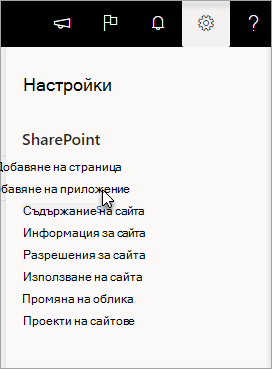
На страницата " Вашите приложения " въведете "Wiki" в полето за търсене и щракнете върху
 в "Търсене".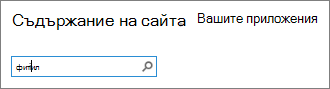
Забележка
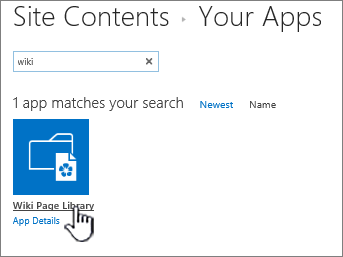
Можете също да превъртите през приложенията, за да намерите библиотеката с Wiki страници.
Щракнете върху "Библиотека с wiki страници".
В полето " Име " въведете име за новата библиотека с wiki страници, като например "Wiki страници".
Щракнете върху Създай.
В списъка със съдържание щракнете върху новата wiki страница, за да я отворите.
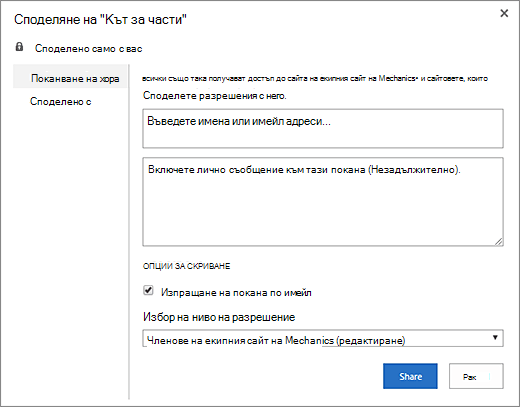
За да добавите потребители, щракнете върху бутона за споделяне
 в горния десен ъгъл на страницата.
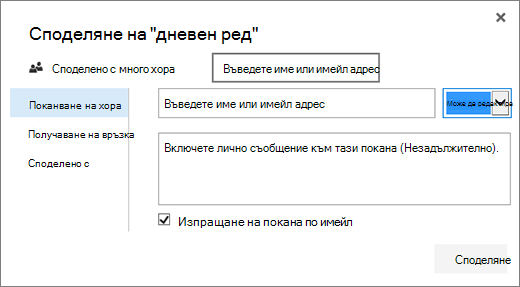
В диалоговия прозорец "Споделяне" въведете имената, имейл адресите или псевдонима "Всеки". Ако имате имейл псевдоними на екипа, като например "Инженерни", или друг псевдоним на групата, можете също да ги въведете тук. Докато въвеждате имената, сървърът прави заявки за проверка на съществуването на потребителския акаунт или псевдоним. Ако по-късно искате да добавите потребители, вижте "Добавяне на потребители към wiki страница " по-долу.
SharePoint
SharePoint Server 2019
Щракнете върху "Споделяне ", за да запишете.
Забележка
- Можете да конфигурирате настройките на библиотеката с wiki страници, като например разрешения, хронология на страниците и входящи връзки, като отидете в библиотеката и щракнете върху "Страница " в горния колонтитул.
- Ако създадете нова wiki страница и по-късно искате да промените заглавието й, вижте "Персонализиране на вашия екипен сайт".
Създаване на корпоративен Wiki сайт
Преди да създадете корпоративен Wiki сайт, помислете дали това е най-доброто решение за вашата организация. За да научите повече за планирането и създаването на корпоративен Wiki сайт, вижте "Планиране на сайтове" и управление на потребители , за да получите някои идеи. Пълномащабният корпоративен Wiki сайт трябва да бъде създаден като собствена колекция от сайтове. Вижте "Създаване на колекция от сайтове " за повече информация.
Важно
Корпоративният Wiki сайт е в раздела "Публикуване" в колекцията от шаблони. Разделът "Публикуване" няма да се покаже, ако функциите за публикуване не са разрешени на ниво колекция от сайтове. Администраторът на колекцията от сайтове трябва да разреши функцията "Инфраструктура за публикуване на SharePoint Server" в колекцията от сайтове, за да направи шаблони, свързани с публикуването, достъпни в сайта. За да разрешите публикуването (с правилните разрешения), вижте "Разрешаване на функции за публикуване илифункции, разрешени в сайт за публикуване на SharePoint".
Инструкциите по-долу показват как да създадете корпоративен Wiki сайт като подсайт.
В сайта, в който искате да създадете корпоративен Wiki сайт, щракнете върху бутона "Настройки
" и след това върху "Съдържание на сайта".На страницата " Съдържание на сайта " щракнете върху "Създай+" и след това върху "Подсайт" или щракнете върху нов подсайт.
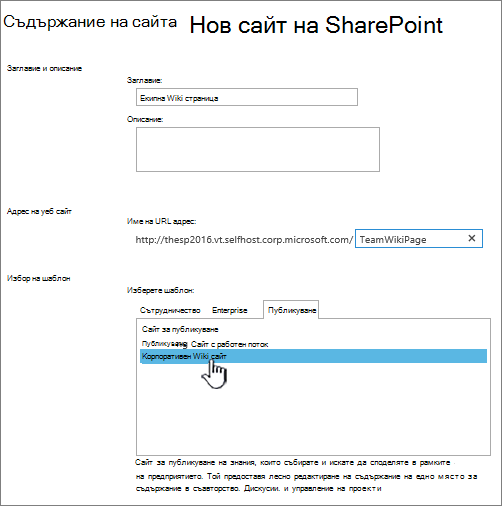
На страницата "Нов сайт на SharePoint" въведете заглавие и име на URL адреса за сайта.
В секцията Избор на шаблон щракнете върху Публикуване и след това щракнете върху Корпоративен Wiki.
За да зададете уникално разрешение, щракнете върху Използване на уникални разрешения.
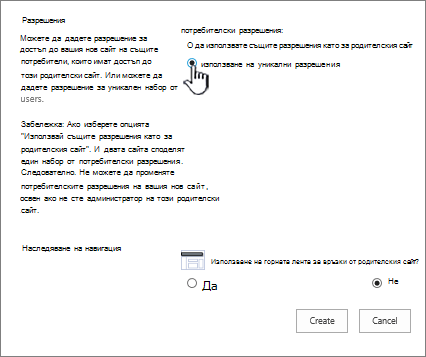
Щракнете върху Създай.
Може да бъдете отведени в диалоговия прозорец "Настройка на групи за този сайт ", където можете да излезете от групи по подразбиране, да добавите или промените групи.
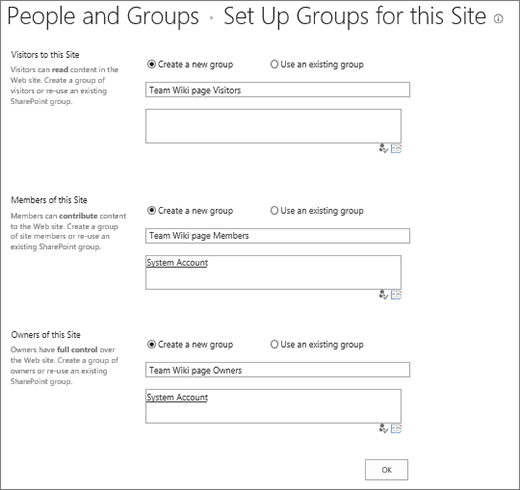
Забележка
Можете да конфигурирате разрешенията за сайта и други настройки на сайта за корпоративния wiki сайт по-късно, като щракнете върху "Споделяне". За информация вижте "Добавяне на потребители към wiki страница " по-долу.
Редактиране на Wiki страница
Когато създавате Wiki сайт за първи път, началната страница съдържа примерно съдържание за Wiki. Можете да го редактирате или да го заместите със свое собствено съдържание. Най-лесният начин да започнете да добавяте съдържание към своята wiki е да редактирате началната страница и да добавите връзки контейнери към страниците, които ще създадете по-късно.
Забележка
За да редактират wiki страници, хората се нуждаят от разрешение, за да допринасят за wiki.
На wiki страницата, която искате да редактирате, щракнете върху "Страница" и след това щракнете върху "Редактиране".
Въведете желания от вас текст в текстовата секция.
Използвайте бутоните в лентата, за да форматирате текст и да вмъкнете друго съдържание, като например картини, таблици, хипервръзки и уеб части.
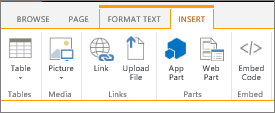
За да добавите wiki връзки към други страници, въведете името на страницата, заградена с двойни квадратни скоби: [[Page Name]]
Например за да добавите wiki връзка към страница с име "Дати на проекта", въведете: [[Project Dates]]
Когато започнете да въвеждате [[, ако страницата съществува, ще можете да я изберете от списъка.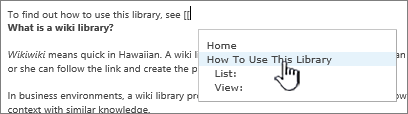
Ако страницата, с която се свързвате, все още не съществува, можете да създадете връзка към страницата въпреки това. След като запишете редактираната страница, връзката контейнер, която току-що създадохте, ще има пунктирана линия под нея. Действителната страница ще бъде създадена по-късно, когато някой друг щракне върху връзката към страницата.
Когато завършите редактирането на страницата, щракнете върху "Страница " и след това щракнете върху "Запиши". Ако не искате да запишете промените си, щракнете върху "Страница", щракнете върху стрелката под "Запиши", щракнете върху "Край на редактирането " и след това щракнете върху "Отхвърли промените".
Съвет
Можете да добавите още съдържание по-късно или да промените съдържанието, което сте въвели, като щракнете върху "Редактиране". Ако сте създали връзка контейнер, можете по-късно да щракнете върху връзката, за да създадете и редактирате страницата.
Добавяне на потребители към страница на подсайта на wiki сайт
От wiki страницата, която искате да добавите потребители, щракнете върху бутона
.В диалоговия прозорец Споделяне на "име на Wiki" щракнете върху Invite People to add users to the page.
SharePoint
SharePoint Server 2019
Въведете имената, имейл адресите или псевдонима "Всеки". Ако имате екипни имейл псевдоними, като например "Инженерни" или друг псевдоним на групата, можете също да ги въведете тук. Докато въвеждате имената, сървърът проверява съществуването на потребителския акаунт или псевдоним.
- За да зададете разрешения за новите потребители, щракнете върху "Показване на опции". Под " Избор на група или ниво на разрешение " или "Изберете ниво на разрешение" изберете една от групите или нивата на разрешение (например "Четене", "Редактиране" или "Пълен контрол").
За да видите списъка с всички потребители, които вече споделят сайта, щракнете върху "Споделено с".
Когато сте готови, щракнете върху "Споделяне".
Прегледайте wiki страница за редактиране
Обикновено не се налага да проверявате дадена страница за редактиране, но е добра идея, ако мислите, че някой друг може да се опита да я редактира едновременно с вас. Когато проверявате wiki страница, вие гарантирате, че другите няма да могат да правят промени в страницата, докато я редактирате. Докато страницата е извлечена, можете да я редактирате и запишете, да я затворите и да я отворите отново. Другите потребители не могат да променят страницата или да виждат вашите промени, докато не ги вкарате.
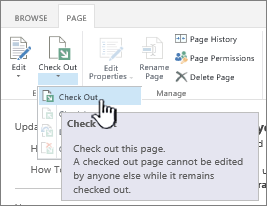
От wiki страницата, която искате да редактирате, щракнете върху "Страница " и след това щракнете върху "Извличане".
Забележка
Когато извличате страница, вие я резервирате само за себе си, а не тя записва, изтегля или редактира. Трябва да изберете какво искате да направите.
Щракнете върху "Редактиране ", за да редактирате страницата.
Забележка
За да проверите в wiki страницата след редактиране, щракнете върху бутона Синхронизиране на работата. За да отхвърлите извличането, щракнете върху стрелката под бутона Синхронизиране на работата и след това изберете Отхвърли извличането.
Добавяне на картина към wiki страница
Можете да добавите картина от вашия компютър, уеб адрес или от вашия сайт на SharePoint директно във вашата wiki страница.
Ако все още не редактирате wiki страницата, щракнете върху Редактиране.

Щракнете там, където искате да вмъкнете картината, и след това щракнете върху раздела "Вмъкни " на лентата.
За да вмъкнете картина от компютъра си, направете следното:
-
Щракнете върху картината и след това щракнете върху "От компютър".
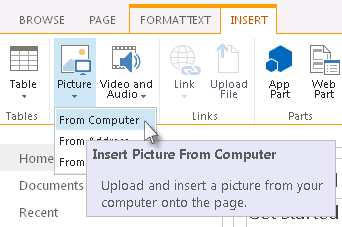
- Намерете картината на компютъра, изберете библиотеката, в която искате да качите картината, и след това щракнете върху OK. Може да се наложи да попълните допълнителна информация за картината, която качвате.
-
Щракнете върху картината и след това щракнете върху "От компютър".
За да вмъкнете картина от уеб адрес, направете следното:
- Щракнете върху "Картина " и след това върху "От адрес".
- В полето за адрес въведете уеб адреса, където се намира картината.
- В полето за алтернативен текст въведете текст, за да опишете картината. Алтернативният текст (или алтернативният текст) се показва като текст на пояснение, когато читателите посочат картината. Алтернативният текст също помага на хората, които използват екранни четци, да разбират съдържанието на картините.
За да вмъкнете картина от библиотека във вашия сайт на SharePoint, направете следното:
- Щракнете върху "Картина " и след това щракнете върху "От SharePoint".
- В полето "Избор на актив" изберете библиотека или папка, съдържащи картината, която искате да вмъкнете, след което щракнете върху картината и щракнете върху "Вмъкни". Може да се наложи да попълните допълнителна информация за картината, която вмъквате.
Можете да използвате командите в раздела "Изображение ", за да добавите алтернативен текст за изображението, да промените облика му и да го разположите на страницата. Когато завършите редактирането на страницата, щракнете върху "Запиши ", за да запишете промените.
Добавяне и редактиране на връзки в Wiki страница
Wiki страниците поддържат поставянето на връзки към други уеб сайтове или сайтове на SharePoint извън wiki страниците в горния край на страницата и в лентата за бързо стартиране . Тези връзки се различават от уики връзките, поставени директно на уики страницата от потребителите, тъй като се управляват специално от администратора на уикито. Можете също да плъзгате и пускате връзки, за да ги пренаредите.
На wiki страницата, която искате да редактирате, щракнете върху "Редактиране на връзки", "Редактиране на връзки"
в горния край на страницата или върху "Редактиране на връзки" в лентата за бързо стартиране.Щракнете върху притурката "Връзка "
 .
.Въведете текста за полето " Текст за показване " за връзката. Това определя как връзката да се показва на страницата.
- Въведете URL адреса в полето за адрес . Пример: http://www.microsoft.com.
- Щракнете върху Изпробване на връзката , за да тествате URL адреса на вашата връзка. Когато сте готови, запишете своята връзка.
За да пренаредите връзките в лентата за бързо стартиране или в горния край на wiki страницата, щракнете върху Редактиране на връзки
, изберете някоя връзка и я плъзнете на нова позиция в нейния раздел.За да редактирате връзки в лентата за бързо стартиране или в горния край на Wiki страницата, щракнете върху Редактиране на връзки, изберете някоя връзка и след това щракнете, за да поставите курсора в произволно местоположение на текста на връзката,
 . Щракнете върху инструмента " Редактиране на връзка ", за да редактирате съдържанието на връзката, включително адреса й.
Добавяне на връзка към друга wiki страница
Можете да използвате wiki връзки, за да свързвате страници една с друга, като просто използвате името на страницата, заградено с двойни квадратни скоби. Вие създавате wiki връзки по същия начин, независимо дали свързвате към съществуващи wiki страници, или към страници, които все още не съществуват.
Например ако вашият екип по-късно ще създава връзка за проблеми с обучението, можете да продължите и да вмъкнете връзката към страницата сега, като въведете [[Проблеми с обучението]]. След като запишете страницата, връзката към бъдещата ви страница се появява с пунктирана линия под нея.
За да създаде страницата по-късно, някой може да щракне върху подчертаната връзка в контейнера и след това да щракне върху "Създай".
Ако все още не редактирате wiki страницата, щракнете върху Редактиране.

Щракнете там, където искате да вмъкнете wiki връзка.
Въведете [[ и след това започнете да въвеждате името на страницата. Wiki сайтът ще предлага имена на страници, които започват с това, което въвеждате.
Направете едно от следните неща:
- За да изберете една от предложените страници, използвайте клавишите със стрелки и след това натиснете клавиша ENTER или използвайте мишката.
- Въведете ново име на страницата, последвано от ]]. Ако въведете ново име на страница, ще създадете връзка към страница, която все още не е създадена.
Името на готовата страница трябва да бъде оградено от двойни квадратни скоби, ето така: [[Име на страница]]
Съвет
За да добавите бързо връзка от wiki страница обратно към началната страница за вашата wiki, въведете [[Home]]. В SharePoint можете да се свързвате към много обекти, а не само към страници. Ето някои примери за връзки:
- [[Dogs]] : Връзка към страница с име "Кучета" в същата папка.
- [[Animals/Dogs]] : Връзка към страница с име Dogs в подпапка, наречена Animals.
- [[List:Announcements/Welcome]] : Връзка към елемента, наречен "Добре дошли", в списъка "Съобщения" на този сайт.
- За да покажете двойната отваряща или затваряща скоба, без да създавате връзка, въведете обратно наклонена черта преди двете квадратни скоби. Например \[[ или \]]].
Създаване на wiki страница от контейнер за wiki връзка
Можете да създавате връзки в контейнери за wiki страници към страници, които все още не съществуват. Създаването на връзки в контейнери помага на хората да създават уикито на по-малки части, без да се притесняват за създаването на всяка страница в уикито наведнъж. Контейнер за wiki връзка има пунктирана линия под нея.
- Отидете на страницата, в която е връзката контейнер.
- Щракнете върху връзката контейнер за wiki.
- В прозореца "Добавяне на страница" щракнете върху "Създай".
- Добавете желаното съдържание към новата страница и го запишете.
Редактиране на връзка към Wiki или текста за показването й
Можете да редактирате връзки към Wiki, както и текста за показване, който някой вижда, когато щракне върху връзката. Връзките към wiki страници са различни от хипервръзките към страници или уеб сайтове извън уикито. За да редактирате или промените хипервръзки, използвайте вместо това раздела "Формат " в контекстния раздел " Инструменти за връзки " на лентата.
Може да се наложи да редактирате показвания текст за дадена Wiki връзка, ако името на страницата, към която искате да се свържете, не е ясно в контекста на страницата, където вмъквате връзката. Ако например страницата за идеи за мозъчна атака за първата глава на книгата се нарича CH1, може да искате "Глава едно" като текст за показване на връзката, така че целта на страницата да е по-ясна.
Ако все още не редактирате wiki страницата, щракнете върху Редактиране.
Направете едно от следните неща:
- За да редактирате пътя на връзката, така че да сочи към друга страница, щракнете между двата набора двойни квадратни скоби ([[ и ]]) и след това заместете текущата връзка с името на страницата, към която искате да сочи връзката.
- За да промените показвания текст на нещо, различно от точното име на страницата, въведете знак с вертикална черта (|) след името на страницата (SHIFT + \) и след това въведете текста, който искате да се показва: [[Име на страницата|Текст, който се показва]]. Например за да използвате различен текст за показване за страница с име CH1, можете да въведете: [[CH1|Глава първа]].
Добавяне на хипервръзка
Можете да добавите хипервръзка към страница, която е външна за вашата wiki страница или дори външна за вашия сайт.
Добавяне на връзка към външна страница
- Ако все още не редактирате wiki страницата, щракнете върху Редактиране.
- Щракнете там, където искате да вмъкнете хипервръзката.
- Направете едно от следните неща:
- За да добавите връзка, която е външна за вашия сайт:
- Щракнете върху "Вмъкване", след това върху "Връзка" и след това върху "От адрес".
- В диалоговия прозорец "Вмъкване на хипервръзка " въведете текста, който искате да се показва, и уеб адреса за връзката.
Добавяне на връзка от друг сайт на SharePoint
- Щракнете върху "Вмъкване", след това върху "Връзка" и след това върху "От SharePoint".
- В диалоговия прозорец " Избор на актив " намерете файла, към който искате да създадете връзка, след което щракнете върху "Вмъкни".
Добавяне на списък или библиотека към wiki страница
Можете да добавите други елементи към wiki страница, като например списък със задачи, за да проследявате елементи за действие или задачи, свързани с wiki. По-късно можете да изберете дали списъкът или библиотеката да се появяват в навигацията "Бързо стартиране" за wiki страницата.
- Ако все още не редактирате wiki страницата, щракнете върху Страница, след което щракнете върху Редактиране.
- Щракнете там, където искате да вмъкнете списъка или библиотеката.
- Щракнете върху ''Вмъкни' ' и след това върху ''Уеб част''.
- В екрана, който се показва в горната част на страницата, под "Категории" щракнете върху "Приложения", след което под "Части" изберете името на списъка или библиотеката и след това щракнете върху "Добави".
Ако трябва да добавите списък или библиотека към списъка с уеб части, вижте "Създаване на списък" в SharePoint. За да създадете библиотека, вижте "Създаване на библиотека с документи в SharePoint".
Общ преглед на wiki сайтовете
Wiki сайтът може да помогне на вашата организация да събира и събира институционални знания, да събира съдържание от множество източници и да споделя планове и идеи. Например една корпорация може да създаде корпоративен Wiki сайт за цялата фирма, където служителите могат да намират и да участват в най-новата, най-изчерпателна информация за корпоративните дейности, ползи и услуги. Или вашият екип може да използва Wiki сайт, за да събере информация за новите членове на екипа, да планира конференция или да събира идеи за голям документ или ръководство.
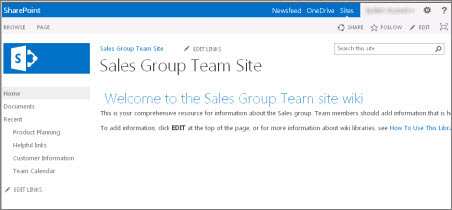
След като някой създаде wiki страница, друг член на екипа може да добави още съдържание, да редактира съдържанието или да добави поддържащи връзки. Общността на авторите помага да се гарантира точността и уместността на съдържанието. Wiki страниците продължават да се развиват, докато хората добавят и променят информация.
Тъй като членовете на екипа могат да редактират wiki страници без специални инструменти за редактиране, wiki страниците са добър инструмент за споделяне на идеи и събиране на информация от няколко души. Членовете на екипа могат лесно да създават връзки към страници, които някой може да завърши създаването по-късно, или връзки към съществуващи страници, без да се налага да се борят с дълги уеб адреси.
Вашият екипен сайт е Wiki сайт
Типът страница по подразбиране в екипните сайтове и другите типове сайтове е wiki страница. Така че в този смисъл уики е навсякъде. Това означава, че не ви е необходим специален сайт, за да създадете wiki.
Тъй като началната страница на екипния сайт и новите страници, които създавате там, автоматично стават wiki страници, можете да създадете wiki сайт направо във вашия екипен сайт, без да създавате други библиотеки или сайтове. Новите страници се създават в библиотеката "Страници на сайта" в екипен сайт и можете да управлявате страниците си оттам. Недостатъкът на този подход обаче е, че няма да имате толкова много специализирани опции, които идват с библиотека с уики страници или корпоративен уики сайт.
Wiki съображения
Ако знаете, че ще създавате много уики страници, или ако искате да управлявате разрешенията отделно за вашата wiki страница, отколкото за останалата част от вашия сайт, имате няколко опции, в зависимост от мащаба на wiki, който планирате да създадете, и диапазона от опции, които искате:
- Библиотека с Wiki страници Библиотеката с wiki страници е пригодена за управление на wiki страници и включва специални команди на лентата за управление на хронологията на страниците, разрешенията и входящите връзки към страниците. Собственикът на сайта може да създаде библиотека с wiki страници в повечето сайтове и да се възползва от много от предимствата на традиционния wiki.
- Корпоративен Wiki сайт Един корпоративен Wiki сайт представлява сайт за публикуване за споделяне и актуализиране на големи обеми информация в рамките на организацията. Ако една организация се нуждае от голямо централизирано хранилище на знания, предназначено както за съхранение, така и за споделяне на информация в рамките на организацията, помислете дали да не използвате корпоративен Wiki сайт. Преди да създадете корпоративен Wiki сайт, помислете дали това е най-доброто решение за вашата организация. За да научите повече за планирането и създаването на корпоративен Wiki сайт, ви препоръчваме да прочетете статиите за планиране на сайтове и колекции от сайтове.
Кой може да създава wiki сайтове?
Трябва да имате разрешение за създаване на сайт, библиотека или страници. Но добрата новина е, че ако даден сайт е споделен с вас и имате разрешение да го редактирате, най-вероятно имате разрешение да създадете уики.
Нивата на разрешение могат да се персонализират, но за повечето сайтове можете да създадете библиотека с wiki страници, ако имате ниво на разрешение "Редактиране". По подразбиране членовете на групата "Членове на име на сайта " имат ниво на разрешение "Редактиране". Трябва да имате ниво на разрешение "Пълен контрол", за да създадете корпоративен wiki сайт, или администраторът ви трябва да разреши самостоятелното създаване на сайт. По подразбиране членовете на групата " Собственици на име на сайта " имат ниво на разрешение "Пълен контрол", но сайтът може да бъде настроен по различен начин.
За да управлява разрешенията за страница в библиотека с wiki страници или корпоративен Wiki сайт, собственикът на сайта може да щракне върху командата "Разрешения за страница" в раздела "Страница" на лентата.
Въпреки че първоначално създаването на сайт или библиотека е подобно на другите сайтове, добавянето на съдържание към wiki сайт е различно от начина, по който добавяте съдържание към други типове сайтове. В уики обикновено започвате с редактиране на началната страница и добавяне на контейнерни wiki връзки към други страници, които все още не съществуват. Можете да създадете тези страници, докато работите, или да ги създадете по-късно. Когато искате да създадете страница, която съответства на връзка контейнер, щракнете върху връзката. Страницата се отваря в режим на редактиране, където можете да добавяте текст и друго съдържание, като например изображения.
Оставете ни коментар
Беше ли полезна тази статия? Ако е така, кажете ни в края на тази страница. Ако не е била полезна, ни напишете какво е било объркващо или е липсвало. Бъдете възможно най-конкретни и включете вашата версия на SharePoint, операционната система и браузъра. Ще използваме вашата обратна връзка, за да проверим още веднъж стъпките, да поправим грешките и да актуализираме тази статия.