Когато добавите модерна страница към сайт, можете да добавяте и персонализирате уеб части, които са градивните блокове на страницата ви.
Тази статия описва уеб частта "Повикване за действие", която ви позволява да създадете бутон с призив за действие към потребителите.
Забележка
- Някои функции се въвеждат постепенно в организациите, които са се включили в програмата за целево издание. Това означава, че е възможно все още да не виждате тази функция или тя да изглежда различно от описаното в помощните статии.
- Уеб частта "Повикване за действие" не е налична в SharePoint Server 2019.
Отидете на страницата, където искате да добавите уеб частта.
Ако вашата страница все още не е в режим на редактиране, щракнете върху "Редактиране " в горния десен ъгъл на страницата.
Задръжте курсора на мишката над или под съществуваща уеб част, и ще видите линия с ограден в кръг знак +, като тук:

Щракнете върху +, след което изберете "Повикване за действие " от списъка с уеб части.
Започнете да въвеждате в текстовото поле "Добавяне на вашия призив за действие" тук .

Щракнете върху иконата на бутона за редактиране
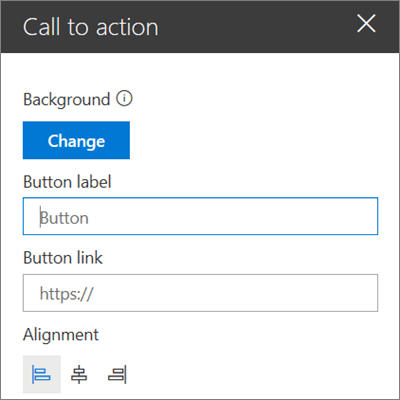
 , за да получите достъп до кутията с инструменти на уеб частта "Повикване за действие".
Background - Изображението, което искате да се показва във фона на уеб частта "Повикване за действие". Щракнете върху "Промяна ", за да изберете изображението, което искате да използвате за фон. (Това ще отвори нов прозорец, където имате възможност да изберете откъде искате да получите изображението (например от файлове в SharePoint, качване от вашия компютър и т.н.). Когато сте готови, щракнете върху "Отвори".)
Съвет
За най-добри резултати се опитайте да сте сигурни, че изображението ви е широко 1204 пиксела.
Етикет на бутона – текстът за бутона (например "Щракнете тук за повече информация!", "Подробности" или каквото е по-подходящо). Въведете текста, който искате да използвате.
Връзка към бутон – URL адресът, към който искате да съдържа връзка "Повикване към действие". Уверете се, че URL адресът ви започва с http://, https:// или mailto: Ако вашият URL адрес е добавен без един от тези протоколи, https:// ще бъде добавен автоматично.
Подравняване – Подравняването на текста и бутона "Повикване за действие". По подразбиране е зададено на "Отляво".