
Когато добавяте модерна страница към сайт, добавяте и персонализирате уеб части, които са градивните блокове на страницата ви. Тази статия описва уеб частта за събития, която ви позволява лесно да показвате предстоящи събития на страницата си.
Забележка
Някои функции се въвеждат постепенно в организациите, които са се включили в програмата за целево издание. Това означава, че е възможно все още да не виждате тази функция или тя да изглежда различно от описаното в помощните статии.
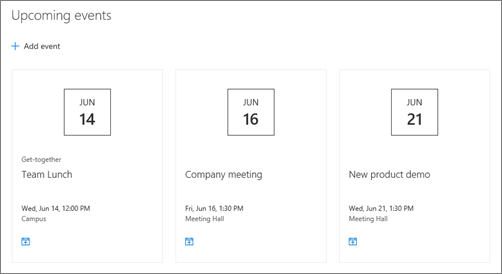
Добавяне на уеб частта за събития
Добавяне на уеб частта за събития
Забележка
Повтарящи се събития не се поддържат дори ако ръчно настроите повторение в списъка със събития, който използвате. Трябва да създадете ново събитие за всяко повторение или, ако настройвате събития за група на Office 365 в екипен сайт, използвайте уеб частта за календар на групата.
Ако не сте в режима на редактиране, щракнете върху "Редактиране " в горния десен ъгъл на страницата. Намерете кутията с инструменти (
 ) отдясно.
Изберете "Покажи всички уеб части", след което изберете или плъзнете и пуснете събития от списъка с уеб части.
Щракнете върху ''Редактиране на свойствата '' (
 ) в горния ляв ъгъл на уеб частта.
Изберете източник за вашите събития: Списък със събития в този сайт, Този сайт, Тази колекция от сайтове, Избор на сайтове или Всички сайтове. Ако вашият сайт е свързан към сайт концентратор, също така ще имате възможност да изберете Всички сайтове в центъра или Избиране на сайтове от центъра.

Забележка
Когато сте избрали "Избор на сайтове", можете да търсите за сайта, който искате да добавите, или да изберете един или повече сайтове от сайтове за често използвани или последните сайтове. Можете да изберете до 30 сайта.
- Опцията "Избор на сайтове" не е налична в SharePoint Server, U.S. Government GCC High and DoD, и Office 365, поддържан от 21Vianet.
Списък със събития: Ако има повече от един списък със събития на сайта, можете да изберете този, който искате. Ако нямате съществуващ списък, уеб частта за събития създава празен списък със събития с настройките по подразбиране на списък в Calendar.
Ако изберете да покажете събития от няколко сайта и не виждате всички ваши събития, показани на страницата, вижте Как се намират и показват събития от различни сайтове.
Ако списъкът ви съдържа категории, можете да изберете категория, по която да филтрирате събитията, които показвате.
Изберете диапазон от дати, по който да филтрирате вашите събития в падащия списък "Диапазон от дати ". Можете да изберете "Всички предстоящи събития (по подразбиране"), "Тази седмица", "Следващите две седмици", "Този месец" или "Това тримесечие".
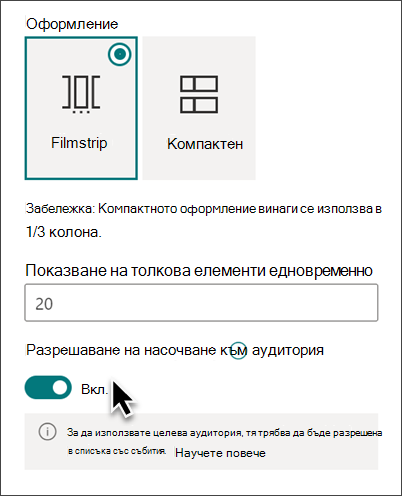
Изберете оформление: филмова лента или компактно.

Добавяне на събитие
В публикуваната страница можете да започнете да добавяте събития.
Забележка
Можете да добавяте събития в записана или публикувана страница, но не и в страница, която е в режим на редактиране.
Щракнете върху "Добавяне на събитие".
Дайте име на събитието в горната част на страницата. Ако желаете, можете да добавите изображение към заглавната област, като щракнете върху бутона " Добавяне на изображение " в горния ляв ъгъл.
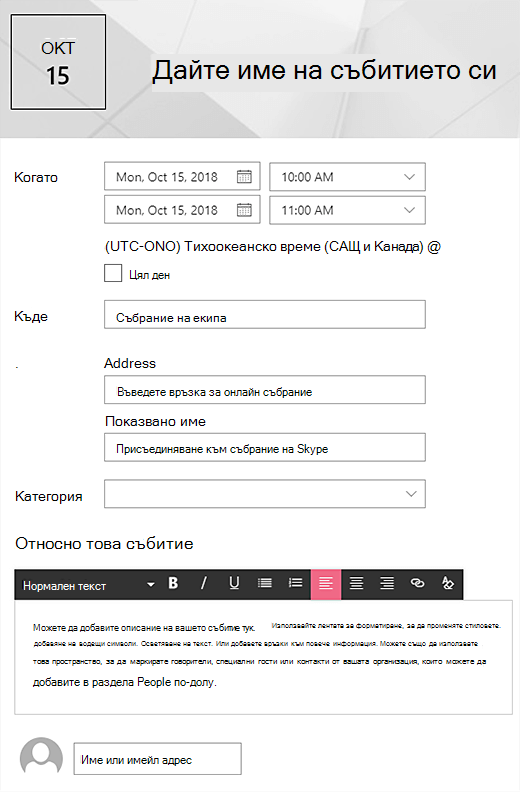
Изберете дата и час в секцията "Кога ".
В секцията Къде въведете местоположение или адрес. Ако местоположението ви е разпознато, имате възможност да добавите карта.
В секцията "Връзка " можете да въведете връзка към онлайн събрание, ако имате такова. Поставете връзката в полето за адрес и след това добавете показвано име. Ако нямате онлайн събрание и не въведете нищо, тази секция няма да се появи в събитието.
Изберете категория (например събрание, работно време, бизнес, празник и т.н.), ако искате събитието да се показва, когато е филтрирано по тази категория. За да добавите своя собствена категория, просто я въведете в пространството.
Предоставете описание в областта "За това събитие ".
Ако имате хора, на които искате да обърнете внимание за това събитие (като например контакти, специални гости или говорители), можете да добавите техните имена под описанието на събитието. Могат да се добавят само потребители от вашата организация.
Когато сте готови, щракнете върху "Запиши".
Редактиране на събитие
След като сте записали събитието, можете да го редактирате на страницата на събитието.
- Изберете "Покажи всички " в десния ъгъл на уеб частта за събития, за да достигнете до страницата на събитието.
- Или влезте в страницата на събитието, като изберете "Настройки", след това "Съдържание на сайта" и след това изберете вашето събитие в списъка със събития.
- Изберете събитието, което искате да редактирате, и изберете "Редактиране " в горния десен ъгъл на страницата на събитието.
- Изберете "Запиши", когато сте готови.
Насочване към аудитория
Като използвате насочването към аудитория, можете да акцентирате върху съдържание за определени групи хора. Това е полезно, когато искате да представите информация, която е най-подходяща за определена група хора. Например можете да насочвате събития към членовете на екипа и заинтересованите лица, които биха се интересували най-много.
За да използвате насочване към аудитория, първо разрешете насочването върху аудитория за списъка със събития в библиотеката с документи на сайта, след това изберете вашата аудитория и след това разрешете насочването върху целта по аудитория в уеб частта "Събития".
Забележка
Ако сте избрали група аудитории, която наскоро сте създали или променили, е възможно да измине известно време, преди целевото насочване да е приложено за тази група.
- От началната страница на вашия сайт изберете "Настройки " и след това "Съдържание на сайта".
- Посочете над "Събития", изберете многоточието (...) и след това "Настройки".

- Изберете "Настройки за насочване към аудитория" от списъка с настройки.
- Поставете отметка в квадратчето, за да разрешите насочването към аудитория, след което изберете OK.

-
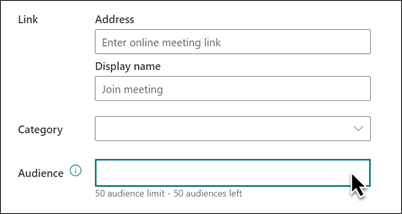
Редактиране на страницата на събитието. Добавете до 50 групи в секцията "Аудитория ". След това изберете Запиши.
- Върнете се на страницата, където сте поставили уеб частта.
- Щракнете върху ''Редактиране на свойствата '' ( ) в горния ляв ъгъл на уеб частта.
- В екрана със свойства плъзнете превключвателя "Разрешаване на целевата аудитория " на "ВКЛ".
- Публикувайте отново страницата, за да влязат в сила промените в насочването по аудитория. Ако сте приложили група аудитории, която наскоро сте създали или променили, е възможно да е необходимо известно време, преди насочването да бъде приложено за тази група.
- Потвърдете, че насочването към избрани събития е приложено към избрани събития, като прегледате уеб частта "Събития" в режим на редактиране , и ще видите символа за споделено съдържание в долния десен ъгъл на картата на
 .
.
Кеширане на резултати от търсене
Препоръчително е да разрешите кеширането на ниво група на исканията за търсене на събития или уеб части за маркирано съдържание, особено за популярни начални страници или страници с категории, които са отправни точки за навигация към по-подробни страници. След като бъде разрешена, уеб частта първо ще потърси в кеша съществуващи резултати от търсенето, които отговарят на заявката и групите за защита. Ако не намери резултати от търсенето в кеша, ще потърси в индекса за търсене.
Отидете на страницата на сайта, която съдържа уеб частта за събития.
Изберете "Редактиране", за да редактирате страницата на сайта.
Изберете уеб частта за събития и след това изберете "Редактиране на свойствата (
).В екрана за настройки на уеб частта превъртете до настройката за кеширане на ниво група .
Задайте групите за защита, като въведете име или имейл за групата. Резултатите от търсенето ще бъдат кеширани за всички потребители, които принадлежат към едни и същи групи за защита, и това ще подобри производителността.

Публикувайте повторно страницата на вашия сайт на SharePoint.