
Когато добавяте модерна страница към сайт, добавяте и персонализирате уеб части, които са градивните блокове на страницата ви. Тази статия описва уеб частта за галерия с изображения.
Забележка
Някои функции се въвеждат постепенно в организациите, които са се включили в програмата за целево издание. Това означава, че е възможно все още да не виждате тази функция или тя да изглежда различно от описаното в помощните статии.
Използвайте уеб частта за галерия с изображения, за да споделяте колекции от картини на страница. Изберете вашите изображения с инструмента за избор на файлове или ги плъзнете в уеб частта.
Добавяне на уеб частта за галерия с изображения
Ако не сте в режима на редактиране, щракнете върху "Редактиране " в горния десен ъгъл на страницата. Намерете кутията с инструменти (
 ) отдясно.
Изберете "Покажи всички уеб части", след което изберете "Галерия с изображения " от списъка с уеб части.
Щракнете върху "Добавяне на заглавие ", за да въведете заглавие за вашата галерия с изображения.
Щракнете върху ''Редактиране на свойствата '' (
 ), за да укажете оформлението.
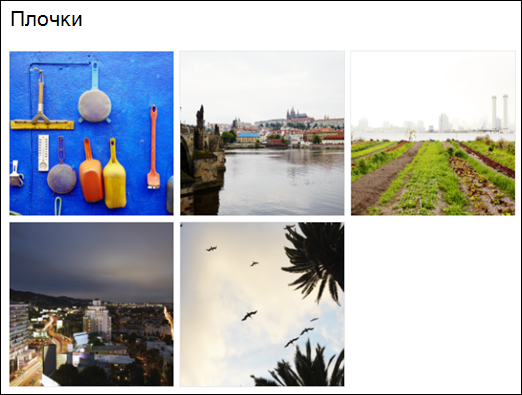
С оформлението " Плочки" можете да изберете пропорция (1:1,16:9 или 4:3) и можете да плъзгате и пускате изображения в уеб частта, за да ги пренаредите.
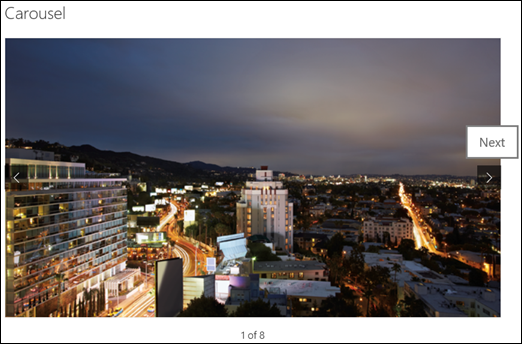
С оформлението " Въртележка " потребителите могат да обхождат циклично изображенията, като натискат стрелките от двете страни. Не можете да пренареждате изображенията в това оформление.
Забележка
Ако сте се включили в програмата за целево издание и имате разрешено мрежово доставяне на съдържание (CDN) във вашата библиотека, можете също да зададете дали автоматично да обхождате изображенията, както и скоростта, с която да се извършва циклично преминаване през изображенията. Тази функция ще стане публично достъпна по-късно.
С SharePoint в Microsoft 365 или Издание с абонамент с SharePoint Server, използвайки оформлението "Тухли", можете да покажете няколко изображения с различни размери, автоматично "наслоени" в шарка като това на тухлена стена.

Избор на отделни изображения
Плъзнете изображения в уеб частта или щракнете върху + Добави.
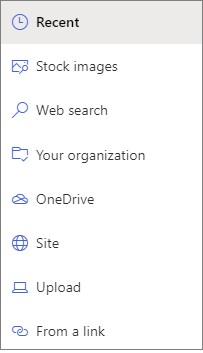
Изберете скорошно изображение или изображение от една от следните възможности:
Стокови изображения, предоставени от Microsoft
Търсене в интернет
Сайт
Вашия компютър
Връзка
Ако вашата организация е посочила набор от одобрени изображения, ще можете да избирате от този набор под "Вашата организация".
Забележка
- Уеб търсенето използва изображения на Bing, които използват лиценза Creative Common. Вие носите отговорност за прегледа на лицензирането на дадено изображение, преди да го вмъкнете на вашата страница.
- Налични изображения са налични само в SharePoint Online.
- Ако сте Администрация на SharePoint и искате да научите как да създадете библиотека с активи за вашата организация, вижте "Създаване на библиотека с активи на организация".
- Ако сте администратор на SharePoint, ви препоръчваме да разрешите мрежа за доставяне на съдържание (CDN), за да подобрите производителността при получаване на изображения. Научете повече за CDN мрежите.
Щракнете върху "Отвори", за да добавите изображенията, които сте избрали.
За всяко изображение можете да включите заглавие, описание и алтернативен текст, като щракнете върху бутона за редактиране (
) на всяко изображение.За да добавите още изображения, плъзнете и пуснете изображенията на страницата или щракнете върху + Добави , за да изберете допълнителни изображения.
Съвет
За да научите повече за размера на изображенията в различни оформления, вижте "Оразмеряване и мащабиране на изображения в модерни страници на SharePoint".