
Важно
Уеб частта "Моят информационен канал" скоро ще бъде оттеглена. На 12 март 2025 г. повече няма да можете да добавяте екземпляри на уеб частта "Моят информационен канал". На 14 април 2025 г. съществуващите екземпляри на уеб частта "Моят информационен канал" ще спрат да показват съдържание и вместо това ще показват съобщение за грешка. Тук можете да научите повече за това как да премахвате и добавяте уеб части в SharePoint.
Когато добавяте страница към сайт, вие добавяте и персонализирате уеб части, които са градивните блокове на страницата ви. Тази статия описва уеб частта "Моят информационен канал".
Можете да направите своята страница или сайт по-динамични и подходящи за отделните потребители, като добавите уеб частта "Моят информационен канал". Уеб частта "Моят информационен канал" ще показва смесица от съдържание от целия Office 365 въз основа на това какво е вероятно да бъде най-подходящо за текущия потребител във всеки един момент.
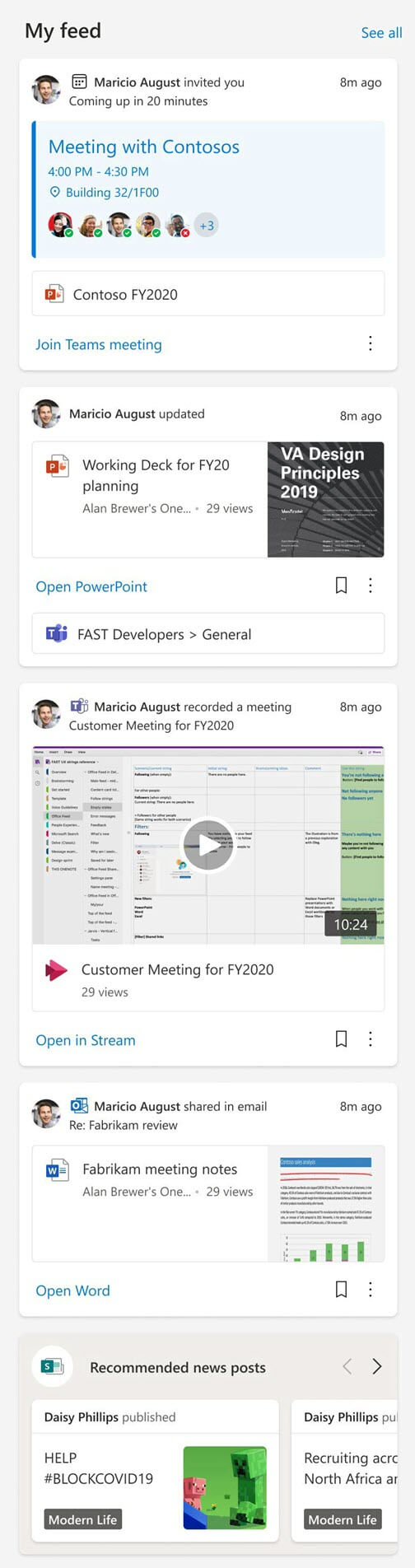
Информационният канал е личен за всеки потребител. Различните потребители ще виждат различно съдържание. Вижте също Вашият информационен канал е личен за вас.
Потребителите ще виждат само документи или друго съдържание, което е изрично споделено с тях или до което имат достъп. Това може да са документи, които се съхраняват в споделена папка в OneDrive или в сайт на SharePoint, до който той има достъп, или връзка, която някой им е изпратил в имейл разговор.
Потребителите може също да виждат важни събрания, които предстоят скоро, и могат да се присъединят към тях директно от уеб частта.
Съдържанието в уеб частта "Моят информационен канал" за даден потребител няма да се промени в зависимост от това към коя страница е добавена уеб частта.
Добавяне на уеб частта "Моят информационен канал" към страница
- Ако вашата страница все още не е в режим на редактиране, изберете "Редактиране " в горния десен ъгъл на страницата.
- Задръжте курсора на мишката над или под съществуваща уеб част, и ще видите линия с ограден в кръг знак +, като тук:

- Изберете
 .
. - В полето за търсене на уеб част въведете "Моят информационен канал", за да намерите бързо и изберете уеб частта "Моят канал ".
- Изберете бутона за редактиране на
 отляво на уеб частта, за да отворите екрана със свойства и да зададете опции, като показвано име, максимален брой елементи за показване и дали да се включват новини на SharePoint.
Включване на новини за SharePoint?
Можете да изберете да изключите новините на SharePoint в уеб частта "Моят информационен канал", например ако вашата страница или сайт вече съдържа новини на SharePoint.
Записване на елементи за по-късно
Потребителите могат да записват елементите, за да ги прочетат по-късно, като изберат иконата на отметка на картата. Те могат да се върнат към своите записани елементи в левия навигационен екран на своята начална страница на SharePoint.