
Когато добавяте модерна страница към сайт, добавяте и персонализирате уеб части, които са градивните блокове на страницата ви. Тази статия описва уеб частта за Planner.
Забележка
- Някои функции се въвеждат постепенно в организациите, които са се включили в програмата за целево издание. Това означава, че е възможно все още да не виждате тази функция или тя да изглежда различно от описаното в помощните статии.
- Уеб частта на Planner е налична само в свързани с група екипни сайтове.
- Уеб частта на Planner не е налична в SharePoint Server 2019.
Microsoft Planner е услуга на Microsoft 365, която ви позволява да създавате табла и да добавяте задачи и задачи на вашия екип. На таблото на Planner можете да сортирате задачите си в колони (или набори). Наборите могат да показват етапите на развитие, дните от седмицата, спринтовете и др. Можете да премествате задачи из таблото просто като ги плъзгате и пускате, така че ако изпълните задача или просто искате да приоритизирате и разбъркате нещата, можете лесно да го направите. Таблата на Planner са полезни и за комуникация, тъй като показват къде се намирате вие и останалата част от вашия екип по отношение на изпълнението на задачите. Освен това можете да превключите към изглед на диаграми, за да покажете напредъка на вашия екип. За да научите повече за създаването на планове, изграждането на екипи, възлагането на задачи, визуалното актуализиране на състоянието и др., вижте помощта на Planner.
С уеб частта за Planner можете да показвате табло или диаграми и да работите с плана си направо на страницата на SharePoint.
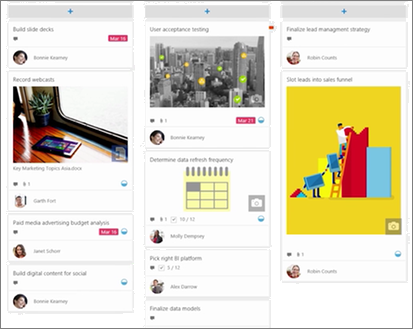
Добавяне на уеб частта за Planner
Отидете на страницата, в която искате да добавите уеб частта за Planner.
Ако не сте в режима на редактиране, щракнете върху "Редактиране " в горния десен ъгъл на страницата. Намерете кутията с инструменти (
 ) отдясно.
Изберете "Покажи всички уеб части", след което изберете или плъзнете и пуснете Planner от списъка с уеб части.
Ако искате да създадете нов план, въведете име на нов план под "План" и след това щракнете върху "Създай".
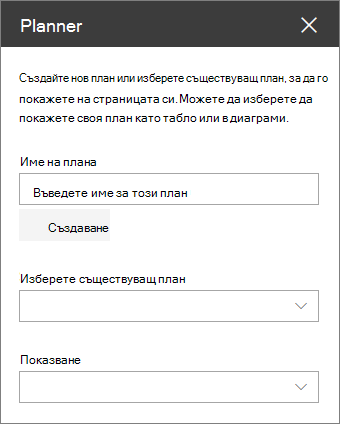
Ако искате да покажете съществуващ план, изберете плана, който искате да използвате, в полето под Избор на съществуващ план.
Под "Дисплей" изберете дали да показвате плана си в табла , или да проследявате напредъка визуално в диаграми.