
Когато добавите модерна страница към сайт, можете да добавяте и персонализирате уеб части, които са градивните блокове на страницата ви.
Забележка
Някои функции се въвеждат постепенно в организациите, които са се включили в програмата за целево издание. Това означава, че може все още да не виждате тази функция или тя може да работи различно от това, което е описано в помощните статии.
Добавяне на уеб частта за текст
Използвайте уеб частта за текст, за да добавите абзаци към вашата страница. Налични са опции за форматиране, като стилове, водещи символи, отстъпи, осветяване и връзки. Можете също така да поставяте изображения, така че да са вградени в текста.
За да използвате уеб частта за текст:
Ако не сте в режима на редактиране, изберете "Редактиране " в горния десен ъгъл на страницата. Намерете кутията с инструменти (
 ) отдясно.
Изберете "Покажи всички уеб части", след което изберете или плъзнете и пуснете текста от списъка с уеб части.
Изберете в полето и ще се покаже лентата с инструменти за форматиране.

Въведете текста и го форматирайте, като използвате лентата с инструменти за форматиране. В зависимост от размера на екрана някои от опциите за форматиране може да са скрити под бутона с многоточие в лентата с инструменти. Вижте още опции за форматиране, като изберете многоточието (...).

Котви на страници
Котвите на страниците (известни също като показалци) се добавят автоматично към стиловете "Заглавие 1", "Заглавие 2" и "Заглавие 3" в уеб частите за текст на страницата ви. Когато страницата е публикувана и задържите курсора над раздел или заглавие в уеб част за текст, ще видите символ  за връзка, показващ котвата на страницата.
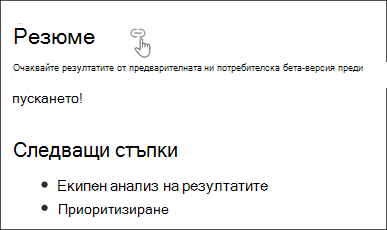
Можете да щракнете с десния бутон върху котва на страница и да изберете "копиране на връзка" от контекстното меню на вашия уеб браузър, за да копирате местоположението на котвата на страницата за използване извън страниците на SharePoint. След като котвата на страницата е в клипборда, тя може да бъде поставяна в имейли, незабавни съобщения или други подобни елементи.
Вмъкване на хипервръзка
Има два начина да добавите хипервръзка. Единият начин е да използвате командата " Хипервръзка " в лентата с инструменти, а друг начин е да копирате URL адреса и да го поставите директно в текстовото поле.
Използване на командата "Хипервръзка"
Избор на хипервръзка
 в лентата с инструменти или в екрана за форматиране на текст и таблица или използвайте CTRL+K. Ако изберете дума, преди да изберете, тази дума се използва като ключова дума за търсене на страници.
В диалоговия прозорец "Вмъкване на връзка " въведете адреса на връзката в полето " Адрес " и текста, който искате да свържете, в полето "Текст за показване ".
По желание, ако искате да създадете връзка към страница на сайта, можете да я потърсите с помощта на полето за търсене и след това да изберете страницата в списъка с резултати.Когато сте готови, изберете "Запиши".
Директно копиране и поставяне на връзката в уеб частта за текст
Можете да копирате URL адреса, който искате да вмъкнете, и да го поставите в текстовото поле. URL адресът автоматично ще се промени в хипервръзка.
Добавяне на изображение
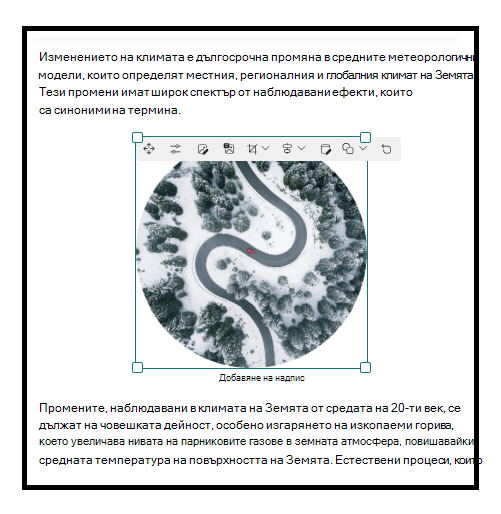
Можете да добавите изображение, така че да е вградено в текста, като копирате изображение и го поставите в уеб частта за текст в местоположението на курсора. След това изберете изображението в уеб частта и използвайте лентата с инструменти в горния ляв ъгъл на изображението, за да го редактирате, преместите или подравните отляво, отдясно или в центъра. Можете да преоразмерите изображението, като изберете манипулаторите във всеки ъгъл на изображението.
Забележка
Когато подравнявате изображението отляво или отдясно си, уверете се, че ширината на изображението е по-голяма от 50% от ширината на колоната, за да получите най-добри резултати. Ако ширината е по-малка от 50%, ще видите празно място от двете страни на изображението и може да не изглежда така, сякаш е двустранно подравнено отляво или отдясно.
Добавяне на таблица
За да добавите таблица, изберете бутона "Вмъкване на таблица ". В зависимост от вашата версия на SharePoint може да видите този бутон под повече стилове.

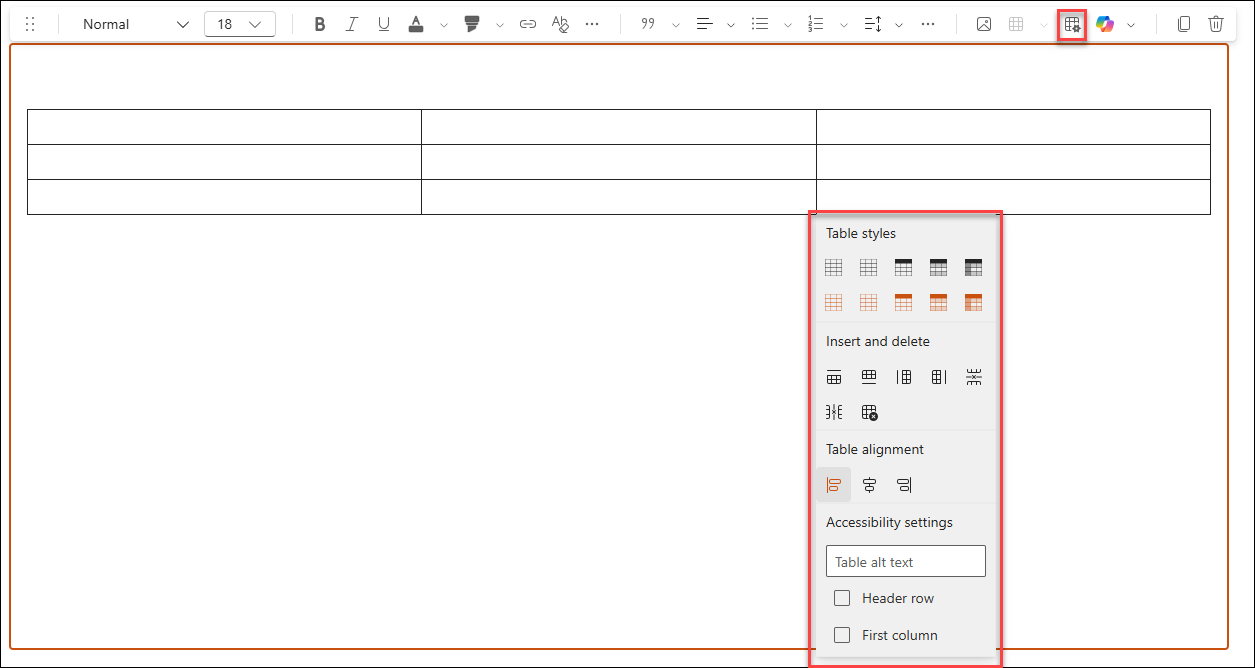
След като щракнете в таблицата, екранът за форматиране на таблица става достъпен за вас. Можете също да отворите екрана за форматиране на таблица, като щракнете с десния бутон върху самата таблица. Можете да форматирате текста в таблицата, като използвате инструментите за форматиране на текст, налични на лентата с инструменти или в екрана за форматиране на текст и таблица :
Избор на стил на таблица
В SharePoint (но не и в SharePoint Server 2019) можете да изберете прост стил на таблица или стил на таблица с тема. Стиловете на таблици на тема (показани на втория ред) отразяват цвета на темата, използван във вашия сайт. Стиловете за таблици са отляво надясно:
- Обикновен
- Блед горен колонтитул (горният колонтитул има долна граница)
- Горен колонтитул (заглавният ред е с плътен цвят и обратен шрифт)
- Редуващи се редове (заглавният ред е с плътен цвят и обратен шрифт, а редуващите се редове са с оцветяване)
- Заглавие на колона (заглавният ред е с плътен цвят и обратен шрифт, първата колона и редуващият се ред са оцветени)
Вмъкване и изтриване на редове и колони
Добавете или премахнете редове или колони или изтрийте цялата таблица, като изберете подходящите бутони в екрана за форматиране на текст и таблица . Можете също да използвате клавиша Tab, за да навигирате в таблицата и да добавяте редове. Опциите от ляво надясно са:
- Вмъкване на ред отгоре
- Вмъкване на ред отдолу
- Вмъкване на колона отляво
- Вмъкване на колона отдясно
- Изтриване на избрания ред
- Изтриване на избраната колона
- Изтриване на цялата таблица
Задаване на подравняване на таблица
В SharePoint (но не и в SharePoint Server 2019) можете да използвате бутоните за подравняване на таблица, за да разположите цялата таблица в пространството на уеб частта. Можете да подравните таблицата отляво, в центъра или отдясно.
Забележка
- В зависимост от вашата версия на SharePoint и размера на екрана ви може да видите бутона "Вмъкване на таблица" директно достъпен в лентата с инструменти или под "Още стилове". Освен това екранът за форматиране на таблица може да изглежда малко по-различно.
- Височината на линията е фиксирана и проектирана за четливост и лекота на четене. Той е настроен на 140% от размера на шрифта. След края на реда можете да натиснете Enter, за да създадете нов абзац, и разредката между абзаците е равна на височината на един ред. Изключение прави разредката след заглавията, която е 12 пиксела.
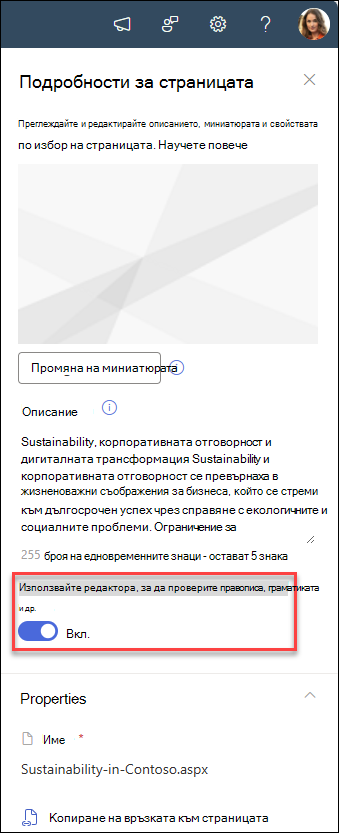
Използване на редактора за проверка на правописа и граматиката
За да проверите правописа и граматиката с редактора в уеб частите за текст на страницата ви,
Изберете "Редактиране " в горния десен ъгъл на страницата.
Изберете "Подробни данни за страница " в горния край на страница, която вече е публикувана.
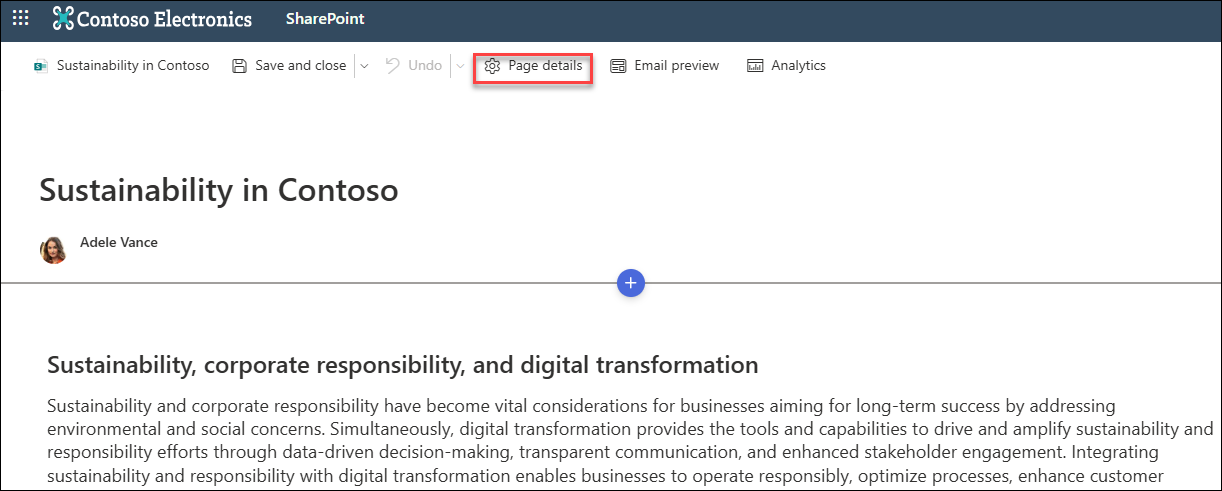
В екрана "Подробни данни за страницата" настройте превключвателя под "Използване на редактора" за проверка на правописа, граматиката и други на "Вкл ." или " Изкл".
Научете повече за управлението на подробни данни за страници.