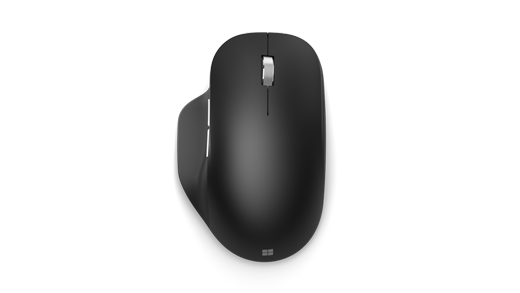
Ергономичната мишка с Bluetooth на Microsoft е създадена за комфорт и контрол. Мишката има два персонализируеми бутона запалец, 1 и ви позволява да сдвоите с до три компютъра и бързо да превключвате между тях2.
Забележка
- Пълното персонализиране изисква Microsoft Mouse and Keyboard Center. Изтегляне на приложението
- Интелигентното превключване изисква Microsoft Mouse and Keyboard Center.
Свържете мишката с компютъра си
За да използвате ергономичната мишка Bluetooth на Microsoft, компютърът трябва да има Bluetooth 4.0 или по-нова версия. То е създадено да работи най-добре с Windows 11 или Windows 10 и поддържа "Незабавно сдвояване". Можете да сдвоите до три различни компютъра.
Забележка
Ако не сте сигурни коя версия на Bluetooth поддържа вашият компютър, отидете на Коя версия на Bluetooth е инсталирана на моя компютър?
- В долната част на мишката плъзнете превключвателя на захранването, за да включите мишката.
Автоматично трябва да премине в режим на сдвояване. Ако това не стане, натиснете и задръжте бутона за сдвояване за около 5 секунди. Първата индикатор за сдвояване в долната част на мишката трябва да премигне. - На вашия компютър с Windows изберете "Свързване ", ако се появи известие за мишката, след което изчакайте да се настрои.
Не виждате известието? Отидете в"Настройки>на "Старт>"Bluetooth & устройства>Добавете устройство>Bluetooth>Microsoft Bluetooth Ergonomic Mouse>Готово.
Можете да сдвоите още две устройства с мишката. За да сдвоите мишката си с друго устройство, натиснете бутона за сдвояване, за да я смените с друго устройство, след което следвайте същите инструкции по-горе, за да сдвоите новото устройство.
Когато използвате мишката, можете след това да натиснете бутона за сдвояване на мишката, за да превключите ръчно от един компютър на друг.
Превключване между устройства чрез Smart switch
След като вашите устройства са сдвоени, можете да използвате ергономична мишка с Bluetooth на Microsoft, за да превключвате автоматично между екраните на различни устройства. Просто преместете курсора на мишката в края на екрана, след което използвайте мишката на друг екран на друг компютър.
Ще трябва първо да сдвоите всички свои устройства и да инсталирате Microsoft Mouse and Keyboard Center на всеки компютър.
Ето как да настроите Smart switch в Microsoft Mouse and Keyboard Center:
- Отворете центъра за мишки и клавиатури на едно от устройствата, с които е сдвоена ергономична мишка с Bluetooth на Microsoft, и след това изберете Smart Switch.
- Включете "Разрешаване на Smart switch".
Ще видите списък с устройствата, които са сдвоени с вашата мишка, в реда, в който са били сдвоени. - Настройте своето оформление и променете настройките за Smart switch.
Смяна на батериите
Ергономичната мишка с Bluetooth на Microsoft използва две батерии AAA. За да смените батериите, обърнете мишката, натиснете малкото езичето, за да отворите вратичката на батерията, след което сменете двете батерии AAA.
За да пестите заряда на батерията, изключете превключвателя на захранването отдолу, когато не използвате мишката.
Съвет: За да проверите нивото на батерията по всяко време, отворете настройките на вашия компютър с Windows, след което изберете Bluetooth & устройства>Устройства. Нивото на батерията се появява до мишката.
Персонализиране на настройките на мишката
За да промените поведението и настройките за мишката:
-
Windows 11: Изберете иконата "Старт"
 > с емблемата на WindowsИкона за настройки
 > на приложението "Настройки" Икона наBluetooth &
 >на Bluetooth Икона
 .
-
Windows 10: Изберете > с емблемата на Windows
 настройки
 > устройства Икона за устройства > .
Съвет
Microsoft Mouse and Keyboard Center е приложение, което ви помага да извлечете максимума от вашата клавиатура и мишка на Microsoft. Mouse and Keyboard Center ви помага да персонализирате начина, по който работите на компютъра си. За да изтеглите приложението, вижте Изтегляне на Mouse and Keyboard Center.
Сродни теми
- Отстраняване на проблеми с Вашата мишка или клавиатура на Microsoft
- Как да почистя моята мишка или клавиатура на Microsoft?
Имате нужда от още помощ?
Техническа поддръжка

За техническа поддръжка отворете приложението Surface или уеб браузъра, опишете проблема си и изберете Получаване на помощ.
Поддръжка от общността

Общностите могат да ви помогнат да задавате въпроси и да получавате информация от експерти с богати знания. Попитайте общността.
Друга поддръжка

Ако не можете да използвате вашето устройство Surface или имате въпрос относно нещо друго, отворете "Получаване на помощ ", за да получите друга поддръжка онлайн.