
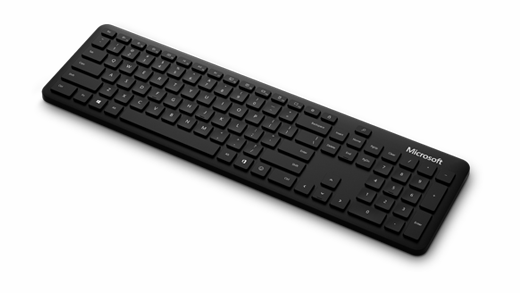
Bluetooth клавиатурата на Microsoft има тънък модерен дизайн, който е създаден за по-бързо въвеждане, като същевременно допълва вашето работно пространство.
Изисквания
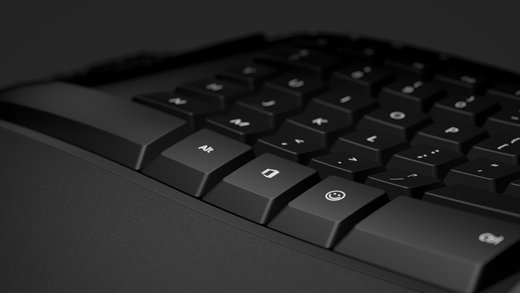
За да настроите, използвайте иконата на Office за клавиша с  или използвайте
  , ще ви трябва компютър, който работи с Windows 11 или Windows 10 с поддръжка за Bluetooth 4.0 или по-нова версия. Тази клавиатура поддържа "Незабавно сдвояване" в Windows за по-бързо сдвояване.
Забележка
Ако не сте сигурни коя версия на Bluetooth се поддържа от вашия компютър, отидете на Коя версия на Bluetooth е на моя компютър?
Свържете клавиатурата си
Натиснете и задръжте бутона за сдвояване в долната част на клавиатурата в продължение на 5 секунди, докато светодиодът започне да проблясва.
На вашия компютър с Windows изберете Свързване , ако се появи известие за клавиатурата, след което изчакайте да се настрои.
Не виждате известието?
Изберете Старт>Bluetooth & устройства>Добавяне на Bluetooth устройство>, след което изберете Bluetooth клавиатура на Microsoft от списъка.
Изразете себе си с емоджита
Натиснете и изберете емоджитата, които казват всичко за вас. С клавиша за емоджи можете да добавяте емоджита бързо – точно както на телефона ви.
Персонализиране на настройките за въвеждане
За да промените настройките за въвеждане за клавиатурата:
- Изберете Икона на "Старт"
 > с емблемата на WindowsИкона на настройки
  >"Време & език"
  > "Време и език" Икона за въвеждане
 .
.
Съвет
Microsoft Mouse and Keyboard Center е приложение, което ви помага да се възползвате максимално от вашата клавиатура и мишка на Microsoft. Mouse and Keyboard Center ви помага да персонализирате начина, по който работите на вашия компютър. За да изтеглите приложението, вижте Изтегляне на Mouse and Keyboard Center.