
- Какво представлява архивирането и синхронизирането
- Как да разрешите/забраните архивирането & синхронизирането
- Как мога да гарантирам, че архивирането & синхронизирането не използва моите интернет данни
- Синхронизиране на вашите езикови данни
- Премахване на вашите езикови данни
1 – Какво представлява архивирането и синхронизирането
Ако сте влезли в акаунта си за Microsoft SwiftKey и сте разрешили архивирането & Sync, тогава думите и фразите, които са важни за Вас, се архивират сигурно и безпроблемно синхронизирани на всички Ваши устройства. Ако вашият мобилен телефон или таблет е надстроен, загубен или откраднат, личният ви профил се пази в облака, като ви предоставя персонализирана Microsoft SwiftKey работа в рамките на секунди от инсталирането на клавиатурата на ново устройство.
Архивиране:
Никога повече не губите научен език и думи! Дори ако актуализирате или деинсталирате вашата Microsoft SwiftKey Keyboard или изгубите/надстроите устройство с разрешено архивиране & синхронизиране, вашият акаунт за Microsoft SwiftKey ще запази всички ваши лични езикови данни. Следващия път, когато използвате Microsoft SwiftKey, всичко, което трябва да направите, е да влезете в същия Microsoft SwiftKey Акаунт и да започнете да въвеждате!
Синхронизиране:
Вашите най-нови думи и фрази ще са налични на всички устройства, влезли във вашия акаунт за Microsoft SwiftKey. Въвеждането на нова дума или фраза на едно устройство автоматично ще се синхронизира с всички ваши свързани устройства.
2 - Как да разрешите/забраните архивирането & синхронизиране
За да разрешите/забраните синхронизирането на & архивиране:
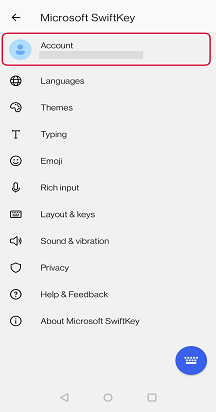
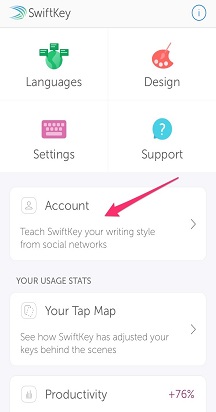
- Отворете приложението Microsoft SwiftKey от вашето устройство.
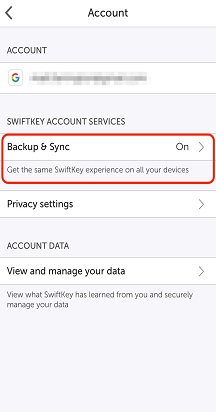
- Докоснете "Акаунт".
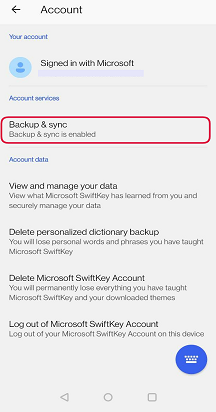
- След това докоснете "Архивиране & синхронизиране".
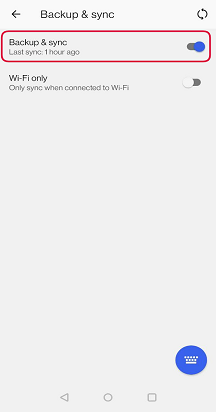
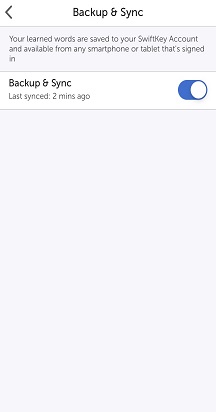
- Поставете/премахнете отметката от "Архивиране & синхронизиране.
3 – Как мога да гарантирам, че архивирането & Синхронизирането не използва моите интернет данни?
Има опция за SwiftKey да се синхронизира само когато е свързан към WiFi. За да изберете тази опция, моля:
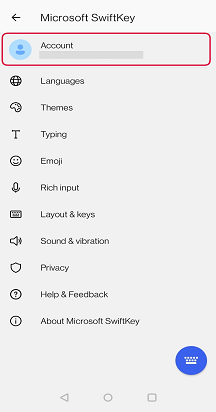
- Отваряне на приложението SwiftKey от вашето устройство
- Докоснете "Акаунт"
- Докоснете "Архивиране & синхронизиране"
- Проверете "Само Wi-Fi"
4 – Как да синхронизирате вашите езикови данни
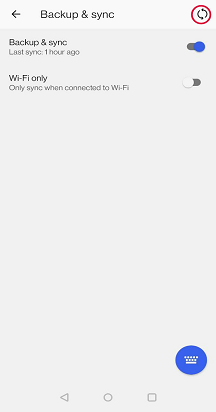
Екранът "Архивиране & синхронизиране" ще ви покаже кога вашите данни са били последно записани в облака.
За да извършите ръчно синхронизиране, просто докоснете иконата с кръгова стрелка.
5 – Премахване на вашите езикови данни
Имайте предвид, че забраняването на архивирането & синхронизирането няма да премахне автоматично данните на акаунта ви за Microsoft SwiftKey.
Ако искате да изчистите данните си, ще трябва да направите това отделно. За информация как да направите това,
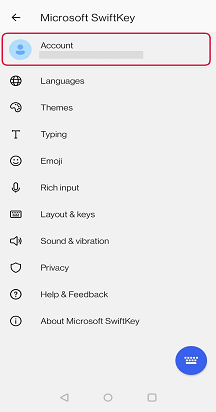
- Отворете приложението Microsoft SwiftKey от вашето устройство.
- Докоснете "Акаунт".
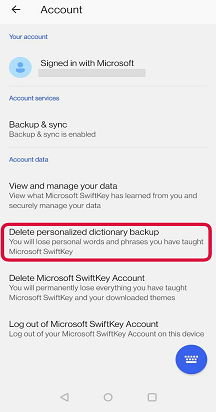
- От менюто Акаунт докоснете "Изтриване на персонализирано архивиране на речник" (това ще премахне всички данни, които вече са свързани с вашия акаунт).
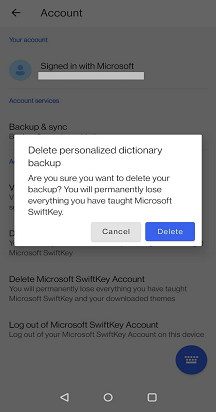
- Докоснете "Изтрий", за да потвърдите.
Свържете се с нас
За допълнителна помощ се свържете с отдела за поддръжка на Microsoft SwiftKey – Свържете се с нас