
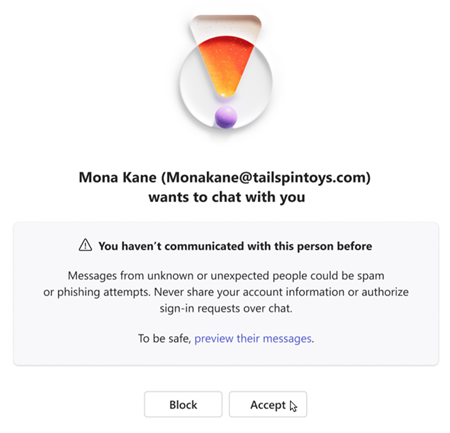
Ако получите покана за личен или групов чат от някого, с когото не сте чатили преди, в Безплатна версия на Microsoft Teams, ще получите подкана да приемете поканата, преди да се присъедините към чата. Можете да приемете или да блокирате всяка неизвестна покана.
- Ако приемете поканата, поканеният може да ви изпраща съобщения и да преглежда част от информацията за акаунта, като например вашето име и статус.
- Ако блокирате даден човек, той няма да може да ви изпраща съобщения или да вижда състоянието ви. За да научите повече за блокирането или деблокирането на контакт, вижте "Блокиране като контакт" в Безплатна версия на Microsoft Teams.
Присъединяване към личен чат от нов контакт
Отидете в новия чат в заявките си за чат.
Забележка
Новият чат ще остане във вашите заявки за чат , докато не предприемете действия с чата. За да премахнете, изберете "Приеми " или "Блокирай".
Ще имате три възможности:
- Визуализация на съобщения – Прегледайте съобщенията в чата, преди да решите дали искате да приемете , или да блокирате контакта.
- Приемам – това ще приеме поканата, така че да можете да видите чата и да започнете да изпращате съобщения на новия си контакт. Това дава на новия контакт достъп до вашия профил и състояние на наличност. Чатът ще остане във вашия списък с последни чатове.
- Блокиране – Това ще блокира човека и то няма да има достъп до вашия профил или състояние на наличност. Чатът все още ще бъде в списъка с последни чатове. Научете повече за изтриването на чат.
Присъединяване към нов контакт към групов чат от нов контакт
Отидете в новия групов чат в списъка си със заявки за чат .
Забележка
Новият чат ще остане във вашите заявки за чат , докато не предприемете действия с чата. За да премахнете, изберете "Приеми " или "Блокирай".
Ще имате три възможности:
- Визуализация на съобщения – Преглеждайте съобщенията в груповия чат, преди да решите дали искате да изберете OK за присъединяване или изтриване на чат.
- OK – С това действие поканата ще бъде приема, така че да можете да видите чата и да започнете да изпращате съобщения до групата.
- Изтриване на чата - Това ще изтрие чата и ще ви даде възможност да блокирате и инициатора, ако е необходимо. Груповият чат ще бъде изтрит от списъка ви със заявки за чат .
Свържете се с нас
За допълнителна помощ се свържете с отдела за поддръжка или задайте въпрос в общността на Microsoft Teams.