
Анотацията, поддържана от Microsoft Whiteboard, ви помага да си сътрудничите по неща като дизайн или презентация, докато споделяте екрана си в събрание на Teams.
Включете анотацията, когато вие или някой друг споделяте съдържание по време на събрание. Представящите могат да изберат да дадат на всеки достъп до започване на анотирането или да ограничат достъпа до себе си.
Включване на анотация
- Преместете курсора в горната част на екрана, който споделяте, за да се покаже лентата с инструменти на представящия.
- Изберете "Анотиране
 ".
".
Включване на анотация, докато някой друг представя
- Изберете "Анотиране " в контролите на събранието.
- Изберете "Заявка".
След като искането ви бъде одобрено от представящия, можете да анотирате на екрана и всеки в събранието ще може да вижда вашите анотации.
Кой може да прави анотации
Като представящ можете да изберете да бъдете единствените, които могат да анотират споделеното от вас съдържание, или да позволите на всички участници да анотират.
За да изберете кой може да анотира:
- Изберете
 колело за настройки в менюто "Настройки" от набора с инструменти на Whiteboard.
 - Изберете "Всички могат да анотират
 " или "Само аз мога да анотирам
 .
.
Настройката ще бъде приложена незабавно.
Взаимодействие с фоново съдържание
Докато анотирате вашето съдържание, можете да взаимодействате с фоновото съдържание директно, ако вие сте този, който представя.
Превъртете през страницата, преминете през слайдовете и още на споделения екран.
- За да взаимодействате със съдържанието във фонов режим, изберете "Започнете да взаимодействате с фона"
 " на набора от инструменти на Whiteboard.
 - За да се върнете към анотирането, изберете "Спиране на взаимодействието с фона " на набора от инструменти на Whiteboard.
Снимка
Искате ли по-късно да погледнете анотациите от сесията си с Whiteboard? Направете снимка, за да запишете автоматично анотациите във файл на Whiteboard.
За да направите снимка на анотация, изберете "Записване на снимка " на набора от инструменти на Whiteboard.
За да получите достъп до вашите файлове на Whiteboard:
- Изберете "Преглед на още приложения
 от най-лявата страна на Teams.
 - Потърсете и изберете Whiteboard.
- Изберете "Анотации" Икона за , за да видите всички снимки на анотации.
В снимката ще можете да видите анотациите на екрана, които са били споделени, когато е направена снимката.
Изберете анотации, за да направите промени в тях. Преоразмеряване и преместване, дублиране и др.
Изключване на анотирането
Като представящ можете да изключите анотирането за всички участници, като изберете отново "Анотиране на " от лентата с инструменти на представящия.
Ако вие или някой друг рестартира анотацията, анотациите от предишната сесия ще станат видими отново, освен ако някой не ги изчисти.
За да изчистите анотациите, изберете "Преглед на изчистването на опциите"  > за кошче на MicrosoftTeams Изчистване на моите анотации или Изчистване на моите анотации в лентата с инструменти за анотации.
Настройки за анотация
Курсори за сътрудничество
Курсорите за сътрудничество показват имената на всеки участник в събранието по подразбиране.
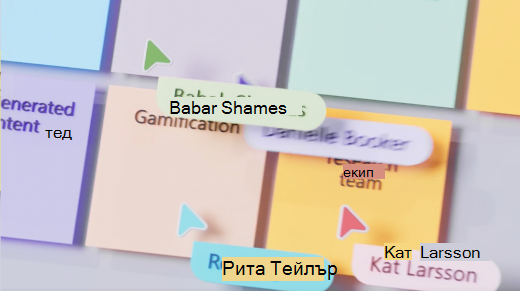
Всеки в събранието може да ги изключи. За да ги изключите:
- Изберете колело за настройки в менюто "Настройки" от набора с инструменти на Whiteboard.
- Изключване на превключвателя за курсори за сътрудничество .