
"Щракване за действие" се изпълнява върху вашите снимки в "Спомен" (предварителен преглед). "Щракване за действие" ви помага да свършите работата си по-бързо, като идентифицира текста и изображенията на екрана, с които можете да предприемате действия. "Щракване за действие" анализира съдържанието на снимката, след което можете да изберете отделните части от информацията, по които искате да предприемете действие. Анализът на снимката винаги се извършва локално на вашето устройство. Съдържанието се споделя само ако изберете да завършите действие, като например търсене в интернет. "Щракване за действие" се активира автоматично, докато преглеждате своите снимки. Можете да изберете да изключите от долната част на "Спомен". Ще забележите, че когато "Щракване за действие" е активно, курсорът е синьо и бяло. Курсорът също така променя формата си в зависимост от типа на съдържанието, което е под него. Какво можете да правите с информацията се променя въз основа на вида съдържание, което "Щракване за действие" открива.
Щракнете, за да направите сега
Когато изберете опцията "Сега" в "Спомен", се прави снимка, която филтрира вашите прозорци на частно сърфиране, филтрирани приложения и филтрирани уеб сайтове. Тези снимки се записват само ако сте разрешили записването на снимки. Дори ако не разрешавате записването на снимки или сте спрели временно записването на снимки, все още можете да използвате опцията "Сега ", за да се възползвате от "Щракване за действие". В долната част на прозореца "Спомен" се появява известие, което ви уведомява, че снимката няма да бъде записана.

"Щракване за действие" прави повече неща с текста
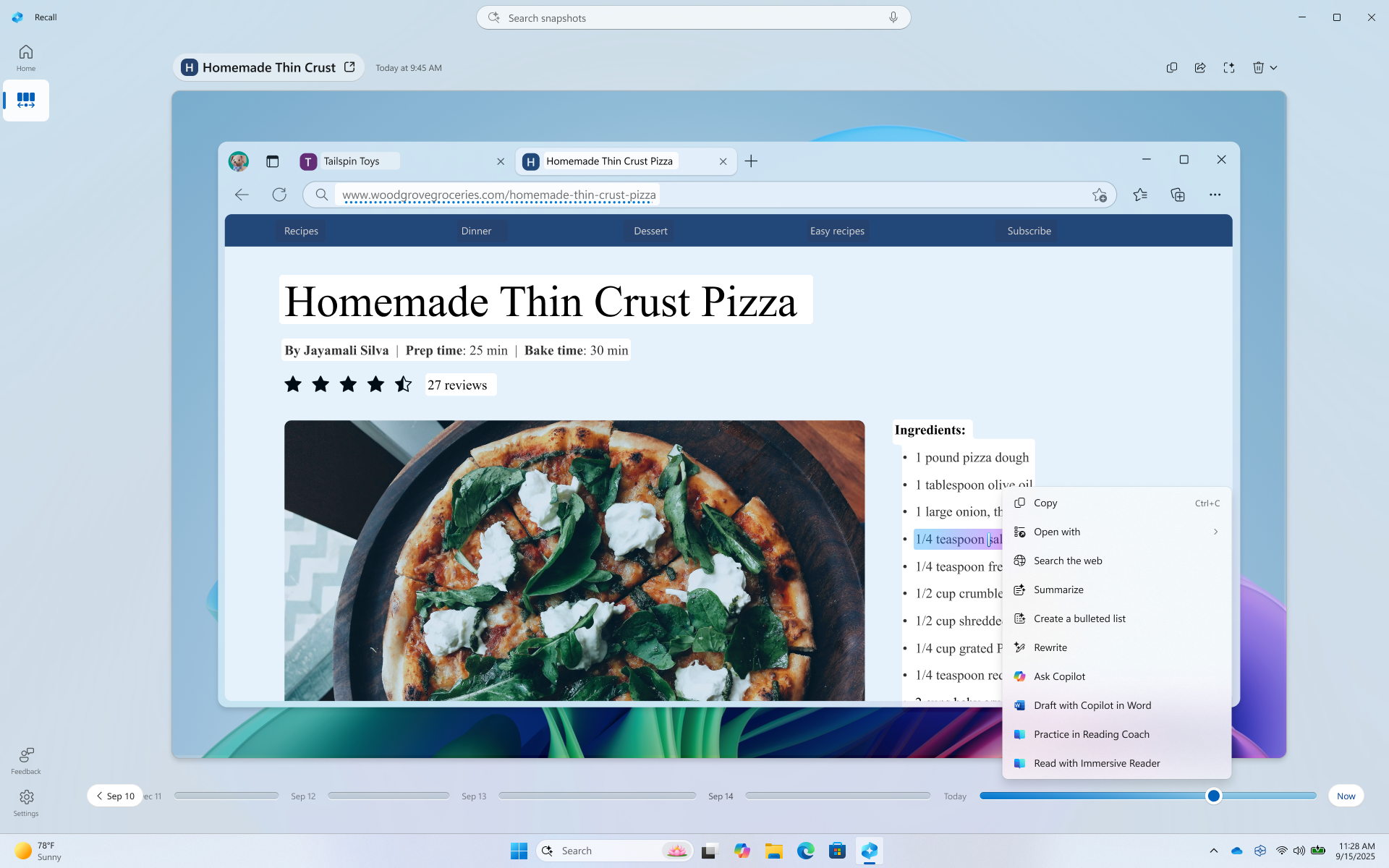
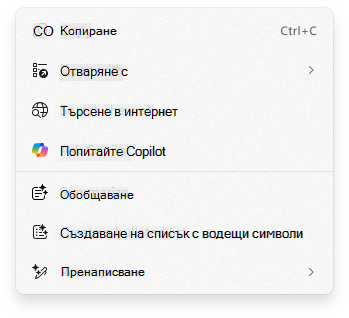
Когато маркирате текст с "Щракване за действие", получавате следните опции:
- Копиране: Копира избрания текст в клипборда
- Отваряне с: Отваря избрания текст в текстов редактор, като например Notepad
- Търсене в интернет: Търси избрания текст с помощта на Microsoft Edge и Bing
Когато маркираният текст е имейл адрес, можете да копирате текста или:
- Изпращане на имейл: Използва вашето приложение за имейл по подразбиране, за да отвори нов имейл до избрания имейл адрес
- Изпращане на съобщения с Teams: Отваря съобщение в Teams, като използва избрания имейл адрес като получател
- Насрочете събрание с Teams: Отваря нова покана в календара на Teams с избрания имейл адрес като участник
Когато маркираният текст е уеб сайт, можете да копирате текста или да отворите уеб сайт.
- Отваряне на уеб сайт: Отваря избрания уеб сайт в браузъра по подразбиране
По-интелигентни текстови действия са налични, когато вашият език по подразбиране е зададен да бъде английски, избрани са поне 10 думи и сте влезли с акаунт в Microsoft или Microsoft Entra. Интелигентните текстови действия, поддържани от малкия езиков модел Phi Silica и NPU, включват:
- Обобщаване: Очертава накратко основните точки на избрания текст
- Създаване на списък с водещи символи: Създава списък с водещи символи с ключови подробности от избрания текст
- Пренаписване (неофициален): Коригира избрания текст, като използва непринуден тон
- Пренаписване (официално): Коригира избрания текст с официален тон
- Пренаписване (Уточняване): Коригира избрания текст, прави граматически подобрения
- Чернова с Copilot в Word: изпраща избрания текст до Copilot в Word
- Упражняване в инструктора за четене: Отваря инструктора за четене , където можете да прочетете избрания текст на глас. Инструкторът за четене ви предоставя обратна връзка и ви напътства къде да направите подобрения в произношението.
- Четене с Концентриран четец: Отваря инструктора за четене и показва избрания текст в среда без разсейване. Можете да поискате текста да бъде прочетен на глас, да използвате картинен речник и да подчертаете съществителни, глаголи и прилагателни, за да подпомогнете изучаването на граматиката.
Щракване за действие прави повече неща с изображенията
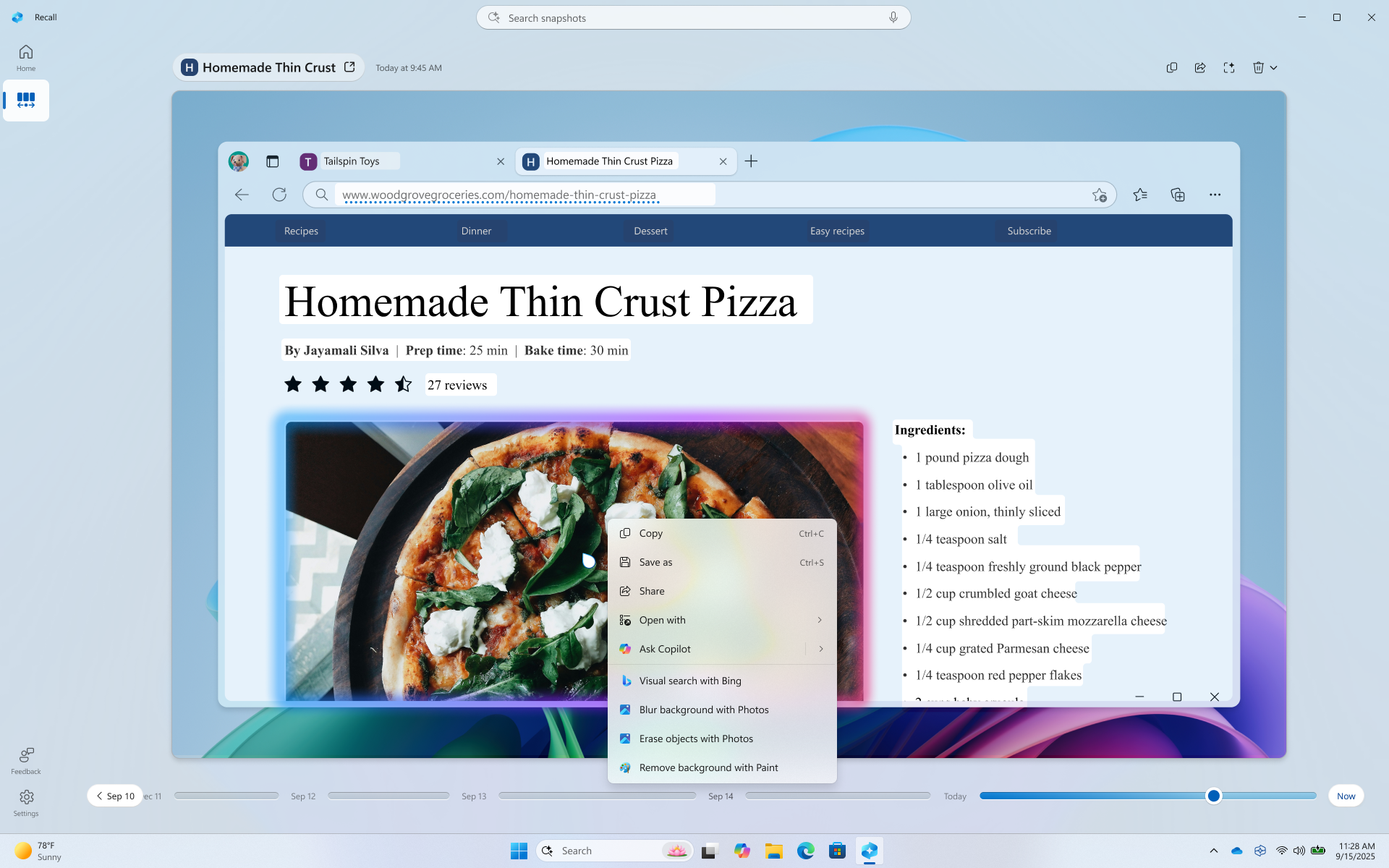
Ако изберете изображение в моментна снимка, получавате следните опции:
- Копиране: Копира изображението в клипборда
- Записване като: Записване на изображението в определено местоположение
- Споделяне: Отваря опцията за споделяне на файлове за файла с изображение
- Отваряне с: Отваряне на изображението с приложение, като например "Снимки", "Инструмент за изрязване" или Paint
- Визуално търсене с Bing: Извършва визуално търсене с помощта на Bing , като използва вашия уеб браузър по подразбиране
- Замъгляване на фона със "Снимки": Замъгляване на фона с приложението "Снимки"
- Изтриване на обекти със "Снимки": Изтриване на нежелани обекти в изображението с приложението "Снимки"
- Премахване на фона с Paint: Премахване на фона на изображението с Paint
Щракване за действие прави повече неща със съдържанието
Когато маркирате текст или изображения с "Щракване за действие", получавате възможност да попитате Copilot. Copilot се отваря с вашето съдържание в полето за подкана. След това Copilot става доставчик за завършване на действието, докато избраното съдържание се предава от "Щракване за действие" към Copilot.
Ако устройството ви е част от организацията на вашата работа или учебно заведение, вместо "Попитайте Copilot" се показва "Попитайте Microsoft Copilot". Това действие позволява на Microsoft Copilot да адресира вашите заявки. "Попитайте Microsoft Copilot" изисква лиценз за Microsoft 365 и спазва правилата за поверителност на вашата организация.
Регионални вариации на "Щракване за действие" в "Спомен"
Функциите на „Щракване за действие“ се различават в зависимост от региона и езиковите настройки на вашето устройство. Разбирането на тези вариации може да ви помогне да използвате инструмента ефективно в различни среди. Основните разлики между регионите са следните:
Регион на Европейското икономическо пространство (ЕИП)
- Търсене в интернет: Използва Microsoft Edge и Bing за извършване на търсения.
- Визуално търсене с Bing: Не е налично.
- Премахване на фона с Paint: Разширени функции за изображения, като „Замъгляване“, „Премахване“ и „Изтриване“, в момента не са налични.
- Попитайте Copilot: Не е налично.
- Действия на Microsoft Teams: Функции като изпращане на съобщения и планиране на събрания с Teams не са достъпни.
- Упражняване в Инструктор за четене: Не е налично.
- Четене с Концентриран четец: Не е налично.
- Чернова с Copilot в Word: Не е налично.
Китай
- Търсене в интернет: Поради регулаторни изисквания може да се използват локални търсачки за извършване на търсене.
- Визуално търсене с Bing: Достъпът до функцията за визуално търсене с Bing може да се различава поради местните разпоредби.
- Попитайте Copilot: Не е налично.
- Чернова с Copilot в Word: Не е налично.
- Обобщаване: Не е налично.
- Създаване на списък с водещи символи: Не е налично.
- Пренаписване (официално): Не е налично.
- Напиши отново (Уточняване): Не е налично.
Съображения за поверителност за "Щракване за действие" в "Спомен"
Може да се изпълнява "Щракване за действие" от:
- Вашият текущ екран, когато изберете бутона "Сега"
- Снимки, които вече са записани
За снимки, които вече са записани, информацията от филтрирани приложения и уеб сайтове, както и частната дейност на сърфиране от поддържаните браузъри се премахва. "Щракване за действие" не може да получи достъп до информация, която е премахната от филтри, докато анализира запазените снимки. Когато използвате "Щракване за действие" в "Спомен" и изберете опцията "Сега ", се прави снимка без вашите прозорци за поверително сърфиране, филтрирани приложения и филтрирани уеб сайтове. Тези снимки се показват и анализират локално, но се записват само ако сте разрешили записването на снимки. Когато използвате опцията "Сега ", "Щракване за действие" анализира само това, което е активно на екрана. Той не анализира съдържание, което е в намалени приложения, които не са на екрана ви. Ако не искате съдържанието да се анализира, уверете се, че прозорецът не е отворен или видим, когато използвате опцията " Сега ". За повече информация относно поверителността за "Спомен" вижте "Поверителност и контрол върху вашата среда за работа със "Спомен".
Когато изберете да изпратите информация от „Щракване за действие“ до приложение, като например Paint, „Щракване за действие“ временно ще запише тази информация, за да завърши прехвърлянето. „Щракване за действие“ създава временен файл в следното местоположение:
- C:\Users\{username}\AppData\Local\Temp
Временните файлове също могат да бъдат записани, когато изберете да изпратите обратна връзка. Тези временни файлове не се запазват дългосрочно. „Щракване за действие“ не запазва никакво съдържание от екрана след завършване на исканото действие. Въпреки това файлът с изображение може да бъде записан временно, докато процесът не завърши напълно или не започне ново действие. Някои диагностични данни също се събират, за да се поддържа „Щракване за действие“ защитено, актуално и работещо.
По-интелигентните текстови действия на "Щракване за действие", включително обобщаване, създаване на списък с водещи символи, пренаписване (неофициално), пренаписване (официално) и пренаписване (прецизиране), се поддържат от най-съвременен малък езиков модел, наречен Phi Silica. Phi Silica използва NPU и езиковият модел се изпълнява локално на устройства Copilot+ PC. Phi Silica се доставя в папка „Входящи“ с Windows на устройства Copilot+ PC.
Когато потребител щракне върху текстовите действия на „Щракване за действие“, избраният текст и избраното действие се изпращат на Phi Silica като част от подкана. Phi Silica се изпълнява локално на устройството. Phi Silica интелигентно пренаписва избрания текст според искането на потребителя и предава поточно отговора от модела. Phi Silica предоставя отговори бързо и ефективно, като използва много малко енергия. За повече информация вижте Phi Silica, малък, но мощен SLM на устройството.
В съответствие с ангажимента на Microsoft за поверителност и защита на данните всички записани изображения и обработени данни се съхраняват на устройството и се обработват локално. Въпреки това „Щракване за действие“ ви позволява да изберете дали искате да получите повече информация за избраното от вас съдържание онлайн. Когато изберете едно от следните действия „Щракване за действие“, избраното съдържание се изпраща до онлайн доставчика от вашето локално устройство, за да завършите искането ви:
- Търсене в интернет: Изпраща избраното съдържание на Bing с помощта на Microsoft Edge
- Отваряне на уеб сайт: Отваря избрания уеб сайт в браузъра по подразбиране
- Визуално търсене с Bing: Изпраща избраното съдържание към визуалното търсене на Bing , като използва вашия браузър по подразбиране
За повече информация относно поверителността за "Щракване за действие" вж. декларацията за поверителност на Microsoft.
Ангажименът на Microsoft за отговорен ИИ и поверителност
Microsoft работи за отговорно развитие на ИИ от 2017 г., когато за първи път определихме нашите принципи на ИИ и по-късно пуснахме в действие подхода си чрез нашия отговорен стандарт за ИИ. Поверителността и защитата са основни принципи, докато разработваме и разполагаме системи с ИИ. Работим, за да помогнем на клиентите си да използват отговорно нашите продукти с ИИ, да споделяме знанията си и да изграждаме взаимоотношения, базирани на доверие. За повече информация относно нашите усилия за отговорен ИИ, принципите, които ни напътстват и инструментите и възможностите, които създадохме, за да сме сигурни, че разработваме технологиите за ИИ отговорно, вижте "Отговорен ИИ".
За да предоставите яснота относно начина, по който работи всяка функция на ИИ, е важно да разберете нейните възможности и ограничения. Трябва да разберете възможностите за избор, които са налични за вас, във функцията на ИИ и отговорността, свързана с тези възможности за избор.
„Щракване за действие“ предлага действия, които можете да предприемете, и можете да изберете приложенията, които ще бъдат доставчикът (ако е приложимо) за тези действия. След като изберете действието и доставчика за действието, резултатите от това действие са отговорност на доставчика. Например от "Кликни и направи" можете да изберете действието "Премахване на фона с Paint", което означава, че сте избрали Paint като доставчик за действието. След като сте избрали действието от контекстното меню на „Щракване за действие“, то стартира приложението Paint и избраното изображение се обработва от Paint.
Функцията „Щракване за действие“ използва оптично разпознаване на знаци (OCR) на вашия компютър, за да открива текстови обекти на екранни снимки. За повече информация относно OCR вж. бележката за прозрачност и случаите на използване за OCR.
Интелигентните текстови действия на „Щракване за действие“ и предложенията за подкани на Copilot използват малък езиков модел, наречен Phi Silica. За повече информация относно Phi Silica вижте "Първи стъпки с Phi Silica" в SDK за Windows App. За информация относно принципите на отговорния ИИ, ръководещи внедряването на Phi Silica, и мерките за безопасност, които се прилагат при използване на модели на генеративни езици, вижте Разработване на отговорен генеративен ИИ в Windows.
Моделите на „Щракване за действие“ са подложени на оценка на справедливостта, както и на цялостна оценка на отговорния ИИ, защитата и поверителността, за да се гарантира, че технологията е ефективна и справедлива, като същевременно се придържа към най-добрите практики на Microsoft за отговорен ИИ.
За повече информация относно поверителността за "Спомен" вижте "Поверителност и контрол върху вашата среда за работа със "Спомен".