
Забележка
Поддръжката за Windows 10 приключи на 14 октомври 2025 г.
- След 14 октомври 2025 г. Microsoft вече няма да предоставя безплатни актуализации на софтуера от Windows Update, техническа помощ или корекции на защитата за Windows 10. Вашият компютър все още ще работи, но ви препоръчваме да преминете към Windows 11.
- Научете повече
Резюме
Тази статия се отнася за надстройване до Windows 11 след извършване на промени в хардуера на устройство с Windows. Хардуерните промени може да засегнат допустимостта за надстройване до Windows 11. Трябва да се изпълнят няколко стъпки, за да видите актуализираната проверка дали отговаряте на условията в "Настройки".
Тази статия може също да се приложи, ако съобщенията в приложението "Проверка за изправност на компютъра" и страницата актуализиране на Windows в "Настройки" не съвпадат.
Най-лесният начин да проверите дали дадено устройство отговаря на изискванията за Windows 11 след извършване на хардуерни промени на устройството е с приложението PC Health Check:
Изтегляне и инсталиране на приложението PC Health Check . Приложението PC Health Check може да бъде изтеглено от следната връзка:
Щракнете с десния бутон върху менюто "Старт
 " и изберете "Търсене
 ".
".В текстовото поле Въведете тук, за да търсите
, въведете:pc health check
Под "Най-добро съвпадение" изберете "Проверка за изправност на компютъра " от списъка с резултати.
В прозореца за проверка на изправността на компютъра, който се отваря, изберете бутона "Провери сега".
Обновяването на информацията за отговаряне на условията от актуализиране на Windows може да отнеме до 24 часа. Ако информацията за отговаряне на условията не се актуализира своевременно, оценката за отговаряне на условията на Windows 11 може да бъде обновена ръчно.
Забележка
Промяната на хардуера на устройството към поддържан хардуер не означава непременно, че устройството ще се предложи Windows 11 веднага. Надстройката ще бъде пусната с течение на времето за устройства, предлагани на пазара, въз основа на модели за разузнаване, които отчитат допустимостта на хардуера, метриките за надеждност, възрастта на устройството и други фактори. Microsoft възнамерява да разпространи предложението за надстройка възможно най-бързо, като същевременно осигури висококачествена среда за работа.
Как да обновите ръчно Windows 11 оценка на отговаряне на условията
За ръчно обновяване на оценката на отговаряне на условията на Windows 11 изберете една от следните опции:
- Оценка на пригодността за обновяване с помощта на планировчика на задачите.
- Обновете оценката за отговаряне на условията от командния прозорец на администратора.
Обновяване чрез планировчика на задачите
Щракнете с десния бутон върху менюто "Старт
" и изберете "Търсене ".В текстовото поле Въведете тук, за да търсите
, въведете:task scheduler
Под "Най-добро съвпадение" изберете "Планиране на задачи " от списъка с резултати.
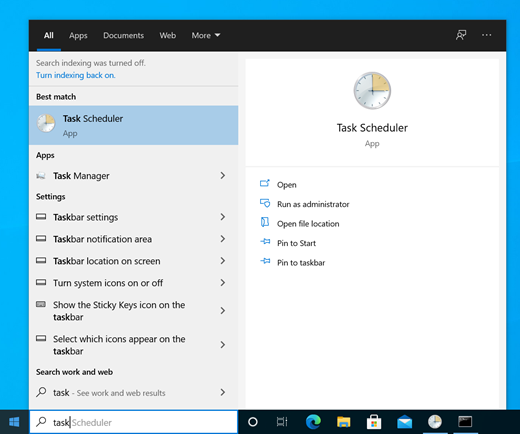
В отворения прозорец на планирането на задачи с помощта на левия навигационен екран отидете до "Библиотека> на планиране на задачи" Среда за работа с приложенияна Microsoft>Windows>.
Щракнете с десния бутон върху задачата на програмата за оценка на съвместимостта на Microsoft и след това изберете "Изпълнение".
Забележка
Ако се появи грешката "Потребителският акаунт няма разрешение да изпълнява тази задача", влезте с акаунт, който има привилегии на администратор, или следвайте инструкциите в раздела "Обновяване" с помощта на административен команден прозорец.
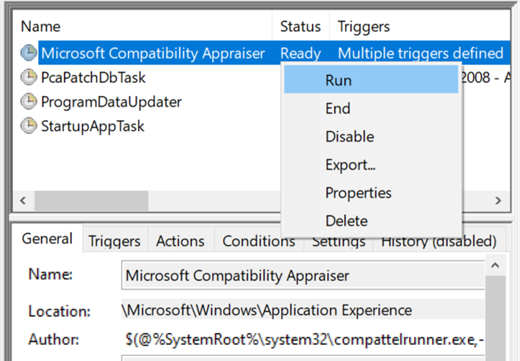
Изчакайте, докато задачата завърши. Задачата завършва, когато в колоната й "Състояние" се покаже "Готов". За да обновите състоянието, изберете действие>"Обновяване " в менюто в горната навигация.
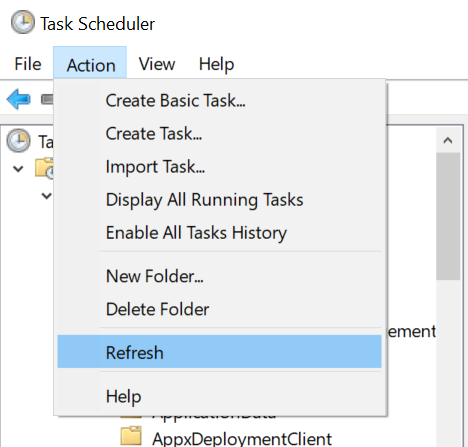
Обновяване с помощта на администратор Команден прозорец
Щракнете с десния бутон върху менюто "Старт
" и изберете "Търсене ".В текстовото поле Въведете тук, за да търсите
, въведете:cmd
В списъка с резултати, от дясната страна под командния прозорец изберете "Изпълнявай като администратор".
Ако се покаже прозорецът за управление на потребителски акаунти , изберете бутона "Да ". Ако прозорецът за управление на потребителски акаунти пита за потребителско име и парола на администратор, въведете потребителското име и паролата за акаунт, който има права на администратор, и след това натиснете бутона "Да ".
В "Администратор": В прозореца на командния ред, който се появява, въведете следната команда:
schtasks.exe /Run /TN "\Microsoft\Windows\Application Experience\Microsoft Compatibility Appraiser"
Изберете клавиша Enter , за да се изпълни командата.
Изчакайте няколко минути, за да се изпълни задачата.
За да прегледате актуализираното състояние на оценката на отговаряне на условията:
Изберете Старт
и след това изберете Настройки >Актуализиране & Защита
 >актуализиране на Windows .
Или
Изберете следния пряк път на актуализиране на Windows:
В прозореца на актуализиране на Windows, който се отваря, изберете бутона "Проверка за актуализации".
Свързани статии
Изисквания към системата за Windows 11
Мога ли да надстроя до Windows 11?
Начини за инсталиране на Windows 11
Инсталиране на Windows 11 на устройства, които не отговарят на минималните изисквания към системата