
"Настройки" е централен център за управление на различни аспекти на вашия компютър. Той предлага прост интерфейс за персонализиране и управление на вашето устройство с Windows, като гарантира по-персонализирана и ефективна среда за работа.
Независимо дали регулирате настройките на дисплея, конфигурирате мрежови връзки, или управлявате опциите за поверителност, "Настройки" предлага изчерпателен набор от инструменти, които да отговарят на вашите нужди.
За да отворите "Настройки", можете да използвате един от следните методи:
Щракнете с десния бутон върху бутона "
 на Microsoft и изберете "Настройки"
Използвайте клавишната комбинация
+IИзползвайте връзката:
Придвижване в "Настройки"
Настройките са създадени, за да ви помогнат бързо да намирате и управлявате вашите предпочитания за Windows. Той разполага с навигационен панел с ясно обозначени категории. Всяка категория се представя от икона и име, например "Система", "Bluetooth & устройства" и "Поверителност & защита".

Можете да разгледате настройките по два начина:
-
Използвайте търсенето: Използвайте лентата за търсене, за да намерите настройки, като въведете ключова дума, като например "
display" или "notifications". На устройства Copilot+ PC търсенето е подобрено с предложения, поддържани от ИИ, които помагат за извличането на най-подходящите настройки въз основа на вашето намерение. На такива устройства можете да търсите, като опишете проблем, като например "my mouse pointer is too small" или "how to control my PC using voice". - Преглед по категория: Използвайте навигационния панел, за да изберете категория. Всяка категория отваря специална страница с групирани настройки или карти, които предоставят контроли и информация за конкретни функции на Windows. Някои страници включват връзки и към подстраници за по-подробни опции.
Комбинацията от категории за търсене и настройки ви гарантира, че можете бързо да намерите и регулирате настройките, които са най-важни за вас.
Търсене с подкрепата на ИИ
В "Настройки" можете да използвате естествен език, за да намерите това, което ви трябва, независимо дали търсите конкретна настройка, или се опитвате да решите проблем. Това става възможно благодарение на две изживявания, поддържани от ИИ, които въвеждат ново ниво на удобство на вашето устройство: подобрено търсене и агент в "Настройки".
Подобрено търсене
Подобреното търсене подобрява търсенето в настройките чрез разбиране на значението на думите ви, а не само съвпадение на ключови думи. Можете да опишете това, което искате да направите, със свои думи, като например:
- "
Change my theme" - "
View storage usage"

|
Забележка:Важно Тази функция е налична на устройства Copilot+ PC. Уверете се, че имате Copilot+ PC за достъп до тази функция, поддържана от ИИ, и се наслаждавайте на нейните предимства. |

|
|---|
Агент в "Настройки"
Нов AI агент на устройството прави работата с търсенето още по-напред. Освен да разбира вашите намерения, агентът може да ви предложи корекция за често срещани проблеми. С ваше разрешение и при вашето иницииране той може дори да завърши действията за промяна на настройките от ваше име.
Можете например да кажете:
- "
My mouse pointer is too small" - "
How can I share internet with other devices"
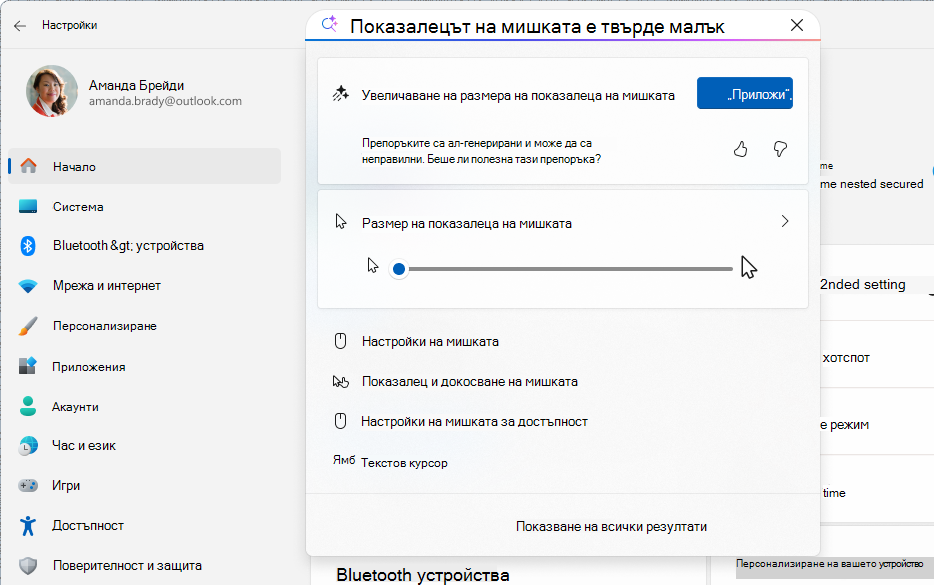
|
Забележка:Важно Тази функция е налична на устройства Copilot+ PC. Изисквания за език и география Език: китайски (опростен), английски, френски, немски, хинди, италиански, японски, корейски, португалски и испански.География: Всички страни с изключение на Китай |
|
|---|
Ангажиментът на Microsoft за отговорен ИИ и поверителност
Microsoft работи за отговорно развитие на ИИ от 2017 г., когато за първи път определихме нашите принципи на ИИ и по-късно пуснахме в действие подхода си чрез нашия отговорен стандарт за ИИ. Поверителността и защитата са основни принципи, докато разработваме и разполагаме системи с ИИ. Работим, за да помогнем на клиентите си да използват отговорно нашите продукти с ИИ, да споделяме знанията си и да изграждаме взаимоотношения, базирани на доверие. За повече информация относно нашите усилия в областта на отговорния ИИ, принципите, от които се ръководим, и инструментите и възможностите, разработени за осигуряване на отговорна технология за ИИ, вижте отговорния ИИ.
За да ви помогнем да разберете по-добре как работи всяка функция на ИИ, е важно да сте наясно както с нейните възможности, така и с ограничения. Също така трябва да бъдете информирани за възможностите за избор, с които разполагате, когато използвате функция, поддържана от ИИ, и отговорността, която произтича от тези възможности за избор.
Агентът използва лек езиков модел, наречен Settings Mu, който е фино настроен с помощта на данни от настройките, за да ви помогне бързо да намирате и регулирате системните настройки.
- Моделът се изпълнява локално на вашето устройство, анализирайки заявката ви, за да я съпостави със съответните настройки, които вече са налични в приложението "Настройки".
- Ако моделът не може уверено да класифицира вашата заявка към определена настройка, вместо това ще видите стандартните резултати от търсенето.
- Агентът само предлага настройки; Не прави никакви промени автоматично. Трябва да изберете бутона "Приложи ", за да разрешите или забраните настройка. Ако е необходимо, можете лесно да отмените промяната.
Моделът Settings Mu е подложен на оценка на справедливостта, както и на цялостна оценка на отговорния ИИ, защитата и поверителността. Тези стъпки гарантират, че технологията е ефективна, справедлива и в съответствие с принципите за отговорен ИИ на Microsoft.
Категории на настройките
Разгънете следните раздели, за да научите повече за всяка категория "Настройки" и да откриете как можете да се възползвате максимално от вашето устройство с Windows.
Начало

|
Когато отворите настройките, обикновено първата показана страница е "Начало ". Началната страница показва действия, свързани с акаунта, и опростява достъпа до често използвани настройки на устройството чрез интерактивни карти, като например препоръчителни настройки, персонализиране, Bluetooth, съхранение и др. |
|---|
Система

|
Системната страница в "Настройки" предоставя изчерпателен преглед на основните функционалности и конфигурации на вашия компютър. Тя включва опции за управление на настройките на дисплея, известията, настройките за захранване и заспиване, място за съхранение, опционални функции и др. |
|---|
Можете да използвате следната връзка за достъп до страницата:
За да научите повече: Настройки за показване в Windows.
Bluetooth & устройства
|
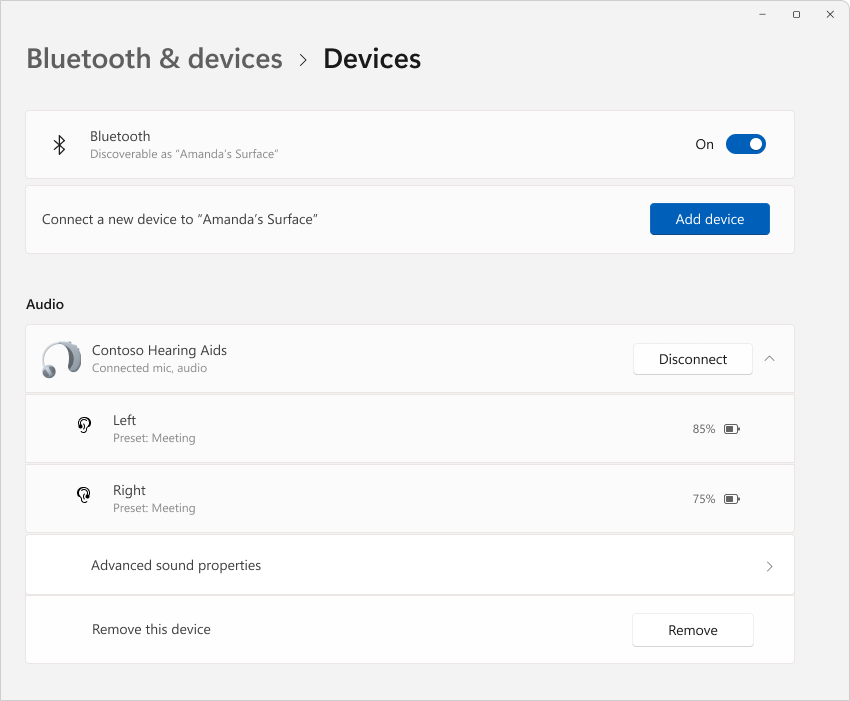
От страницата "Bluetooth & устройства " можете да управлявате свързани устройства, като например принтери, скенери и Bluetooth устройства. Това включва също настройки за конфигурации на мишка, клавиатура, перо и тъчпад. |
|---|
Можете да използвате следната връзка за достъп до страницата:
За да научите повече: Хардуер в Windows.
Мрежа и интернет

|
Страницата " Мрежа & интернет " покрива настройки, свързани с Wi-Fi, Ethernet, VPN, мобилен хотспот и използването на данни. Използвайте тази страница, за да се свързвате към мрежи, да управлявате връзки и да следите потреблението на данни. |
|---|
Можете да използвате следната връзка за достъп до страницата:
За да научите повече: Основни мрежови настройки и задачи в Windows.
Персонализиране

|
Използвайте страницата за персонализиране за персонализиране на облика на компютъра, включително теми, фонове, цветове, екран при заключване, меню "Старт" и настройки на лентата на задачите. |
|---|
Можете да използвате следната връзка за достъп до страницата:
За да научите повече: Помощ за персонализиране на Windows.
Приложения

|
Страницата с приложения ви позволява да управлявате всички свои приложения без усилия. Можете да преглеждате, инсталирате, деинсталирате и актуализирате приложения, да избирате приложения по подразбиране, да конфигурирате автоматично стартиращи се приложения и действия – всичко това на едно място. |
|---|
Можете да използвате следната връзка за достъп до страницата:
За да научите повече: Деинсталиране или премахване на приложения и програми в Windows.
Акаунти

|
От страницата " Акаунти " можете да управлявате своя акаунт в Microsoft, служебния или учебния си акаунт, настройките на семейството и опциите за влизане. Тя включва също настройки за акаунти за имейл и приложения. |
|---|
Можете да използвате следната връзка за достъп до страницата:
За да научите повече: Помощ за акаунти в Windows.
Час и език

|
Използвайте страницата "Час & език ", за да регулирате настройките за дата и час, предпочитанията за език и настройките за регион. |
|---|
Можете да използвате следната връзка за достъп до страницата:
За да научите повече: Задаване на настройки за час, дата и часова зона в Windows.
Игри

|
Страницата за игри включва настройки за лентата с игри, режима на игри и поточно предаване на игри. |
|---|
Можете да използвате следната връзка за достъп до страницата:
За да научите повече: Функции и съвети за игри в Windows.
Достъпност

|
От страницата " Достъпност " можете да промените опциите за достъпност на Windows, за да направите компютъра по-лесен за използване, включително настройките за зрение, чуване и взаимодействие. |
|---|
Можете да използвате следната връзка за достъп до страницата:
За да научите повече: Открийте функциите за достъпност на Windows.
Поверителност и сигурност

|
Страницата за поверителност & защита покрива настройките, свързани с местоположение, камера, микрофон и други опции за поверителност. Можете да управлявате разрешенията за приложения, да управлявате диагностични данни, да конфигурирате шифроване и да намирате изгубено или откраднато устройство. |
|---|
Можете да използвате следната връзка за достъп до страницата:
За да научите повече: Променете настройките за поверителност в Windows.
Windows Update

|
Използвайте страницата актуализиране на Windows, за да конфигурирате актуализациите на Windows, часовете на активност и други опции за актуализиране. Можете също така да се запишете в програмата Windows Insider, за да получавате компилации за предварителен преглед на Windows. |
|---|
Можете да използвате следната връзка за достъп до страницата:
За да научите повече: Инсталиране на Актуализации на Windows.
Други опции за конфигуриране
Въпреки че "Настройки" е основният инструмент за конфигуриране на Windows, има и други налични опции. За да научите повече за тези инструменти, вж. "Инструменти за конфигурация на системата" в Windows.