
Резюме
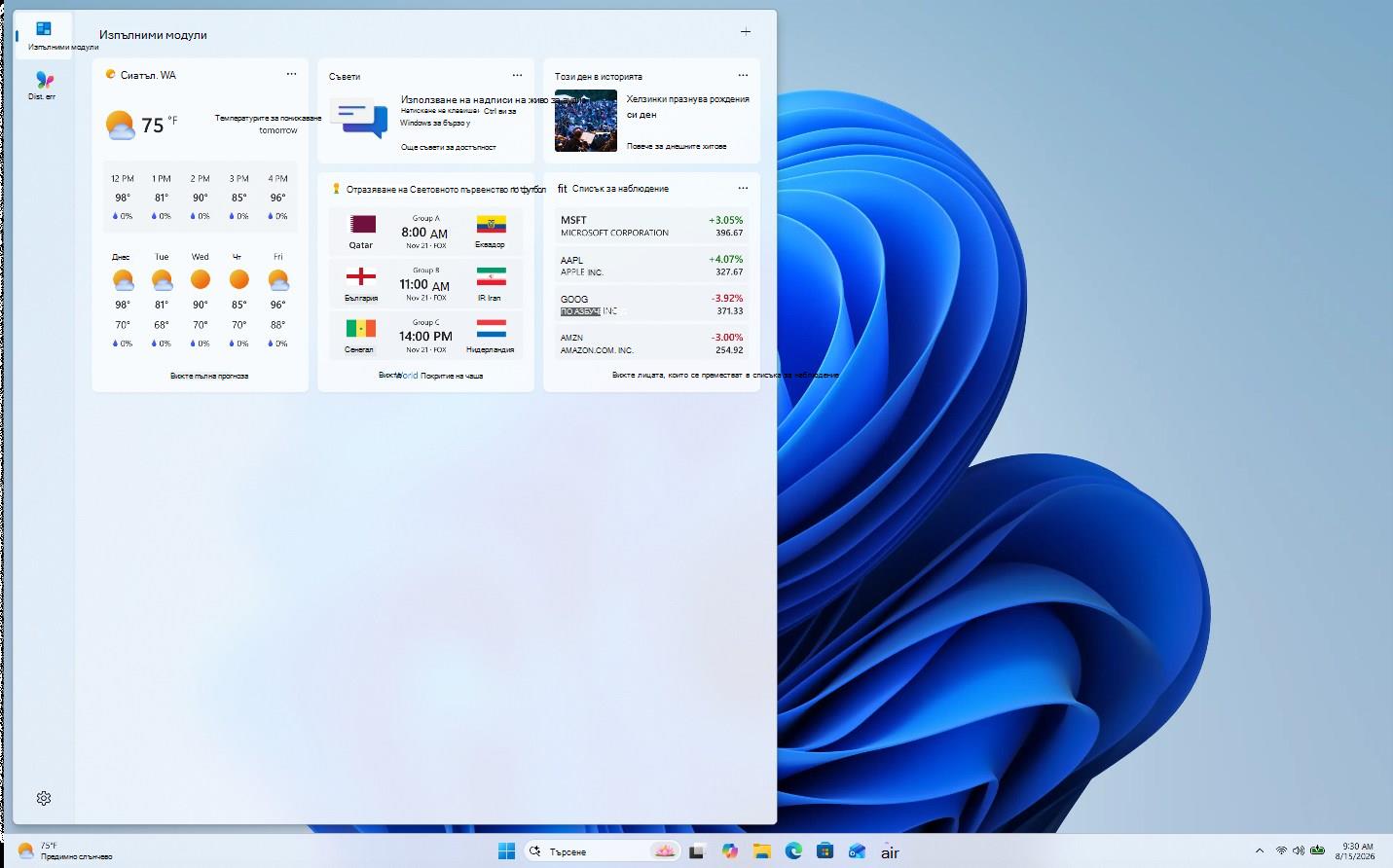
Изпълнимите модули в Windows са интерактивни елементи, които показват динамично съдържание и осигуряват бърз достъп до различни приложения и услуги. Можете да прегледате текущите метеорологични условия във вашето местоположение директно в лентата на задачите и да посочите иконата, за да видите кратка, подлежаща на сканиране информация по теми като спорт, акции, местни новини и извънредни заглавия. Изпълнимите модули са създадени, за да ви помогнат да бъдете информирани и организирани, като представят персонализирана информация с един поглед.
Изпълнимите модули се показват на таблото за управление на изпълними модули, което съдържа колекция от карти. Всяка карта представлява изпълним модул със съответната информация и действия, свързани с дадено приложение. На таблото за управление на изпълними модули можете да откривате, добавяте, премахвате, подреждате, преоразмерявате и персонализирате изпълними модули, за да отразяват вашите интереси и предпочитания.
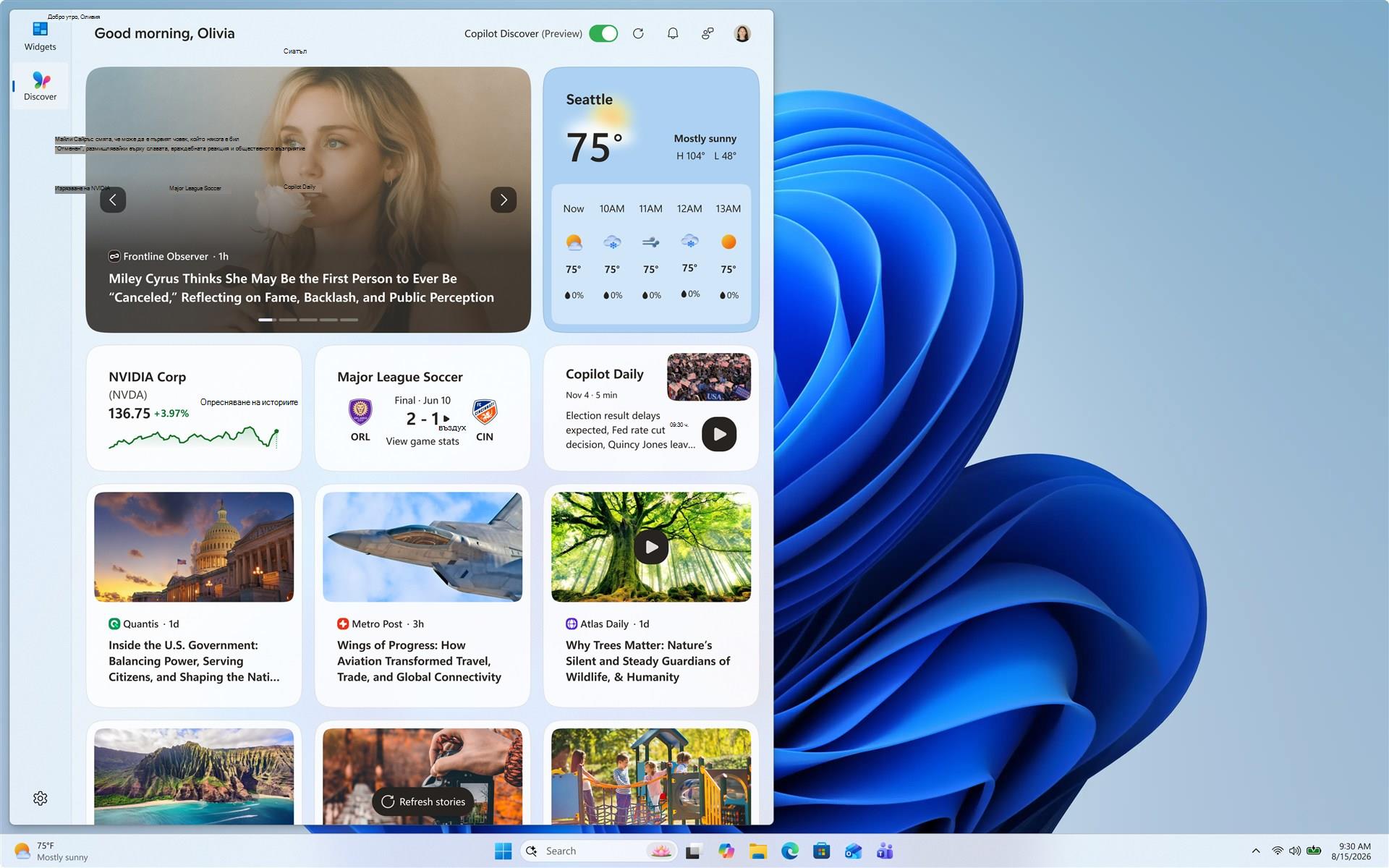
Налични са допълнителни табла, където можете да преглеждате съдържание от конкретен доставчик на специално табло. Таблото за откриване представя подбран поток от новини от различни източници и се показва отделно от изпълнимите модули.
Изпълнимите модули могат да показват разнообразна информация от доставчиците на изпълними модули, включително:
- Прогноза за времето: Текущи условия и прогнози за избраното от вас местоположение
- Новини: Последни заглавия от източници, на които се доверявате
- Акции: Актуализации на любимите ви акции и пазарни тенденции
- "Снимки": Слайдшоу на вашите скорошни снимки
- И още
Забележка
Изпълнимите модули не са предназначени да заместват пълните приложения, но предоставят удобен начин за достъп до важна информация и извършване на бързи действия, без да се стартира свързаното приложение или уебсайт. Те се обновяват динамично през целия ден, за да се поддържа съдържанието актуално и релевантно.
Можете да получите достъп до таблото за изпълними модули чрез:
- Избиране на областта за изпълними модули в лентата на задачите
- Използване на клавиша Windows Клавишна комбинацияW
 + на Windows
 - Бързо плъзгане отстрани на екрана
Конфигуриране на настройките на изпълними модули
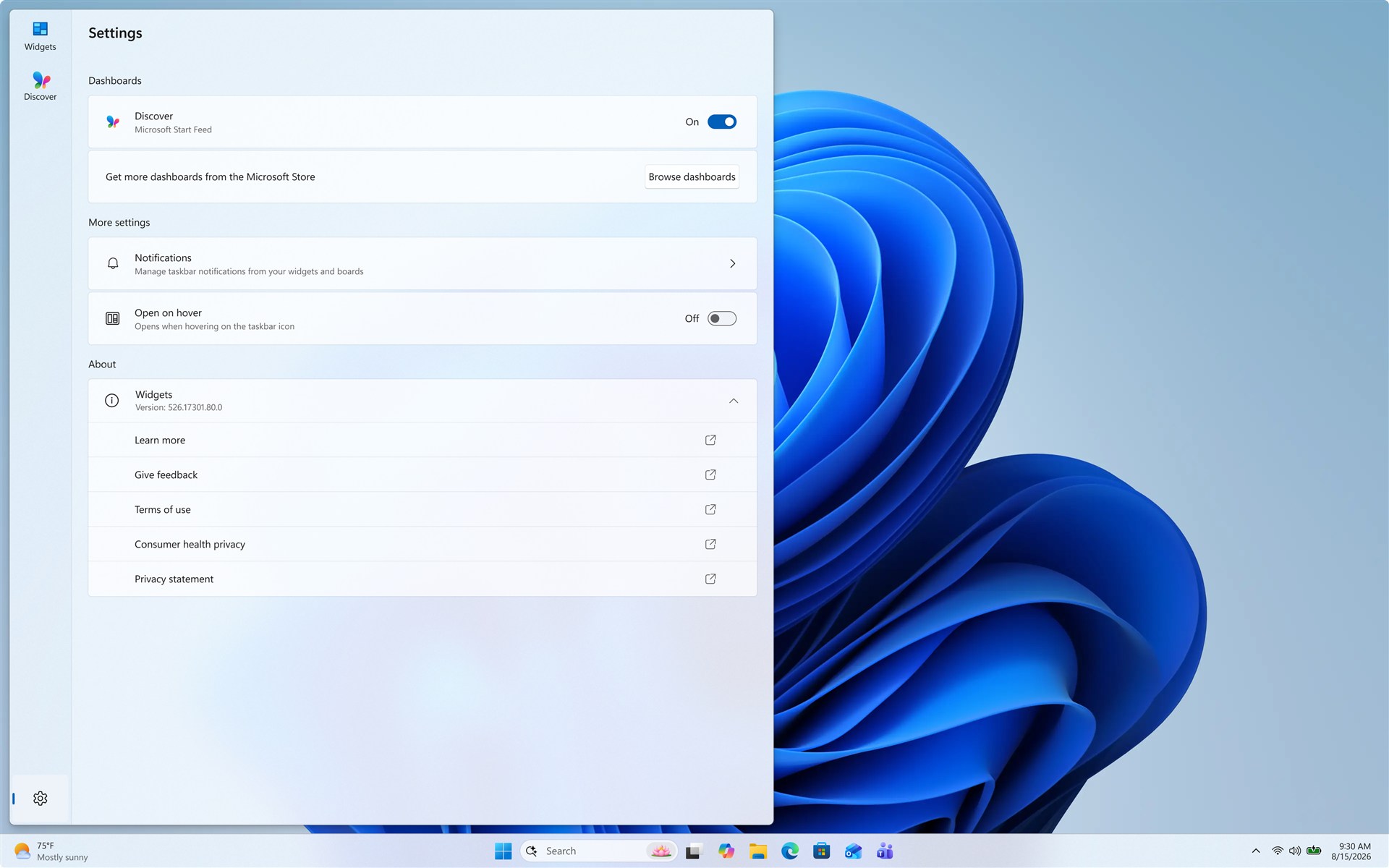
Следващите раздели описват често срещани операции за персонализиране на вашата работа с изпълними модули. Разгънете всяка секция, за да научите повече:
Влизане и излизане
По подразбиране таблото за откриване е персонализирано, като се използват предпочитанията на вашия акаунт в Microsoft. Можете да излезете от таблото за откриване или да изберете да влезете с друг акаунт в Microsoft.
За да излезете от таблото за откриване:
- Отворете таблото за откриване.
- Изберете бутона за вашия потребителски акаунт,
 .
. - Изберете "Управление на акаунти".
- Изберете "Още настройки за профил".
- Изберете Излизане.
За да влезете в таблото за откриване с друг акаунт, изберете "Управление на акаунти " под бутона за потребителски акаунт.
Конфигуриране на вашия език и регион
По подразбиране езикът и съдържанието, които се показват в таблото за откриване, се определят от настройките за език на показване на Windows и страна или регион. За да промените езика и съдържанието, използвани от таблото "Откриване":
- Отворете таблото за откриване.
- Изберете бутона за вашия потребителски акаунт, .
- От падащия списък "Регион и език" изберете предпочитания от вас език.
Показване или скриване на табла
Таблото за откриване е потокът от новинарско съдържание, показан в таблото на изпълнимите модули. За да премахнете таблото "Откриване" от навигационната лента:
- Изберете бутона за настройки
 " в навигационната лента.
 - Под Табла превключете Откриване на Изкл.
Отваряне при посочване
За да отворите изпълними модули, когато посочите върху иконата на лентата на задачите:
- Отворете "Изпълними модули".
- Изберете бутона за настройки " в навигационната лента.
- Превключете Отворено табло на изпълними модули с посочване на Вкл.
Конфигуриране на известия
В допълнение към получаването на актуализации в реално време на лентата на задачите от изпълнимия модул за времето, можете да получавате актуализации и от други изпълними модули, като например спорт, финанси и извънредни новини.
Завъртане на съобщенията
Изпълнимите модули показват информация за времето в лентата на задачите в повечето време. Когато нещо важно се случи, свързано с някой от вашите изпълними модули или табла за управление, е възможно да получите съобщение.

Тези съобщения са предназначени да бъдат бързи и видими. Ако не взаимодействате с тях, лентата на задачите ще се върне към показване на информация за времето.
Значки
На лентата на задачите може да се появи известие за значка за важно известие, което сте пропуснали.

Когато отворите изпълними модули, можете да видите повече информация за това, което е задействало значката за известие, в навигационната лента или в таблото, което е изпратило известието.
Забележка
Когато сте в сесия за фокусиране, съобщенията и значките на изпълними модули не се показват в лентата на задачите.
За да конфигурирате табелки за известия:
- Отворете "Изпълними модули".
- Изберете бутона за настройки " в навигационната лента.
- Под "Още настройки" изберете "Известия".
- Превключете показването на значките в лентата на задачите на "Вкл ." или "Изкл".
- Превключете показването на значките в навигационната лента на "Вкл ." или "Изкл".
- Под "Известия на таблото" включете илиизключете известията за определени табла.
За да персонализирате известията на таблото за откриване:
- Отворете "Изпълними модули".
- Изберете "Откриване " в навигационната лента.
- Изберете бутона за вашия потребителски акаунт, .
- Изберете раздела " Известия " и персонализирайте типа на известията, които искате да получавате.
Премахване на изпълними модули от лентата на задачите
За да покажете или скриете изпълними модули от лентата на задачите:
Щракнете с десен бутон върху лентата на задачите и изберете Настройки на лентата на
.Под "Елементи на лентата на задачите" превключете превключвателя за изпълними модули на "Вкл ." или "Изкл."
За да научите повече за опциите за персонализиране на лентата на задачите, вижте "Персонализиране на лентата на задачите в Windows".
Забележка
Дори ако премахнете изпълними модули от лентата на задачите, все още можете да осъществите достъп до таблото с изпълними модули, като използвате клавиша Windows с
+ наWindows W или като плъзнете бързо отстрани на екрана.
Персонализиране на таблото на Discover
Таблото ви за откриване, което е потокът от новинарско съдържание, показвано на таблото на изпълнимите модули, става по-персонализирано с течение на времето. Следващите раздели описват обичайните операции за персонализиране на вашия информационен канал. Разгънете всяка секция, за да научите повече:
Конфигуриране на вашите интереси и следвани източници
- Отворете "Изпълними модули".
- Изберете таблото за откриване в навигационната лента.
- Изберете бутона за вашия потребителски акаунт, .
- В раздела "Откриване " намерете темите, които ви интересуват, и издатели и ги изберете.
- Прегледайте и премахнете следването на следвани теми или издатели в раздела "Следвани ".
- Прегледайте и разблокирайте всички блокирани теми или издатели от раздела "Блокирани ".
Прецизно настройване на съдържанието на новините
Можете също така да настроите фино канала си от отделна новина.
- За да премахнете статия от вашия информационен канал, изберете бутона "Скриване на тази статия
 в горния ъгъл на статията. След това можете да предоставите обратна връзка, че не се интересувате от историята, че не харесвате източника или че искате да съобщите за проблем
 - Изберете бутона "Още като този (палец нагоре) или "По-малко като този (палец надолу") в долния ъгъл на новинарска статия, за да получавате повече новини за това, което ви интересува, или по-малко за това, което не ви интересува. Можете също да изберете да скриете историите от издателя на историята
Преглед на актуализирано съдържание във вашия информационен канал
Актуализирано съдържание се показва в информационния ви канал, когато има ново съдържание, което отговаря на вашите настройки за персонализиране. Вашият информационен канал за откриване научава повече за вас с течение на времето, така че може не винаги да виждате промените веднага.
Влизането в таблото за откриване със същия акаунт в Microsoft помага да се уверите, че персонализирането на вашия новинарски канал е налице на всички устройства.
Персонализиране на таблото за изпълними модули
Следващите раздели описват често използвани операции за конфигуриране на таблото на изпълними модули. Разгънете всяка секция, за да научите повече:
Инсталиране и добавяне на изпълним модул
Можете да откриете и инсталирате нови изпълними модули за поддържаните приложения, като посетите страницата "Изпълними модули" в Microsoft Store.
Добавянето на изпълним модул го поддържа на предвидимо и лесно достъпно място. За да добавите изпълними модули към таблото за управление на изпълними модули, изберете бутона + , за да отворите инструмента за избор на изпълними модули, където можете да прегледате уиджетите, инсталирани на вашето устройство, преди да ги добавите.
Премахване на изпълним модул
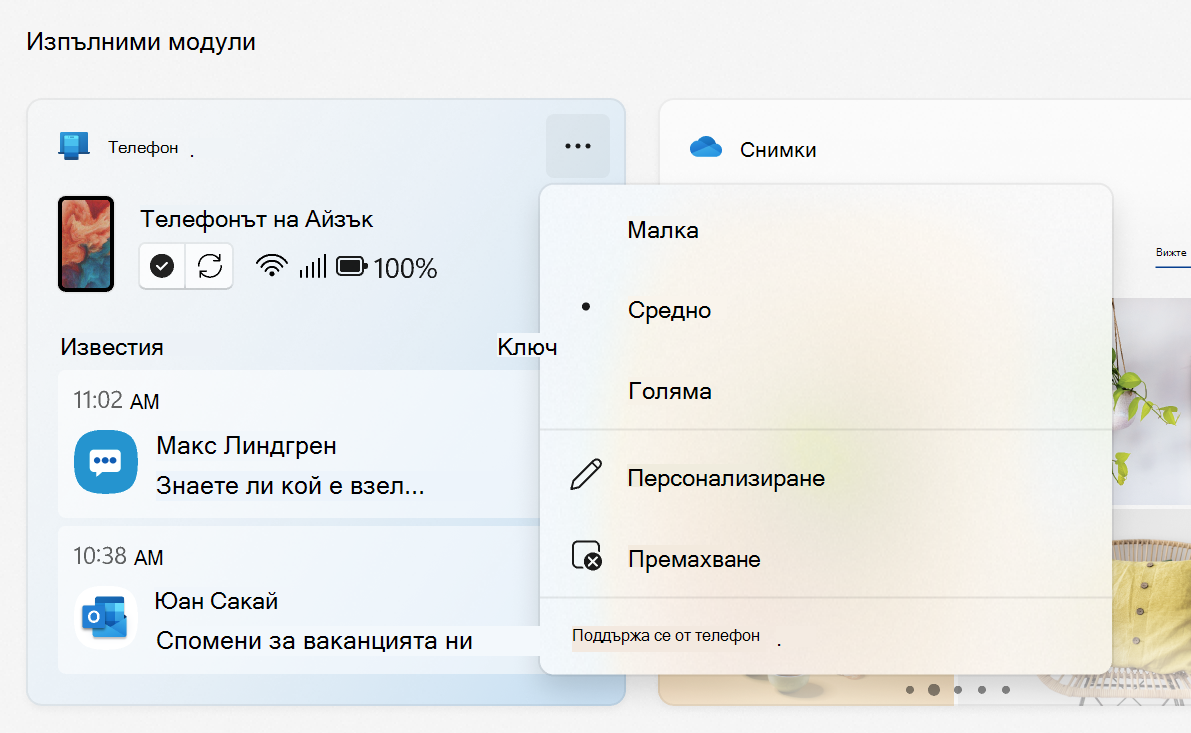
За да премахнете изпълним модул от таблото за управление на изпълними модули, изберете бутона за бутона "Още опции " в горния ъгъл на изпълнимия модул и след това изберете "Премахване на изпълнимия модул".
Преместване на изпълним модул
За да преместите изпълним модул на друго място на таблото за изпълними модули, изберете заглавката на изпълнимия модул и го плъзнете на ново местоположение в закачената секция.
Преоразмеряване на изпълним модул
За да направите изпълним модул по-голям или по-малък в закачената секция, изберете бутона за бутона " " в горния ъгъл на изпълнимия модул и след това изберете "Малък", " Среден" или "Голям".
Забележка
Някои изпълними модули може да предлагат само един или два размера.
Персонализиране на изпълним модул
За да редактирате изпълним модул, изберете бутона за бутона "Още " в горния ъгъл на изпълнимия модул и след това изберете "Персонализиране на изпълним модул".
Редактирането на изпълним модул ви дава достъп до опции за персонализиране, като промяна на града за вашия изпълним модул за прогноза за времето или актуализиране на списъка за наблюдение за изпълнимия модул за вашите акции.
Често задавани въпроси
Какво мога да направя, ако изпълнимите модули не работят добре?
За да работят изпълнимите модули и таблата за откриване според очакванията, са ви необходими най-новите актуализации както за Windows Web Experience Pack, така и за приложението за стартиране на изживявания.
Въпреки че те трябва да се актуализират автоматично, можете да научите повече как да се уверите, че са актуални тук:
Какви данни събира Microsoft?
За достъп и управление на данните, свързани с вашия акаунт в Microsoft и използвани за персонализиране на таблото на изпълнимите модули, отидете на таблото за поверителност на Microsoft.
Диагностичните данни на Windows се събират от таблото на изпълнимите модули и се определят от настройките за диагностични данни, които сте избрали в приложението "Настройки на Windows". Научете повече за диагностичните данни в Windows.
Тъй като всеки изпълним модул или табло се захранва от различно приложение или услуга, е възможно отделни изпълними модули или табла също да събират данни. За да прегледате какво захранва изпълнимия модул, изберете бутона "Още " на изпълнимия модул и проверете съобщението "Поддържано от ". Всеки изпълним модул е разширение на съответното му приложение или услуга и се управлява от настройките за това приложение или услуга. За да промените настройките за поверителност за изпълним модул, променете ги за приложението или услугата, които го захранват.
Забележка
Някои приложения или услуги, които захранват вашите изпълними модули, може да персонализират съдържание въз основа на оценката ви за местоположение, за да ви предоставят най-подходящото за контекста изживяване. Оценката за местоположение може да дойде от услугата за местоположение на Windows, ако е разрешена, в противен случай може да се върне към използването на IP адреса на вашата интернет връзка.