
Windows Search ви позволява да търсите от лентата на задачите това, което търсите, независимо дали то е на вашето устройство, в облака, или в уеб. Windows Search може да предостави резултати за елементи от:
- Вашето устройство (включително приложения, настройки и файлове)
- Вашият личен акаунт в Microsoft (включително OneDrive и Outlook)
- Вашият служебен или учебен акаунт (включително OneDrive за бизнеса, SharePoint и други услуги на Microsoft)
Ако използвате Windows Search за търсене в уеб или получаване на предложения за търсене, вашите резултати ще бъдат поддържани от Bing.
Управление на настройките на Windows Search
SafeSearch
SafeSearch помага да се запази съдържанието за пълнолетни от вашите предварителни прегледи в уеб. Windows Search разчита на технологията на Bing, за да определи дали резултатите от търсенето включват чувствително съдържание, преди да ги презентира в предварителните прегледи в уеб. Ако определените от Bing резултати, се приеме, че включват съдържание за пълнолетни, вместо това екранът за предварителен преглед ще покаже бутона "Вижте уеб резултатите ", така че вместо това да можете да отваряте резултатите в своя уеб браузър, както е показано на следващата екранна снимка:
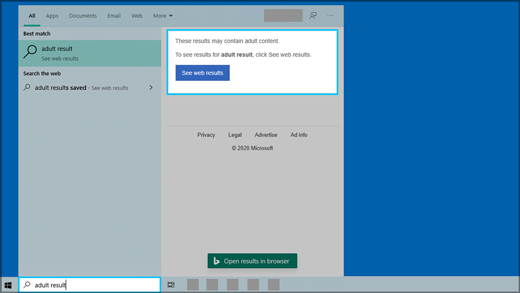
За да промените настройките за SafeSearch
Направете едно от следните неща:
- В Windows 10 отидете на "Настройки на Старт
 >", "Търсене
  >на разрешения & хронология".
 >
> - В Windows 11 отидете в "Старт>" Настройки >Поверителност & защита>Разрешения за търсене.
- В Windows 10 отидете на "Настройки на Старт
Под SafeSearchизберете предпочитанията си:
- Ако изберете Стриктно, вашата настройка ще се споделя с Bing в браузъра ви. Bing ще спазва стриктната настройка на устройството независимо от настройката за SafeSearch в Bing на страницата с настройки на Bing.com.
- Ако изберете "Умерено" или "Изключено", търсенето с Bing по подразбиране ще използва настройката за безопасно търсене на Bing на страницата "Настройки на Bing.com".
Можете да намерите повече информация за SafeSearch в Помощ за Bing.
Търсене на съдържание в облака
Windows Search използва акаунти, които сте добавили преди това за други приложения на Microsoft, за да персонализира вашето търсене.
За да свържете Windows Search с вашите акаунти
Отидете в "Старт
>", "Настройки >", "Акаунти  >", "Имейл", & акаунти.
Под Акаунти, използвани от други приложения, изберете опция:
- За да добавите своя личен акаунт, изберете Добавяне на акаунт в Microsoft.
- За да добавите своя организационен акаунт, изберете Добавяне на служебен или учебен акаунт.
За да видите кои акаунти са свързани с Windows Search
- Изберете полето за търсене в лентата на задачите в Windows 10 или иконата на лупа в лентата на задачите в Windows 11, след което в горния десен ъгъл на прозореца, който се появява, изберете Опции (
 ). Името на акаунта и типът акаунт се появяват под Свързани акаунти.
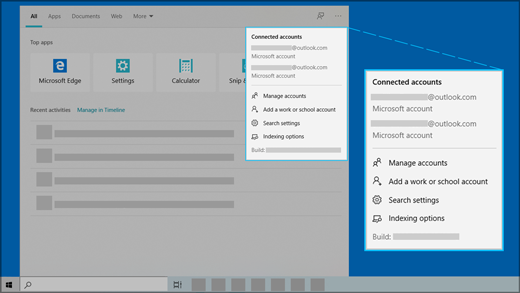
Ако включите настройката за акаунт в Microsoft за търсене на съдържание в облака, Windows Search ще покаже резултатите от елементите в личните ви OneDrive, Outlook и други услуги на Microsoft. Ако търсите в уеб или получите уеб предложения за търсене с Windows Search, Bing ще персонализира вашите резултати. Можете също да получавате точки за Microsoft Rewards, когато извършвате търсене с Bing в полето за търсене на Windows. Научете повече за точките за Microsoft Rewards
Ако включите настройката за служебен или учебен акаунт за търсене на съдържание в облака, Windows Search ще покаже резултати от OneDrive за бизнеса, Outlook, SharePoint и други от Microsoft Search.
Хронология на търсене на това устройство
Windows Search записва хронологията на търсене локално на вашето устройство, за да ви помогне да намерите нещата по-бързо. Например можете да откриете, че едно приложение е по-високо от вашите резултати, ако сте го търсили по-рано.
Изчистване на хронологията на търсене, записана на вашето устройство
Направете едно от следните неща:
- В Windows 10 отидете на "Настройки на Старт>", "Търсене >на разрешения & хронология".>
- В Windows 11 отидете в "Старт>" Настройки >Поверителност & защита>Разрешения за търсене.
- В Windows 10 отидете на "Настройки на Старт
Под "Хронология" изберете бутона "Изчистване на хронологията на търсенето на устройството".
Хронология на търсене в облака
Windows Search може да запише и да използва хронологията на търсене в уеб с вашия акаунт в Microsoft , така че да можете да получите по-подходящи резултати от търсенето в уеб както и предложения.
За да използвате хронологията на търсене в уеб със своя акаунт в Microsoft
Уверете, че сте влезли в Windows с вашия акаунт в Microsoft.
Направете едно от следните неща:
- В Windows 10 отидете на "Настройки на Старт>", "Търсене >на разрешения & хронология".>
- В Windows 11 отидете в "Старт>" Настройки >Поверителност & защита>Разрешения за търсене.
- В Windows 10 отидете на "Настройки на Старт
Под Търсене на съдържание в облака, уверете се, че акаунта в Microsoft е включен.
За да прегледате и изтриете хронологията на търсене, свързана с вашия акаунт в Microsoft, отидете на Табло за поверителност на Microsoft.
За да включите или изключите хронологията на търсене от предложения за търсене за вашия акаунт в Microsoft, отидете на страницата с хронология на Търсене с Bing и влезте със своя акаунт в Microsoft.
Научете повече как Microsoft съхранява и поддържа вашата хронология на търсенето.
Обърнете внимание, че Windows Search записва хронологията на търсене на Microsoft във вашия служебен или учебен акаунт. За да прегледате хронологията, свързана с вашия служебен или учебен акаунт, отидете на страницата с хронология на Търсене с Bing и влезте със своя служебен или учебен акаунт.
Търсене в Windows
Индексирането на съдържанието на компютъра ви помага да получите по-бързо резултати, когато търсите файлове и други неща. Windows използва индексиране по подразбиране. Всички данни, събрани от семантичното индексиране, се съхраняват локално на вашия компютър (или локално на мястото за съхранение на вашия компютър в облака, когато се изпълняват на устройства с Windows 365 с активиран ИИ). Никакви данни не се изпращат до Microsoft или използват за обучение на модели с ИИ.
Ще намерите настройките, които позволяват на Windows да търси във вашите файлове и друго съдържание на страницата "Търсене в Windows" в настройките на Windows. За да изберете дали искате да търсите в съдържанието на вашите папки "Документи", "Изображения" и "Музика", или искате да търсите в целия компютър, направете едно от следните неща:
- В Windows 10 отидете в "Старт>" Настройки >Търсене >в Windows.
- В Windows 11 отидете в "Старт>" Настройки >Поверителност & защита>Търсене в Windows.
Търсенето в целия компютър може да повлияе на живота на батерията и консумацията на процесора. Можете също да персонализирате местоположенията си за търсене, за да включвате или изключвате конкретни папки. За да научите повече за индексирането на търсенето, вж. Често задавани въпроси за индексирането на търсенето в Windows.
Подобрена услуга Windows Search
За да подобрят резултатите от търсенето, устройствата Copilot+ PC извършват семантично индексиране заедно с традиционното индексиране. Поддържаните файлови формати включват .txt, .pdf, .docx, .doc, .rtf, .pptx, .ppt, .xls, .xlsx за документи и .jpg/.jpeg, .png, .gif, .bmp .ico за изображения. Семантичното индексиране прави търсенията ви по-мощни, тъй като елементите, които са близки и свързани с изразите ви за търсене, също ще бъдат включени в резултатите от търсенето. Например ако сте търсили паста, може също да получите резултати за лазаня, включително изображения, които съдържат паста или лазаня.
Всички данни, събрани от семантичното индексиране, се съхраняват локално на вашия компютър (или локално на мястото за съхранение на вашия компютър в облака, когато се изпълняват на устройства с Windows 365 с активиран ИИ). Никакви данни не се изпращат до Microsoft или използват за обучение на модели с ИИ. Семантичното индексиране е разрешено по подразбиране на устройствата Copilot+ PC. Ако искате да забраните индексирането и търсенето на конкретни местоположения или типове файлове, можете да го направите, като изберете съответните опции под "Настройки>", "Поверителност & защита>", "Търсене", "Разширени опцииза индексиране на Windows>".
Забележка:
За подобрената услуга Windows Search на устройства Copilot+ PC е препоръчително да включите вашия Copilot+ PC за първоначалното индексиране на търсенето, за да завърши. Можете да проверите вашето състояние на индексиране на търсенето в "Настройки>", "Поверителност & защита>", "Търсене в Windows".
Ангажиментът на Microsoft за отговорен ИИ
Microsoft работи за отговорно развитие на ИИ от 2017 г., когато за първи път определихме нашите принципи на ИИ и по-късно пуснахме в действие подхода си чрез нашия отговорен стандарт за ИИ. Поверителността и защитата са основни принципи, докато разработваме и разполагаме системи с ИИ. Работим, за да помогнем на клиентите си да използват отговорно нашите продукти с ИИ, да споделяме знанията си и да изграждаме взаимоотношения, базирани на доверие. За повече информация относно нашите усилия за отговорен ИИ, принципите, които ни напътстват и инструментите и възможностите, които създадохме, за да сме сигурни, че разработваме технологиите за ИИ отговорно, вижте "Отговорен ИИ".