
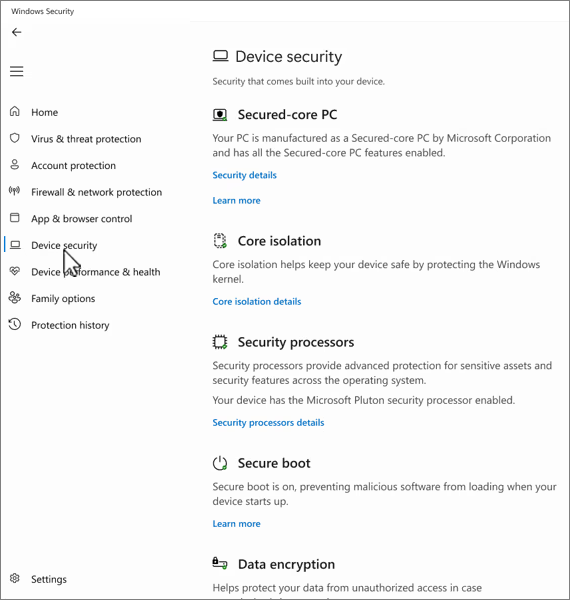
Страницата за защита на устройството в приложението "Защита в Windows" помага за защитата на вашето устройство с Windows чрез управление на функциите за защита, базирани на хардуер и операционната система, включително защитено зареждане, изолиране на ядра и защити на ниво процесор. Тези функции работят заедно за защита срещу злонамерен софтуер, атаки на фърмуер и компрометиране на системата. Страницата е разделена на следните раздели:
- Компютър със защитено ядро: Ако устройството ви е компютър със защитено ядро, то показва информация за функциите на компютъра със защитено ядро
- Изолиране на ядра: Тук можете да конфигурирате функции за защита, които защитават ядрото на Windows
- Процесор на защитата: Предоставя информация за процесора на защитата, който се нарича модул за надеждна платформа (TPM)
- Защитено зареждане: Ако защитеното стартиране е разрешено, можете да намерите повече информация за него
- Шифроване на данни: Тук можете да намерите връзка към настройките на Windows, където можете да конфигурирате шифроването на устройства и други настройки на BitLocker
- Възможност за защита на хардуера: оценява функциите за защита на хардуера на вашето устройство
В приложението  "Защита в Windows" на вашия компютър изберете "Защита на устройството" или използвайте следния пряк път:
Компютър със защитено ядро
Компютърът със защитено ядро е проектиран да предоставя разширени функции за защита веднага след изваждане от кутията. Тези компютри интегрират хардуер, фърмуер и софтуер, за да предложат стабилна защита срещу сложни заплахи.
В приложението "Защита в Windows" на вашия компютър изберете "Подробни данни за защита> на устройството".
За повече информация вижте Компютри със защитено ядро на Windows 11.
Изолиране на ядра
Изолирането на ядра предоставя функции за защита, предназначени да защитават основните процеси на Windows от злонамерен софтуер, като ги изолират в паметта. Той прави това, като изпълнява тези основни процеси във виртуализирана среда.
В приложението за Защита в Windows на вашия компютър изберетеподробности за изолиране на ядраза защита> на устройството или използвайте следния пряк път:
Забележка
Функциите, изложени на страницата "Изолиране на ядра", варират в зависимост от версията на Windows, която използвате, и инсталираните хардуерни компоненти.
Цялост на паметта
Целостта на паметта, известна още като цялост на кода със защита от Hypervisor (HVCI), е функция за защита в Windows, която затруднява използването на драйвери от ниско ниво от злонамерени програми за отвличане на компютъра.
Драйверът е софтуер, който позволява на операционната система (в този случай Windows) и устройство (като клавиатура или уеб камера) да разговарят помежду си. Когато устройството иска Windows да направи нещо, то използва драйвера, за да изпрати това искане.
Целостта на паметта функционира чрез създаване на изолирана среда с помощта на хардуерна виртуализация.
Мислете за това като за охранител в заключена кабина. Тази изолирана среда (заключената кабина в нашата аналогия) предотвратява злонамерено променяне на функцията за цялост на паметта от атакуващи. Програма, която иска да изпълни част от код, която може да бъде опасна, трябва да подаде кода на целостта на паметта в тази виртуална кабина, за да може да бъде проверен. Когато целостта на паметта е сигурна и кодът е безопасен, кодът се връща обратно в Windows за изпълнение. Обикновено това се случва много бързо.
Без да се изпълнява целостта на паметта, охранителят се откроява направо на открито, където е много по-лесно за нападателя да попречи или да саботира охранителя, което улеснява промъкването на злонамерен код и причиняването на проблеми.
Можете да включвате или изключвате целостта на паметта с помощта на превключващия бутон.
Забележка
За да използвате целостта на паметта, трябва да имате разрешена хардуерна виртуализация в UEFI или BIOS на вашата система.
Какво става, ако пише, че имам несъвместим драйвер?
Ако целостта на паметта не успее да се включи, това може да ви каже, че вече имате инсталиран несъвместим драйвер на устройството. Свържете се с производителя на устройството, за да разберете дали разполага с наличен актуализиран драйвер. Ако те нямат наличен съвместим драйвер, е възможно да можете да премахнете устройството или приложението, което използва този несъвместим драйвер.
Забележка
Ако се опитате да инсталирате устройство с несъвместим драйвер след включване на целостта на паметта, е възможно да получите същото съобщение. Ако е така, важи същият съвет – проверете при производителя на устройството, за да разберете дали има актуализиран драйвер, който можете да изтеглите, или не инсталирайте съответното устройство, докато не е наличен съвместим драйвер.
Групова защита в режим на ядрото – наложена от хардуера
Хардуерната групова защита е хардуерно базирана функция за защита, която затруднява злонамерени програми да използват драйвери от ниско ниво, за да похитят компютъра ви.
Драйверът е софтуер, който позволява на операционната система (в този случай Windows) и устройство (като клавиатура или уеб камера) да разговарят помежду си. Когато устройството иска Windows да направи нещо, то използва драйвера, за да изпрати това искане.
Наложената от хардуер групова защита работи, като предотвратява атаки, които модифицират обратните адреси в паметта за режим на ядрото, за да стартират злонамерен код. Тази функция за защита изисква процесор, който съдържа възможност за проверка на обратните адреси на изпълняван код.
Когато се изпълнява код в режим на ядрото, адресите за връщане в стека за режим на ядрото могат да бъдат повредени от злонамерени програми или драйвери, за да се пренасочи нормалното изпълнение на код към злонамерен код. На поддържаните ЦП ЦП поддържа второ копие на валидни адреси за връщане в защитен стек със сигурност само за четене, който драйверите не могат да модифицират. Ако адресът на подателя в обикновения стек е променен, процесорът може да открие това несъответствие, като провери копието на адреса на подателя в сенчестия стек. Когато възникне това несъответствие, компютърът подсказва стоп грешка, понякога известна като син екран, за да предотврати изпълнението на злонамерения код.
Не всички драйвери са съвместими с тази функция за защита, тъй като малък брой легитимни драйвери участват в промяна на адреса на подателя с незлонамерени цели. Microsoft работи с множество издатели на драйвери, за да гарантира, че най-новите им драйвери са съвместими с хардуерно наложена защита на стек.
Можете да включвате или изключвате хардуерно принудителната защита на стека с помощта на превключващия бутон.
За да използвате хардуерно наложена защита на стек, трябва да имате разрешена цялост на паметта и трябва да използвате ЦП, който поддържа Intel Control-Flow Enforcement Technology или AMD Shadow Stack.
Какво става, ако пише, че имам несъвместим драйвер или услуга?
Ако хардуерно наложената защита на стека не успее да се включи, това може да означава, че вече имате инсталиран несъвместим драйвер на устройство или услуга. Свържете се с производителя на устройството или издателя на приложението, за да проверите дали разполагат с наличен актуализиран драйвер. Ако те не разполагат със съвместим драйвер, е възможно да можете да премахнете устройството или приложението, което използва този несъвместим драйвер.
Някои приложения може да инсталират услуга вместо драйвер по време на инсталирането на приложението и да инсталират драйвера само когато приложението се стартира. За по-точно откриване на несъвместими драйвери се изброяват също услугите, за които е известно, че са свързани с несъвместими драйвери.
Забележка
Ако се опитате да инсталирате устройство или приложение с несъвместим драйвер след включване на хардуерно принудителната защита на стека, може да видите същото съобщение. Ако е така, важи същият съвет – свържете се с производителя на устройството или издателя на приложението, за да разберете дали разполагат с актуализиран драйвер, който можете да изтеглите, или не инсталирайте конкретното устройство или приложение, докато не е наличен съвместим драйвер.
Защита на достъпа до паметта
Известна още като Kernel DMA защита , тази функция за защита защитава вашето устройство от атаки, които могат да възникнат, когато злонамерено устройство е включено в порт за свързване на периферни компоненти (PCI), като например Thunderbolt порт.
Прост пример за една от тези атаки е, ако някой остави компютъра си, за да изпие бърза кафе пауза и докато е отсъствал, нападател се намеси, включи устройство, подобно на USB, и си тръгне с чувствителни данни от машината или инжектира злонамерен софтуер, който му позволява да управлява компютъра от разстояние.
Защитата на достъпа до паметта предотвратява тези видове атаки, като отказва директен достъп до паметта на тези устройства, освен при специални обстоятелства, особено когато компютърът е заключен или потребителят е излязъл.
Съвет
За повече информация вижте "Защита на DMA на ядрото".
Защита на фърмуера
Всяко устройство има софтуер, който е записан в паметта само за четене на устройството - основно записан в чип на системната платка - който се използва за основните функции на устройството, като зареждане на операционната система, която изпълнява всички приложения, които сме свикнали да използваме. Тъй като този софтуер е труден (но не и невъзможен) за модифициране, ние го наричаме фърмуер.
Тъй като фърмуерът се зарежда първо и се изпълнява под операционната система, инструментите за защита и функциите, които се изпълняват в операционната система, изпитват затруднения да го открият или да се защитят от него. Както къщата разчита на добра основа, така и компютърът трябва фърмуерът му да е защитен, за да може да се гарантира, че операционната система, приложенията и данните на този компютър са в безопасност.
System Guard е набор от функции, които помагат да се гарантира, че хакерите няма да могат да накарат вашето устройство да стартира с ненадежден или злонамерен фърмуер.
Платформите, които предлагат защита на фърмуера, обикновено защитават режима на управление на системата (SMM), високо привилегирован режим на работа, в различна степен. Можете да очаквате една от трите стойности, с по-голямо число, показващо по-голяма степен на SMM защита:
- Вашето устройство отговаря на първа версия на защитата на фърмуера: това предлага основни смекчавания на защитата, за да помогне на SMM да устои на експлоатацията от злонамерен софтуер и предотвратява проникването на тайни от операционната система (включително VBS)
- Вашето устройство отговаря на втора версия на защитата на фърмуера: в допълнение към защитата на фърмуера версия едно, версия две гарантира, че SMM не може да деактивира защита, базирана на виртуализация (VBS) и защити с DMA на ядрото
- Вашето устройство отговаря на трета версия на защитата на фърмуера: в допълнение към версия две на защитата на фърмуера, тя допълнително втвърдява SMM, като предотвратява достъп до определени регистри, които имат способността да компрометират операционната система (включително VBS)
Съвет
За повече информация вж. System Guard: Как базираният на хардуер корен на доверието помага за защитата на Windows
Защита на местните органи за сигурност
Защитата на локалния орган за защита (LSA) е функция за защита на Windows, която помага да се предотврати кражбата на идентификационни данни, използвани за влизане в Windows.
Локалният орган за защита (LSA) е ключов процес в Windows, включен в удостоверяването на потребителя. Той отговаря за проверката на идентификационните данни по време на процеса на влизане и за управлението на маркерите за удостоверяване и билетите, използвани за разрешаване на еднократна идентификация за услугите. LSA защитата помага за предотвратяване на изпълнението на ненадежден софтуер в LSA или достъпа до LSA памет.
Как да управлявам защитата на местните органи за сигурност?
Можете да включвате или изключвате LSA защитата с помощта на превключващия бутон.
След като сте променили настройката, трябва да рестартирате, за да влезе в сила.
Забележка
За да се запазят идентификационните данни в безопасност, LSA защитата е разрешена по подразбиране на всички устройства. За нови инсталации той се разрешава незабавно. За надстройки тя се активира след рестартиране след период на оценка от пет дни.
Какво става, ако имам несъвместим софтуер?
Ако е разрешена LSA защита и блокира зареждането на софтуер в LSA услугата, блокиран файл се показва с известие. Може да успеете да премахнете софтуера, който зарежда файла, или можете да забраните бъдещите предупреждения за този файл, когато зареждането му в LSA.
Credential Guard
Забележка
Credential Guard е наличен на устройства, работещи с версии Enterprise или Education на Windows.
Докато използвате вашето служебно или учебно устройство, то тихо ще влиза и ще получава достъп до различни неща, като например файлове, принтери, приложения и други ресурси във вашата организация. Ако направите този процес сигурен, но и лесен за потребителя, това означава, че вашият компютър разполага с определен брой маркери за удостоверяване в даден момент.
Ако атакуващият може да получи достъп до един или повече от тези маркери, той може да успее да ги използва, за да получи достъп до организационния ресурс (чувствителни файлове и т.н.), за който е предназначен маркерът. Credential Guard помага за защитата на тези маркери, като ги поставя в защитена, виртуализирана среда, където само определени услуги имат достъп до тях, когато е необходимо.
Съвет
За да научите повече, вижте Как работи Credential Guard.
Списък с блокирани уязвими драйвери на Microsoft
Драйверът е софтуер, който позволява на операционната система (в този случай Windows) и устройство (като клавиатура или уеб камера) да разговарят помежду си. Когато устройството иска Windows да направи нещо, то използва драйвера, за да изпрати това искане. Поради това драйверите имат голям чувствителен достъп във вашата система.
Windows 11 включва списък с блокирани драйвери, които имат известни уязвимости в защитата, подписани са със сертификати, използвани за подписване на злонамерен софтуер, или заобикалят модела за Защита в Windows.
Ако имате включена цялост на паметта, интелигентно управление на приложенията или включен режим S на Windows, списъкът с блокирани уязвими драйвери също ще бъде включен.
Забележка
Ако видите банер, озаглавен "Помощник за съвместимост на програмата", със съобщение, че даден драйвер не може да се зареди или че настройка на защитата не позволява на драйвера да се зареди, проверете за актуализирани драйвери чрез актуализиране на Windows или чрез диспечер на устройствата. Ако няма налични актуализации, свържете се с производителя на хардуера за актуализиран драйвер.
Процесор на защитата
Настройките на процесора на защитата под страницата за защита на устройството в приложението "Защита в Windows" предоставят подробни данни за модула за надеждна платформа (TPM) на вашето устройство. TPM е хардуерен компонент, проектиран да подобри защитата чрез извършване на операции за шифроване.
Забележка
Ако не виждате запис на процесора на защитата на този екран, вероятно устройството ви не разполага с необходимия за тази функция хардуер TPM (Модул за надеждна платформа), или той не е разрешен в UEFI (унифициран разширяем фърмуер интерфейс). Консултирайте се с производителя на вашето устройство, за да видите дали устройството поддържа TPM и ако е така, стъпки, за да го разрешите.
Подробни данни за процесора на защитата
Това е, където можете да намерите информация за производителя и номера на версията на процесора на защитата, както и за състоянието на процесора на защитата.
В приложението за Защита в Windows на вашия компютър изберетеПодробни данни за процесора на защитата> на защитата на устройството или използвайте следния пряк път:
Отстраняване на неизправности в процесора на защитата
Ако процесорът на защитата не работи правилно, можете да изберете връзката за отстраняване на неизправности на процесора на защитата , за да видите съобщенията за грешка и разширените опции, или да използвате следния пряк път:
Страницата за отстраняване на неизправности в процесора на защитата предоставя всички съответни съобщения за грешка за TPM. Ето списък на съобщенията за грешка и подробности:
| Съобщение | Подробности |
|---|---|
| Нужна е актуализация на фърмуера за вашия процесор на защитата (TPM). | Изглежда, че дънната платка на вашето устройство не поддържа TPM в момента, но актуализация на фърмуера може да разреши проблема. Свържете се с производителя на вашето устройство, за да проверите дали е налична актуализация на фърмуера и как да я инсталирате. Актуализациите на фърмуера обикновено са безплатни. |
| TPM е забранен и изисква внимание. | Модулът за надеждна платформа вероятно е изключен в системния BIOS (основна входно-изходна система) или UEFI (унифициран разширяем интерфейс за фърмуер). Вижте документацията за поддръжка на производителя на устройството или се свържете с техническата поддръжка за инструкции как да го включите. |
| Мястото за съхранение на TPM не е налично. Изчистете TPM. | Бутонът за изчистване на TPM е на тази страница. Ще искате да се уверите, че имате добро архивно копие на вашите данни, преди да продължите. |
| Не е налично удостоверяване за изправността на устройството. Изчистете TPM. | Бутонът за изчистване на TPM е на тази страница. Ще искате да се уверите, че имате добро архивно копие на вашите данни, преди да продължите. |
| Удостоверяване на изправността на устройството не се поддържа на това устройство. | Това означава, че устройството не ни предоставя достатъчно информация, за да определим защо TPM може да не работи правилно на вашето устройство. |
| Вашият TPM не е съвместим с фърмуера и може да не работи правилно. | Свържете се с производителя на вашето устройство, за да проверите дали е налична актуализация на фърмуера и как да я изтеглите и инсталирате. Актуализациите на фърмуера обикновено са безплатни. |
| Липсва регистрационен файл за премерено зареждане в TPM. Опитайте да рестартирате устройството. | |
| Има проблем с вашия TPM. Опитайте да рестартирате устройството. |
Ако все още срещате проблеми след адресиране на съобщение за грешка, се свържете с производителя на устройството за съдействие.
Изберете Изчистване на TPM, за да нулирате вашия процесор на защитата до настройките му по подразбиране.
Внимание
Не забравяйте да архивирате вашите данни, преди да изчистите TPM.
Защитено стартиране
Защитеното стартиране предотвратява усъвършенствани и опасни видове злонамерен софтуер – комплекти за пълен достъп или rootkit – да се зареждат, когато устройството ви стартира. Комплектите за пълен достъп използват същите разрешения на операционната система и стартират преди нея, което означава, че могат напълно да се прикриват. Комплектите за пълен достъп често са част от целия набор от злонамерен софтуер, който може да заобиколи локални пароли за вход, записани пароли и натискания на клавиши, да прехвърля поверителни файлове и да събира шифровани данни.
Можете да се наложи да забраните защитеното стартиране, за да изпълните някои графични карти, хардуер или операционни системи, като например Linux или по-стари версии на Windows.
За да научите повече, вижте "Защитено стартиране".
Възможност за защита на хардуера
В последния раздел на страницата за защита на устройството се показва информация, показваща възможностите за защита на вашето устройство. Ето списък на съобщенията и подробности:
| Съобщение | Подробности |
|---|---|
| Вашето устройство отговаря на изискванията за стандартна защита на хардуера. | Това означава, че вашето устройство поддържа цялост на паметта и Изолиране на ядра и също има:
|
| Вашето устройство отговаря на изискванията за повишена защита на хардуера. | Това означава, че освен че отговаряте на всички изисквания за стандартна защита на хардуера, вашето устройство също има включена цялост на паметта. |
| На вашето устройство са разрешени всички функции на защитения компютър. | Това означава, че освен че отговаряте на всички изисквания за подобрена защита на хардуера, вашето устройство също има включена защита на режима на управление на системата (SMM). |
| Standard хардуерна сигурност не се поддържа. | Това означава, че устройството не отговаря на поне едно от изискванията за стандартна защита на хардуера. |
Забележка
- Подобряване на защитата на хардуера
- Ако способността за защита на вашето устройство не е каквато бихте искали да бъде, може да се наложи да включите определени функции на вашия хардуер (като например защитеното стартиране, ако се поддържа) или да промените настройките на BIOS на вашата система. Свържете се с вашия производител на хардуер, за да разберете какви функции се поддържат от вашия хардуер и как да ги активирате.
Диспечер на PC

|
Приложението „Диспечер на PC“ също може да е полезно в този сценарий. За повече информация вж. Microsoft Диспечер на PC. Забележка: Microsoft Диспечер на PC не е наличен във всички езиково-географски променливи. |
|---|