Функцията за указатели в Word обединява данните в един документ, като например директория за членство, каталог или списък с части. Тъй като можете да обедините няколко типа източници на данни, можете да създавате отчети от бази данни, като например Access, като използвате всички функции за форматиране на Word.
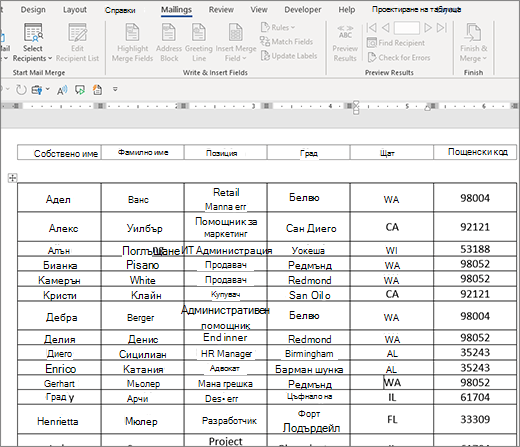
Стартиране на документа
- Отворете празен документ.
- Към "Пощенски съобщения">Стартиране на циркулярни> документиСтартиране на справочник за циркулярни> документи.
Избор на получатели
- Към "Пощенски съобщения",>"Стартиране на циркулярни> документи","Избор на получатели".
- Изберете източник на данни. За повече информация отидете на източниците на данни, които можете да използвате за циркулярни документи.
- Изберете Записване на файл>.
Ако трябва да редактирате пощенския списък, отидете на "Циркулярни документи": редактиране на получатели.
Вмъкване на кодове на полета
На този етап не включвайте текст, който искате да отпечатате само веднъж, в получения справочен документ.
Въведете текста, който искате да се повтаря за всеки елемент в указателя, например "Име" или "Адрес: етикети за отделни записи".
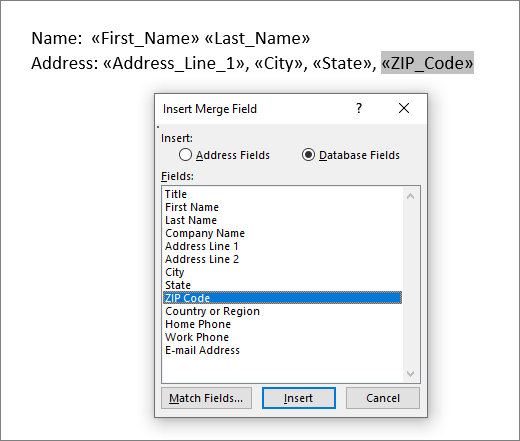
Щракнете върху или докоснете мястото в документа, където искате да поставите поле за обединяване и вмъкнете поле за обединяване. За повече информация отидете на "Полета в циркулярни документи"
Съвет
- За да създадете таблица с един етикет или заглавен ред, създайте горен колонтитул на документа. Поставете реда с етикети на таблицата в горния колонтитул. След това поставете полетата за циркулярни писма в основния текст на документа.
-

- Това работи добре за дълги директории, които се разполагат на повече от една страница, защото създава горен колонтитул за всяка страница.
Не можете да въведете ръчно знаците за поле за обединяване (« »). Трябва да използвате прозореца на задачите "Циркулярни документи", като отидете на "Пощенски съобщения>", "Писане" & "Вмъкване на полета>", "Вмъкване на поле за обединяване".
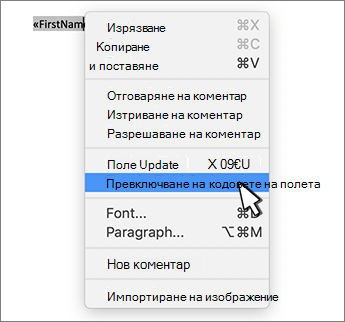
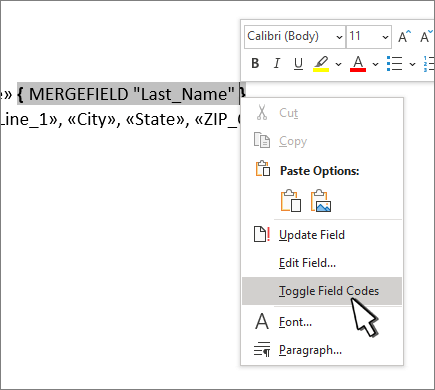
Ако променливите полета се появяват във фигурни скоби, например { MERGEFIELD Град }, тогава Word показва кодовете на полетата вместо резултатите в полетата. Това не влияе на обединяването, но е трудно да се форматира. Щракнете с десния бутон върху кода на поле и изберете Превключи кодовете на полета в контекстното меню.
Ако някоя част от адреса липсва, вижте "Циркулярни документи: Съгласуване на полета , за да я коригирате".Повторете стъпка 2 колкото пъти е необходимо.
След като сте завършили основния документ и сте вмъкнали всички полета за обединяване, отидете на "Файл>" Запиши като.
Визуализация на указателя
- Отидете на "Пощенски>съобщения", "Визуализиране на резултатите>", "Визуализирайте резултатите".
- Използвайте бутоните "Назад " и "Напред", за да се придвижвате между данните, или " Намиране на получател", за да търсите конкретни записи
- Ако трябва да редактирате, изберете "Визуализация на резултатите ", за да се върнете към изгледа "Обединяване на полета".
Завършване на обединяването
Изберете "Пощенски съобщения>", "Готово>","Готово & Обединяване" и изберете "Редактиране на отделни документи". Ще видите две други опции, но не можете да ги използвате с указател.
Изберете едно от следните:
- За да обедините всички записи, изберете "Всички".
- За да обедините само записа, който виждате в прозореца на документа, изберете текущия запис.
- За да обедините диапазон от записи, въведете номерата на записите в полетата "От " и " До ".
Изберете OK.
В новия документ добавете текст, който искате да се отпечата само веднъж, като например горни колонтитули, долни колонтитули, заглавия на колони или всякакъв друг текст.
Запишете или отпечатайте указателя точно както всеки обикновен документ.