
В Word можете да автоматизирате често използвани задачи, като създавате и изпълнявате макроси. Макросът представлява поредица от команди и инструкции, които групирате заедно в една команда, за да изпълните автоматично дадена задача.
За да пестите време в задачи, които изпълнявате често, съчетайте стъпките в макрос. Първо трябва да запишете макроса. След това можете да го изпълните, като щракнете върху бутон на лентата с инструменти за бърз достъп или натиснете клавишна комбинация. Това зависи от начина, по който ще го настроите.
Запис на макрос с бутон
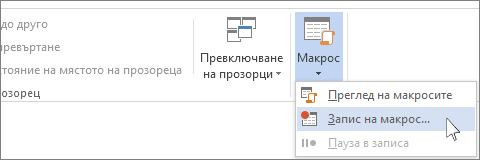
Изберете "Преглед>на макросите>", "Запис на макрос".
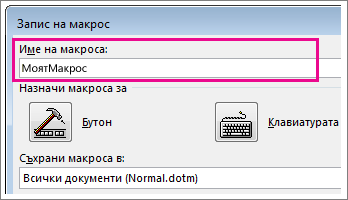
Въведете име за макроса.
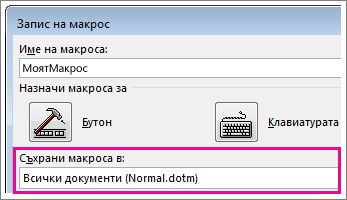
За да използвате този макрос във всеки нов документ, който създавате, уверете се, че полето Съхрани макроса в показва Всички документи (Normal.dotm).
За да изпълнявате макроса, когато щракнете върху бутон, изберете "Бутон".
Изберете новия макрос (той е с име, подобно на Normal.NewMacros.<името на вашия макрос>) и изберете "Добавяне".
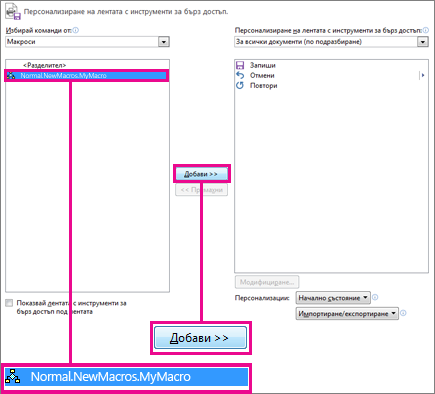
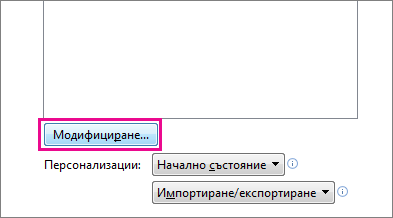
Изберете Модифицирай.
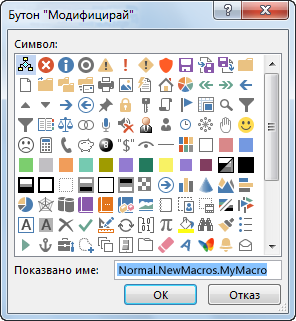
Изберете изображение на бутон, въведете желаното име и изберете OK два пъти.
Сега е време да запишете стъпките. Изберете командите или натиснете клавишите за всяка стъпка в задачата. Word записва вашите щраквания и натискания на клавиши.
Забележка
Използвайте клавиатурата, за да изберете текст, докато записвате макроса. Макросите не записват селекции, направени с мишката.
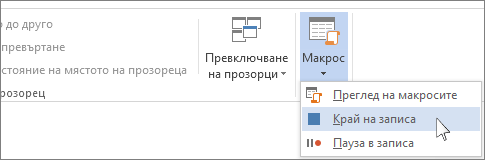
За да спрете записването, изберете "Преглед>на макросите>" Край на записването.
Бутонът за вашия макрос се показва в лентата с инструменти за бърз достъп.

За да изпълните макроса, изберете бутона.
Запис на макрос с клавишна комбинация
Изберете "Преглед>на макросите>", "Запис на макрос".
Въведете име за макроса.
За да използвате този макрос във всеки нов документ, който създавате, уверете се, че полето Съхрани макроса в показва Всички документи (Normal.dotm).
За да изпълните макроса, когато натиснете клавишна комбинация, изберете "Клавиатура".
Въведете комбинация от клавишите в полето " Натиснете нова комбинация от клавиши ".
Проверете дали тази комбинация вече не е присвоена на нещо друго. Ако е присвоена, опитайте с друга комбинация.
За да използвате тази клавишна комбинация във всички нови документи, които създавате, се уверете, че полето Запиши измененията в съдържа Normal.dotm.
Натиснете Възлагане.
Сега е време да запишете стъпките. Изберете командите или натиснете клавишите за всяка стъпка в задачата. Word записва вашите щраквания и натискания на клавиши.
Забележка
Използвайте клавиатурата, за да изберете текст, докато записвате макроса. Макросите не записват селекции, направени с мишката.
За да спрете записването, изберете "Преглед>на макросите>" Край на записването.
За да изпълните макроса, натиснете клавишите от комбинацията.
Изпълнение на макрос
За да изпълните макрос, изберете бутона в лентата с инструменти за бърз достъп, натиснете клавишната комбинация или изпълнете макроса от списъка с макроси .
- Изберете "Преглед>на макросите>"Преглед на макросите.
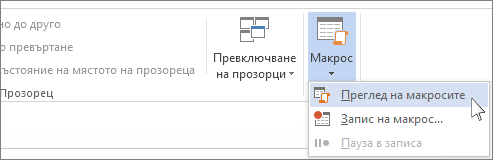
- В списъка под "Име на макрос" изберете макроса, който искате да изпълните.
- Изберете "Изпълнение".
Достъп до макрос от всички документи
За да направите макрос от един документ достъпен във всички нови документи, добавете го към шаблона Normal.dotm.
- Отворете документа, съдържащ макроса.
- Изберете "Преглед>на макросите>"Преглед на макросите.
-
Изберете организатор.
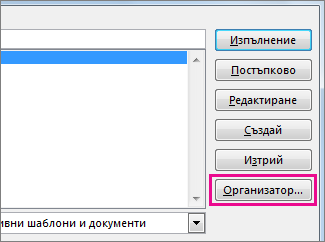
- Изберете макроса, който искате да добавите към шаблона Normal.dotm, и след това изберете "Копирай".
Добавяне на бутон на макрос към лентата
- Изборна опции>за файл>Персонализиране на лентата.
- Под "Избирай команди от" изберете "Макроси".
- Изберете желания макрос.
- Под "Персонализиране на лентата" изберете раздела и групата по избор, където искате да добавите макроса.
Ако нямате група по избор, изберете Нова група. След това изберете "Преименуване " и въведете име за вашата група по избор.
- Изберете Добавяне.
- Изберете "Преименуване ", за да изберете изображение за макроса, и въведете желаното име.
- Изберете OK два пъти.
Писане на макрос от самото начало във Visual Basic
В раздела "Разработчик ", в групата " Код " изберете "Макроси".
В полето Име на макрос въведете име за макроса.
Забележка
Ако дадете на нов макрос същото име като на вграден макрос в Word, новите макрокоманди ще заместят вградения макрос. За да видите списък с вградените макроси, изберете "Команди на Word" в падащия списък "Макроси".
В списъка " Макроси в " изберете шаблона или документа, в който искате да съхраните макроса.
За да направите вашия макрос достъпен във всички документи, не забравяйте да изберете Normal.dotm.Изберете "Създаване ", за да отворите редактора на Visual Basic.
След като отворите редактора на Visual Basic, може да искате повече информация относно работата с Visual Basic for Applications. За повече информация изберете "Помощ за Microsoft Visual Basic " в менюто "Помощ " или натиснете клавиша F1.
