
Бързо и лесно е да започнете работа с документ като този, докато сте онлайн.
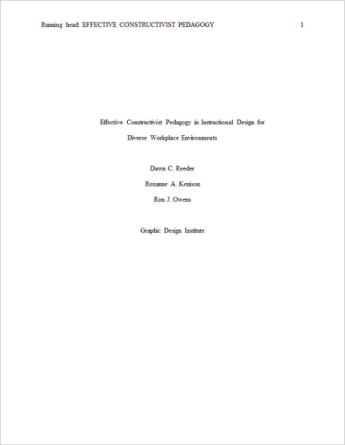
Намиране на шаблони
- Отворете Word за уеб и отидете на "Файл>създай".
- Изберете "Преглед на шаблони".
- Въведете "шаблон APA" или "шаблон MLA" в полето за търсене.
- Щракнете, за да отворите избрания шаблон.
Съвет
Ако вече сте в Word за уеб, стигнете до шаблоните, свързани с колежа, като отидете на "Файл>на нови > шаблони за преглед". Превъртете надолу и изберете "Разглеждане на всички шаблони" и потърсете шаблон за APA или шаблон за MLA.
Докато работите върху хартията, вероятно ще искате да я преименувате и да редактирате горния колонтитул със свой собствен горен колонтитул. Когато цитирате източници, ще искате да добавите бележки под линия и след това да съставите своя списък с препратки (библиография). Не забравяйте също така да включите съдържание , което може да се актуализира автоматично. По този начин няма да се налага да въвеждате отново номерата на страниците всеки път, когато правите промени, засягащи знаците за нова страница.
Работа с други хора по вашия документ
Ако работите с други хора или дори ако просто искате обратна връзка, можете лесно да споделите връзка към документа. People с връзката могат да ви оставят коментари в документа.
Когато повече от един човек редактира в Word за уеб, всички ще виждат актуализациите на всеки друг в документа. За повече информация как става това вижте "Съвместна работа по документ в Word за уеб".
Предаване на версия на хартиен носител
Когато сте готови, отпечатайте хартията си, за да я предадете. Можете да направите това, докато хартията все още е отворена в Word за уеб. Няма нужда първо да я записвате (това вече е направено автоматично).
За да отпечатате, натиснете Ctrl+P и изчакайте да се отвори диалоговият прозорец за печат.
Забележка
Ако не можете да видите диалоговия прозорец за печат, щракнете върху връзката за отваряне на PDF версия на вашата статия. Оттам използвайте командата за печат на програмата за PDF файлове.