За да можете да изпращате групов имейл чрез циркулярни документи, трябва вече да сте инсталирали имейл програма, съвместима с MAPI, например Outlook или Gmail.
Следващият процес предполага, че вече имате съобщението, което възнамерявате да изпратите, което да бъде създадено, за да се отвори в Microsoft Word.
Подготовка на основния документ
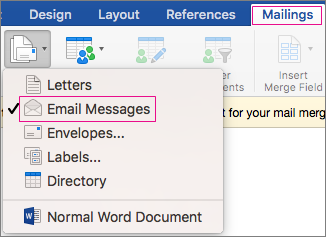
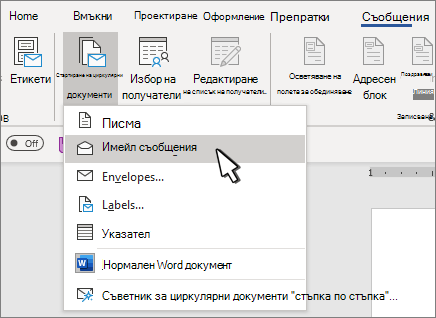
- Отиване на "Пощенски съобщения">Стартиране на циркулярни>имейл съобщения.
Настройка на пощенския списък
Пощенският списък е вашият източник на данни. За повече информация вж. Източници на данни, които можете да използвате за циркулярни документи.
Съвети
- Ако нямате пощенски списък, ще можете да създадете такъв по време на съставяне на циркулярните писма.
- Ако използвате електронна таблица на Excel като източник на данни, форматирайте пощенските кодове като текст, за да избегнете автоматично изтриване на водещите нули. За повече информация вж. "Форматиране на числа, дати и други стойности в циркулярни документи в Excel".
- Ако искате да използвате контактите на Outlook като източник на списъци, уверете се, че Outlook е вашата имейл програма по подразбиране и е със същата версия като Word.
Свързване на пощенския списък към вашето имейл съобщение
Уверете се, че източникът на данни има колона за имейл адреси и че има имейл адрес за всеки желан получател.
- Към "Пощенски съобщения>" изберете получатели.
- Изберете източник на данни. За повече информация вж. Източници на данни, които можете да използвате за циркулярни документи.
- Изберете "Запиши файл>".
За да научите повече за редактирането, сортирането или филтрирането на пощенския списък, вижте "Циркулярни документи: Редактиране на получатели".
Добавяне на персонализирано съдържание в имейл съобщението
- Отидете нареда за поздравза пощенски съобщения>.
- Изберете формат.
- Изберете OK, за да вмъкнете променливото поле.
- Изберете "Запиши файл>" .
Можете да добавите други полета от вашия източник на данни към имейл съобщението. За повече информация за това вж. "Вмъкване на полета в циркулярен документ".
Забележка
След като вмъкнете полета, ще трябва да форматирате ръчно имейла.
За да научите как да коригирате липсващи части от вашите адреси или други полета, вижте "Циркулярни документи: Съгласуване на полета".
За да промените шрифта, размера или разредката на обединено съдържание, изберете името на полето в циркулярното писмо и направете необходимите промени.
Визуализация и завършване
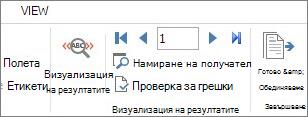
Изберете "Визуализация на резултатите" и след това изберете "Напред
 документи или "Предишен
 документи, за да видите имената и адресите в основния текст на вашето писмо.
Изберете "Готово" & "Изпращане> наимейл съобщения".
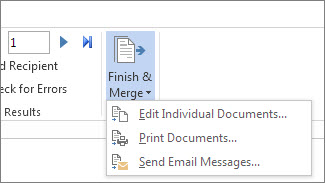
В полето До изберете колоната за имейл адрес или полето от вашия пощенски списък.
Забележка
Word изпраща отделни съобщения до всеки имейл адрес. Не можете да слагате "Як" или "Ск" на други получатели. Не можете да добавяте прикачени файлове, но можете да включвате връзки.
В полето Тема въведете тема за съобщението.
В полето "Формат на поща " изберете HTML (настройката по подразбиране) или изберете "Обикновен текст ", за да изпратите документа като основен текст на имейл съобщението.
Под "Изпращане на записи" изберете едно от следните неща:
- Всички записи (по подразбиране).
- Текущ запис Изпраща се само записът, който се вижда на екрана.
- "От " и "До " изпраща само диапазон от записи.
Изберете OK, за да изпълните съставянето на циркулярните писма.
Записване на персонализираното съобщение (по избор)
Отидете на "Запиши файл>". Когато записвате основния документ, се записва също и връзката му към източника на данни. За да използвате повторно, отворете документа и отговорете с "Да ", когато получите подкана да запазите връзката към източника на данни.