
Tento článek vysvětluje, jak v Accessu pomocí agregační funkce sečíst data v sadě výsledků dotazu. Také stručně vysvětluje, jak používat další agregační funkce, jako je COUNT třeba , AVGke zjištění počtu nebo průměru hodnot v sadě výsledků dotazu. Kromě toho vysvětluje, jak pomocí řádku Součet sčítat data beze změny návrhu dotazů.
V tomto článku
- Principy způsobů sčítání dat
- Příprava ukázkových dat
- Sčítání dat pomocí řádku souhrnů
- Výpočet celkových součtů pomocí dotazu
- Výpočet součtů skupin pomocí souhrnného dotazu
- Sčítání dat z více skupin pomocí křížového dotazu
- Referenční informace o agregačních funkcích
Principy způsobů sčítání dat
Sloupec čísel v dotazu můžete sečíst pomocí typu funkce, které se říká agregační funkce. Agregační funkce provádějí výpočet se sloupcem dat a vracejí jednu hodnotu. Access poskytuje celou řadu agregačních funkcí, mezi které patří Sum, Count, Avg (pro výpočet průměrů) Mina Max. Data se sečtou přidáním funkce Sum do dotazu. Data můžete počítat pomocí Count funkce a tak dále.
Aplikace Access navíc nabízí několik způsobů, jak do dotazu přidat Sum další agregační funkce. Máte tyto možnosti:
- Otevřete dotaz v zobrazení Datový list a přidejte řádek souhrnů. Řádek souhrnů, což je funkce Accessu, umožňuje použít agregační funkci v jednom nebo více sloupcích sady výsledků dotazu, aniž by se změnil návrh dotazu.
- Vytvoření souhrnného dotazu Souhrnný dotaz počítá mezisoučty napříč skupinami záznamů. Řádek souhrnů vypočítá celkové součty pro jeden nebo více sloupců (polí) dat. Pokud třeba chcete souhrn všech prodejů podle měst nebo čtvrtletí, pomocí souhrnného dotazu seskupíte záznamy podle požadované kategorie a pak sečtete údaje o prodeji.
- Vytvoření křížového dotazu Křížový dotaz představuje zvláštní typ dotazu, který zobrazuje své výsledky v mřížce, která připomíná excelový list. Křížové dotazy shrnují hodnoty a potom je seskupují podle dvou sad faktů – jedné po straně (záhlaví řádků) a druhé nahoře (záhlaví sloupců). Křížový dotaz můžete například použít k zobrazení celkových prodejů pro každé město za poslední tři roky, jak ukazuje následující tabulka:
| Město | 2003 | 2004 | 2005 |
|---|---|---|---|
| Paris | 254,556 | 372,455 | 467,892 |
| Sydney | 478,021 | 372,987 | 276,399 |
| Jakarta | 572,997 | 684,374 | 792,571 |
| ... | ... | ... | ... |
Poznámka
V oddílech s postupy v tomto dokumentu je kladen důraz na použití této Sum funkce, ale v řádcích souhrnů a dotazech můžete použít i jiné agregační funkce. Další informace najdete v tématu Referenční informace o agregačních funkcích dále v tomto článku.
Další informace o způsobech použití ostatních agregačních funkcí naleznete v článku Zobrazení součtů sloupců v datovém listu.
Postup v následujících částech vysvětluje, jak přidat řádek souhrnů, jak sečíst data z různých skupin pomocí souhrnného dotazu a jak použít křížový dotaz, který vytvoří mezisoučet dat z různých skupin a časových intervalů. Mějte na paměti, že řada agregačních funkcí pracuje jenom s daty v polích nastavených na určitý datový typ. Funkce například SUM funguje jenom s poli nastavenými na datový typ Číslo, Desetinné číslo nebo Měna. Další informace o datových typech, které jednotlivé funkce vyžadují, najdete v referenčních informacích k agregačním funkcím dále v tomto článku.
Obecné informace o datových typech najdete v článku Úprava nebo změna datového typu nastaveného pro pole.
Příprava ukázkových dat
V oddílech s postupy v tomto článku najdete tabulky s ukázkovými daty. V postupech použití ukázkových tabulek vám pomohou pochopit, jak agregační funkce fungují. Pokud chcete, můžete ukázkové tabulky volitelně přidat do nové nebo existující databáze.
Aplikace Access nabízí několik způsobů, jak tyto ukázkové tabulky přidat do databáze. Data můžete zadat ručně, každou tabulku můžete zkopírovat do tabulkového kalkulátoru, třeba do Excelu, a potom listy importovat do Accessu, nebo můžete data vložit do textového editoru, třeba do Poznámkového bloku, a naimportovat je z výsledných textových souborů.
Kroky v této části vysvětlují ruční zadávání dat do prázdného datového listu, kopírování ukázkových tabulek do tabulkového kalkulátoru a následný import těchto tabulek do Accessu. Další informace o vytváření a importu textových dat najdete v článku Import a propojení dat z textového souboru.
Postupy v tomto článku používají následující tabulky. K vytvoření ukázkových dat použijte tyto tabulky:
Tabulka Kategorie :
| Kategorie |
|---|
| Panenky |
| Hry a hlavolamy |
| Umění a rámování |
| Videohry |
| DVD a filmy |
| Modelky a koníčky |
| Sport |
Tabulka Produkty :
| Název produktu | Cena | Kategorie |
|---|---|---|
| Akční figurka programátora | 12,95 dolarů | Panenky |
| Zábava s C# (desková hra pro celou rodinu) | 15,85 dolarů | Hry a hlavolamy |
| Diagram relační databáze | $22.50 | Umění a rámování |
| Kouzelný počítačový čip (500 kusů) | 32,65 dolarů | Hry a hlavolamy |
| Access! Hra! | 22,95 dolarů | Hry a hlavolamy |
| Počítačoví geekové a mýtické bytosti | 78,50 dolarů | Videohry |
| Cvičení pro počítačové geeky! Disk DVD! | 14,88 dolarů | DVD a filmy |
| Ultimátní létající pizza | 36,75 dolarů | Sport |
| Externí 5,25palcová disketová mechanika (měřítko 1/4) | 65,00 dolarů | Modelky a koníčky |
| Figurka byrokrata bez akce | 78,88 dolarů | Panenky |
| Ponurost | 53,33 dolarů | Videohry |
| Vytvoření vlastní klávesnice | 77,95 dolarů | Modelky a koníčky |
Tabulka Objednávky :
| Datum objednávky | Datum odeslání | Město odeslání | Poplatek za dopravu |
|---|---|---|---|
| 11/14/2005 | 11/15/2005 | Jakarta | 55,00 dolarů |
| 11/14/2005 | 11/15/2005 | Sydney | 76,00 dolarů |
| 11/16/2005 | 11/17/2005 | Sydney | 87,00 dolarů |
| 11/17/2005 | 11/18/2005 | Jakarta | 43,00 dolarů |
| 11/17/2005 | 11/18/2005 | Paris | 105,00 dolarů |
| 11/17/2005 | 11/18/2005 | Stuttgart | 112,00 dolarů |
| 11/18/2005 | 11/19/2005 | Vídeň | 215,00 dolarů |
| 11/19/2005 | 11/20/2005 | Miami | 525,00 dolarů |
| 11/20/2005 | 11/21/2005 | Vídeň | 198,00 dolarů |
| 11/20/2005 | 11/21/2005 | Paris | 187,00 dolarů |
| 11/21/2005 | 11/22/2005 | Sydney | 81,00 dolarů |
| 11/23/2005 | 11/24/2005 | Jakarta | 92,00 dolarů |
Tabulka Rozpis objednávek :
| ID objednávky | Název produktu | Product ID | Jednotková cena | Mnozstvi | Diskont_sazba: |
|---|---|---|---|---|---|
| 1 | Vytvoření vlastní klávesnice | 12 | 77,95 dolarů | 9 | 5% |
| 1 | Figurka byrokrata bez akce | 2 | 78,88 dolarů | 4 | 7.5% |
| 2 | Cvičení pro počítačové geeky! Disk DVD! | 7 | 14,88 dolarů | 6 | 4% |
| 2 | Kouzelný počítačový čip | 4 | 32,65 dolarů | 8 | 0 |
| 2 | Počítačoví geekové a mýtické bytosti | 6 | 78,50 dolarů | 4 | 0 |
| 3 | Access! Hra! | 5 | 22,95 dolarů | 5 | 15 % |
| 4 | Akční figurka programátora | 1 | 12,95 dolarů | 2 | 6% |
| 4 | Ultimátní létající pizza | 8 | 36,75 dolarů | 8 | 4% |
| 5 | Externí 5,25palcová disketová mechanika (měřítko 1/4) | 9 | 65,00 dolarů | 4 | 10% |
| 6 | Diagram relační databáze | 3 | $22.50 | 12 | 6,5% |
| 7 | Ponurost | 11 | 53,33 dolarů | 6 | 8% |
| 7 | Diagram relační databáze | 3 | $22.50 | 4 | 9% |
Poznámka
Nezapomeňte, že v typické databázi bude tabulka Rozpis objednávek obsahovat pouze pole Kód výrobku, nikoli pole Název výrobku. Ukázková tabulka používá pole Název produktu, aby byla data srozumitelnější.
Ruční zadání ukázkových dat
Na kartě Vytvoření klikněte ve skupině Tabulky na Tabulka. Access přidá do databáze novou prázdnou tabulku.
Poznámka
Pokud otevřete novou prázdnou databázi, nemusíte tento krok dělat. Tento krok ale musíte udělat, kdykoli budete potřebovat přidat do databáze tabulku.
V ukázkové tabulce poklikejte na první buňku v řádku záhlaví a zadejte název pole. Access standardně označuje prázdná pole v řádku záhlaví textem Přidat nové pole, třeba takto:
Pomocí kláves se šipkami se přesuňte na další prázdnou buňku v záhlaví a zadejte název druhého pole. Na novou buňku můžete také kliknout
TABnebo na ni poklikat. Tento krok opakujte, dokud nezadáte všechny názvy polí.Zadejte do ukázkové tabulky data. Access při zadávání dat odvodí pro každé pole datový typ. Pokud s relačními databázemi teprve začínáte, měli byste pro každé pole v tabulce nastavit určitý datový typ, třeba Číslo, Text nebo Datum a čas. Nastavení datového typu pomáhá zajistit přesné zadávání dat a pomáhá zabránit takovým chybám, jako je použití telefonního čísla ve výpočtu. U těchto ukázkových tabulek byste měli nechat Access, aby odvodil datový typ.
Po dokončení zadávání dat klikněte na Uložit. Klávesová zkratka: Stiskněte CTRL+S. Zobrazí se dialogové okno Uložit jako.
Do pole Název tabulky zadejte název ukázkové tabulky a klikněte na tlačítko OK. Použijte název každé ukázkové tabulky, protože dotazy v částech s postupy používají tyto názvy.
Tyto kroky opakujte, dokud nevytvoříte jednotlivé ukázkové tabulky uvedené na začátku této části.
Pokud nechcete data zadávat ručně, postupujte podle následujících kroků a zkopírujte data do souboru tabulky a potom je ze souboru tabulky naimportujte do Accessu.
Vytvoření ukázkových listů
Spusťte tabulkový kalkulátor a vytvořte nový prázdný soubor. Pokud používáte Excel, vytvoří se ve výchozím nastavení nový prázdný sešit.
Zkopírujte první ukázkovou tabulku uvedenou výše a vložte ji do první buňky prvního listu.
List přejmenujte způsobem, který nabízí váš tabulkový kalkulátor. List pojmenujte stejně, jako má ukázková tabulka. Pokud se ukázková tabulka jmenuje například Kategorie, pojmenujte list stejně.
Opakujte kroky 2 a 3, jednotlivé ukázkové tabulky zkopírujte do prázdného listu a list přejmenujte.
Poznámka
Možná budete do souboru tabulkového kalkulátoru potřebovat přidat další listy. Informace o provedení tohoto úkolu najdete v nápovědě ke svému tabulkovému kalkulátoru.
Uložte sešit do vhodného umístění v počítači nebo v síti a přejděte k další skupině kroků.
Vytvoření databázových tabulek z listů
- Na kartě Externí data klikněte ve skupině Import & propojení na Nový zdroj> datze souboru>aplikace Excel. Zobrazí se dialogové okno Načíst externí data – Tabulka aplikace Excel .
- Klikněte na Procházet, otevřete soubor tabulkového kalkulátoru, který jste vytvořili v předchozích krocích, a klikněte na OK. Spustí se Průvodce importem z tabulkového kalkulátoru.
- Průvodce automaticky vybere první list v sešitu (list Zákazníci , pokud jste postupovali podle předchozích pokynů) a data z listu se zobrazí v dolní části stránky průvodce. Klikněte na tlačítko Další.
- Na další stránce průvodce klepněte na tlačítko První řádek obsahuje záhlaví sloupců a klepněte na tlačítko Další.
- Volitelně můžete na další stránce pomocí textových polí a seznamů v části Možnosti pole změnit názvy polí a datové typy, případně pole z importu vynechat. V opačném případě klikněte na Další.
- Ponechte zaškrtnutou možnost Let Access add primary key (Nechat Access přidat primární klíč ) a klikněte na Next (Další).
- Access automaticky použije jako název nové tabulky název listu. Potvrďte název nebo zadejte jiný název a klikněte na tlačítko Dokončit.
- Opakováním kroků 1 až 7 vytvořte tabulku z každého listu v sešitu.
Přejmenování polí primárního klíče
Poznámka
Při importu listů přidal Access do každé tabulky sloupec primárního klíče. Access tento sloupec ID standardně pojmenoval a nastavil u něj AutoNumber datový typ. Postup v této části vysvětluje, jak přejmenovat jednotlivá pole primárního klíče. Pomůžete tak jasně identifikovat všechna pole v dotazu.
- V navigačním podokně klikněte pravým tlačítkem myši na každou z tabulek, které jste vytvořili v předchozích krocích, a klikněte na Návrhové zobrazení.
- V každé tabulce vyhledejte pole primárního klíče. Ve výchozím nastavení pojmenuje aplikace Access identifikátory jednotlivých polí.
- Do sloupce Název pole u každého pole primárního klíče přidejte název tabulky. Například pole ID v tabulce Kategorie můžete přejmenovat na ID kategorie a pole v tabulce Objednávky na ID objednávky. V tabulce Rozpis objednávek přejmenujte pole na ID podrobností. Pro tabulku Produkty přejmenujte pole na ID výrobku.
- Uložte změny.
Kdykoli se v tomto článku objeví ukázkové tabulky, budou obsahovat pole primárního klíče a toto pole se přejmenuje tak, jak je popsáno v předchozích krocích.
Sčítání dat pomocí řádku souhrnů
Řádek souhrnů můžete do dotazu přidat tak, že dotaz otevřete v zobrazení Datový list, přidáte řádek a pak vyberete agregační funkci, kterou chcete použít, například Sum, MinMax, nebo Avg. Postup v této části vysvětluje vytvoření základního výběrového dotazu a přidání řádku souhrnů. Nemusíte používat ukázkové tabulky popsané v předchozí části.
Vytvoření základního výběrového dotazu
- Na kartě Vytvoření klikněte ve skupině Dotazů na tlačítko Návrh dotazu.
- Poklikejte na tabulku nebo tabulky, které chcete v dotazu použít. Vybraná tabulka nebo tabulky se zobrazí jako okna v horní části návrháře dotazu.
- Poklikejte na pole tabulky, která chcete v dotazu použít. Můžete zahrnout pole, která obsahují popisná data, například názvy a popisy, ale musíte zahrnout pole, která obsahují číselná data nebo údaje týkající se měny. Jednotlivá pole se zobrazí ve vlastní buňce v návrhové mřížce.
- Kliknutím na Spustit spusťte dotaz. Sada výsledků dotazu se zobrazí v zobrazení Datový list.
- Volitelně můžete přepnout do návrhového zobrazení a upravit dotaz. Uděláte to tak, že kliknete pravým tlačítkem myši na kartu dokumentu pro dotaz a kliknete na Návrhové zobrazení. Dotaz pak můžete podle potřeby upravit přidáním nebo odebráním polí tabulky. Pokud chcete pole odebrat, vyberte příslušný sloupec v návrhové mřížce a stiskněte klávesu DELETE.
- Uložte dotaz.
Přidání řádku souhrnů
- Ujistěte se, že je dotaz otevřen v zobrazení Datový list. Uděláte to tak, že kliknete pravým tlačítkem myši na kartu dokumentu pro dotaz a kliknete na Zobrazení Datový list. - nebo- V navigačním podokně poklikejte na dotaz. Tím se dotaz spustí a výsledky se načtou do datového listu.
- Na kartě Domů klikněte ve skupině Záznamy na Souhrny. V datovém listu se zobrazí nový řádek souhrnů .
- V řádku Součet klikněte na buňku v poli, které chcete sečíst, a vyberte ze seznamu položku Součet .
Skrytí řádku souhrnů
- Na kartě Domů klikněte ve skupině Záznamy na Souhrny.
Další informace o použití řádku souhrnů najdete v článku Zobrazení součtů sloupců v datovém listu.
Výpočet celkových součtů pomocí dotazu
Celkový součet je součet všech hodnot ve sloupci. Můžete vypočítat několik typů celkových součtů, mezi které patří:
- Jednoduchý celkový součet, který sečte hodnoty v jednom sloupci. Můžete například vypočítat celkové náklady na dopravu.
- Počítaný celkový součet, který sečte hodnoty ve více než jednom sloupci. Můžete například vypočítat celkový prodej vynásobením nákladů několika položek počtem objednaných položek a následným součtem výsledných hodnot.
- Celkový součet, který nezahrnuje některé záznamy. Můžete například vypočítat celkový prodej pouze za minulý pátek.
Postup v následujících částech vysvětluje, jak vytvořit jednotlivé typy celkového součtu. Tento postup používá tabulky Objednávky a Podrobnosti objednávky.
Tabulka Objednávky
| ID objednávky | Datum objednávky | Datum odeslání | Město odeslání | Poplatek za dopravu |
|---|---|---|---|---|
| 1 | 11/14/2005 | 11/15/2005 | Jakarta | 55,00 dolarů |
| 2 | 11/14/2005 | 11/15/2005 | Sydney | 76,00 dolarů |
| 3 | 11/16/2005 | 11/17/2005 | Sydney | 87,00 dolarů |
| 4 | 11/17/2005 | 11/18/2005 | Jakarta | 43,00 dolarů |
| 5 | 11/17/2005 | 11/18/2005 | Paris | 105,00 dolarů |
| 6 | 11/17/2005 | 11/18/2005 | Stuttgart | 112,00 dolarů |
| 7 | 11/18/2005 | 11/19/2005 | Vídeň | 215,00 dolarů |
| 8 | 11/19/2005 | 11/20/2005 | Miami | 525,00 dolarů |
| 9 | 11/20/2005 | 11/21/2005 | Vídeň | 198,00 dolarů |
| 10 | 11/20/2005 | 11/21/2005 | Paris | 187,00 dolarů |
| 11 | 11/21/2005 | 11/22/2005 | Sydney | 81,00 dolarů |
| 12 | 11/23/2005 | 11/24/2005 | Jakarta | 92,00 dolarů |
Tabulka Rozpis objednávek
| ID podrobností | ID objednávky | Název produktu | Product ID | Jednotková cena | Mnozstvi | Diskont_sazba: |
|---|---|---|---|---|---|---|
| 1 | 1 | Vytvoření vlastní klávesnice | 12 | 77,95 dolarů | 9 | 0,05 |
| 2 | 1 | Figurka byrokrata bez akce | 2 | 78,88 dolarů | 4 | 0.075 |
| 3 | 2 | Cvičení pro počítačové geeky! Disk DVD! | 7 | 14,88 dolarů | 6 | 0.04 |
| 4 | 2 | Kouzelný počítačový čip | 4 | 32,65 dolarů | 8 | 0,00 |
| 5 | 2 | Počítačoví geekové a mýtické bytosti | 6 | 78,50 dolarů | 4 | 0,00 |
| 6 | 3 | Access! Hra! | 5 | 22,95 dolarů | 5 | 0,15 |
| 7 | 4 | Akční figurka programátora | 1 | 12,95 dolarů | 2 | 0,06 |
| 8 | 4 | Ultimátní létající pizza | 8 | 36,75 dolarů | 8 | 0.04 |
| 9 | 5 | Externí 5,25palcová disketová mechanika (měřítko 1/4) | 9 | 65,00 dolarů | 4 | 0,10 |
| 10 | 6 | Diagram relační databáze | 3 | $22.50 | 12 | 0.065 |
| 11 | 7 | Ponurost | 11 | 53,33 dolarů | 6 | 0,08 |
| 12 | 7 | Diagram relační databáze | 3 | $22.50 | 4 | 0,09 |
Výpočet jednoduchého celkového součtu
Na kartě Vytvoření klikněte ve skupině Dotazů na tlačítko Návrh dotazu.
Poklikejte na tabulku, kterou chcete v dotazu použít. Pokud použijete ukázková data, poklikejte na tabulku Objednávky. Tabulka se zobrazí v okně v horní části návrháře dotazů.
Poklikejte na pole, které chcete sečíst. Zkontrolujte, zda je pole nastaveno na datový typ Číslo nebo Měna. Pokud se pokusíte sečíst hodnoty v nečíselných polích, třeba v poli Text, zobrazí Access při pokusu o spuštění dotazu chybovou zprávu Neshoda datového typu ve výrazu kritérií . Pokud používáte ukázková data, poklikejte na sloupec Cena dopravy. Pokud chcete pro tato pole vypočítat celkové součty, můžete do mřížky přidat další číselná pole. Souhrnný dotaz může vypočítat celkové součty pro více než jeden sloupec.
Na kartě Návrh dotazu klikněte ve skupině Zobrazit či skrýt na Souhrny. Řádek Celkem se zobrazí v návrhové mřížce a Seskupit podle se zobrazí v buňce ve sloupci Cena dopravy.
Změňte hodnotu v buňce v řádku Celkem na Součet.
Kliknutím na Spustit spustíte dotaz a zobrazíte výsledky v zobrazení Datový list.
Tip:
Access připojí
SumOfna začátek názvu pole, které chcete sečíst. Pokud chcete změnit záhlaví sloupce na něco výstižnějšího, třeba Doprava celkem, přejděte zpátky do návrhového zobrazení a klikněte v návrhové mřížce na řádek Pole ve sloupci Cena dopravy. Umístěte kurzor vedle položky Poštovné a zadejteTotal Shipping: Shipping Fee.Volitelně můžete dotaz uložit a zavřít.
Výpočet celkového součtu s vyloučením některých záznamů
Na kartě Vytvoření klikněte ve skupině Dotazů na tlačítko Návrh dotazu.
Poklikejte na tabulku Objednávky a Podrobnosti objednávky.
Přidejte pole Datum objednávky z tabulky Objednávky do prvního sloupce v návrhové mřížce dotazu.
Do řádku Kritéria v prvním sloupci zadejte
Date() -1. Tento výraz vyloučí ze započítaného součtu záznamy aktuálního dne.Dále vytvořte sloupec, ve kterém se vypočítá částka prodeje pro každou transakci. Do řádku Pole ve druhém sloupci mřížky zadejte následující výraz:
Total Sales Value: (1-[Order Details].[Discount]/100)*([Order Details].[Unit Price]*[Order Details].[Quantity])Ujistěte se, že výraz odkazuje na pole nastavená na datový typ Číslo nebo Měna. Pokud výraz odkazuje na pole nastavená na jiné datové typy, Access při pokusu o spuštění dotazu zobrazí zprávu Neshoda datových typů ve výrazu kritérií .Na kartě Návrh dotazu klikněte ve skupině Zobrazit či skrýt na Souhrny. V návrhové mřížce se zobrazí řádek Celkem a v prvním a druhém sloupci se zobrazí příkaz Seskupit podle .
Ve druhém sloupci změňte hodnotu v buňce řádku Souhrn na Součet. Funkce Sum sečte jednotlivé údaje o prodeji.
Kliknutím na Spustit spustíte dotaz a zobrazíte výsledky v zobrazení Datový list.
Uložte dotaz jako denní prodeje.
Poznámka
Při příštím otevření dotazu v návrhovém zobrazení si můžete všimnout nepatrné změny v hodnotách zadaných v řádcích Pole a Součet ve sloupci Hodnota celkových prodejů. Výraz se zobrazí uzavřený uvnitř funkce Sum a v řádku Součet se místo příkazu Sum zobrazí slovo Výraz.
Pokud například použijete ukázková data a vytvoříte dotaz (jak je ukázáno v předchozích krocích), uvidíte toto:
Total Sales Value: Sum((1-[Order Details].Discount/100)*([Order Details].Unitprice*[Order Details].Quantity))
Výpočet součtů skupin pomocí souhrnného dotazu
Postup v této části vysvětluje, jak vytvořit souhrnný dotaz, který vypočítá mezisoučty napříč skupinami dat. Mějte na paměti, že ve výchozím nastavení souhrnný dotaz může obsahovat pouze pole obsahující data skupiny, například pole "kategorie", a pole obsahující data, která chcete sečíst, například pole "prodej". Souhrnné dotazy nesmí obsahovat jiná pole, která popisují položky v kategorii. Pokud chcete tato popisná data zobrazit, můžete vytvořit druhý výběrový dotaz, který sloučí pole v souhrnném dotazu s dalšími datovými poli.
Kroky v této části vysvětlují, jak vytvořit celkové součty a vybrat dotazy potřebné ke zjištění celkového prodeje pro jednotlivé produkty. Tento postup předpokládá použití těchto ukázkových tabulek:
Tabulka Produkty
| Product ID | Název produktu | Cena | Kategorie |
|---|---|---|---|
| 1 | Akční figurka programátora | 12,95 dolarů | Panenky |
| 2 | Zábava s C# (desková hra pro celou rodinu) | 15,85 dolarů | Hry a hlavolamy |
| 3 | Diagram relační databáze | $22.50 | Umění a rámování |
| 4 | Kouzelný počítačový čip (500 kusů) | 32,65 dolarů | Umění a rámování |
| 5 | Access! Hra! | 22,95 dolarů | Hry a hlavolamy |
| 6 | Počítačoví geekové a mýtické bytosti | 78,50 dolarů | Videohry |
| 7 | Cvičení pro počítačové geeky! Disk DVD! | 14,88 dolarů | DVD a filmy |
| 8 | Ultimátní létající pizza | 36,75 dolarů | Sport |
| 9 | Externí 5,25palcová disketová mechanika (měřítko 1/4) | 65,00 dolarů | Modely a hobby |
| 10 | Figurka byrokrata bez akce | 78,88 dolarů | Panenky |
| 11 | Ponurost | 53,33 dolarů | Videohry |
| 12 | Vytvoření vlastní klávesnice | 77,95 dolarů | Modely a hobby |
Tabulka Rozpis objednávek
| ID podrobností | ID objednávky | Název produktu | Product ID | Jednotková cena | Mnozstvi | Diskont_sazba: |
|---|---|---|---|---|---|---|
| 1 | 1 | Vytvoření vlastní klávesnice | 12 | 77,95 dolarů | 9 | 5% |
| 2 | 1 | Figurka byrokrata bez akce | 2 | 78,88 dolarů | 4 | 7.5% |
| 3 | 2 | Cvičení pro počítačové geeky! Disk DVD! | 7 | 14,88 dolarů | 6 | 4% |
| 4 | 2 | Kouzelný počítačový čip | 4 | 32,65 dolarů | 8 | 0 |
| 5 | 2 | Počítačoví geekové a mýtické bytosti | 6 | 78,50 dolarů | 4 | 0 |
| 6 | 3 | Access! Hra! | 5 | 22,95 dolarů | 5 | 15 % |
| 7 | 4 | Akční figurka programátora | 1 | 12,95 dolarů | 2 | 6% |
| 8 | 4 | Ultimátní létající pizza | 8 | 36,75 dolarů | 8 | 4% |
| 9 | 5 | Externí 5,25palcová disketová mechanika (měřítko 1/4) | 9 | 65,00 dolarů | 4 | 10% |
| 10 | 6 | Diagram relační databáze | 3 | $22.50 | 12 | 6,5% |
| 11 | 7 | Ponurost | 11 | 53,33 dolarů | 6 | 8% |
| 12 | 7 | Diagram relační databáze | 3 | $22.50 | 4 | 9% |
Následující postup předpokládá relaci 1:N mezi poli Kód výrobku v tabulce Objednávky a v tabulce Podrobnosti objednávky, přičemž tabulka Objednávky je na straně 1 této relace.
Vytvoření souhrnného dotazu
Na kartě Vytvoření klikněte ve skupině Dotazů na tlačítko Návrh dotazu.
Vyberte tabulky, se kterými chcete pracovat, a klikněte na tlačítko Přidat. Jednotlivé tabulky se zobrazí v podobě okna v horní části návrháře dotazů. Použijete-li výše uvedené ukázkové tabulky, přidejte tabulky Produkty a Podrobnosti objednávky.
Poklikejte na pole tabulky, která chcete v dotazu použít. Zpravidla je třeba do dotazu přidat pouze pole skupiny a pole hodnoty. Místo pole s hodnotou ale můžete použít výpočet – v dalších krocích si vysvětlíme, jak na to.
Přidejte pole Kategorie z tabulky Výrobky do návrhové mřížky.
Vytvořte sloupec, ve kterém se vypočítá částka prodeje pro každou transakci, zadáním následujícího výrazu do druhého sloupce v mřížce:
Total Sales Value: (1-[Order Details].[Discount]/100)*([Order Details].[Unit Price]*[Order Details].[Quantity])Ujistěte se, že pole, na která ve výrazu odkazujete, jsou datových typů Číslo nebo Měna. Pokud odkazujete na pole jiných datových typů, Access při pokusu přepnout do zobrazení Datový list zobrazí ve výrazu kritérií chybovou zprávu Neshoda datových typů .Na kartě Návrh dotazu klikněte ve skupině Zobrazit či skrýt na Souhrny. V návrhové mřížce se zobrazí řádek Celkem a na tomto řádku je v prvním a druhém sloupci zobrazená položka Seskupit podle .
Ve druhém sloupci změňte hodnotu v řádku Součet na Součet. Funkce Sum sečte jednotlivé údaje o prodeji.
Kliknutím na Spustit spustíte dotaz a zobrazíte výsledky v zobrazení Datový list.
Dotaz nechte otevřený pro použití v další části. Použití kritérií se souhrnným dotazem Dotaz, který jste vytvořili v předchozí části, zahrnuje všechny záznamy v podkladových tabulkách. Nevylučuje žádné pořadí při výpočtu součtů a zobrazuje součty pro všechny kategorie. Pokud potřebujete některé záznamy vyloučit, můžete do dotazu přidat kritéria. Můžete například ignorovat transakce, které jsou nižší než 100 Kč, nebo vypočítat celkové částky jen pro některé kategorie produktů. Postup v této části vysvětluje, jak používat tři typy kritérií:
Kritéria, která při výpočtu součtů ignorují určité skupiny. Budete například počítat součty jenom pro kategorie Videohry, Grafika a Rámování a Sport.
Kritéria, která po výpočtu skryjí určité součty. Můžete například zobrazit jen částky vyšší než 150 000 Kč.
Kritéria, která nezahrnují jednotlivé záznamy do celkového součtu. Můžete například vyloučit jednotlivé prodejní transakce, jejichž hodnota (
Unit Price * Quantity) klesne pod 100 Kč. Následující postup vysvětluje, jak přidat kritéria jedno po druhém a prohlédnout si, jaký dopad to má na výsledek dotazu. Přidání kritérií do dotazuOtevřete dotaz z předchozí části v návrhovém zobrazení. Uděláte to tak, že kliknete pravým tlačítkem myši na kartu dokumentu pro dotaz a kliknete na Návrhové zobrazení. -nebo- V navigačním podokně klikněte pravým tlačítkem myši na dotaz a klikněte na Návrhové zobrazení.
Na řádku Kritéria zadejte ve sloupci
=Dolls Or Sports or Art and FramingID kategorie hodnotu .Kliknutím na Spustit spustíte dotaz a zobrazíte výsledky v zobrazení Datový list.
Přejděte zpět do návrhového zobrazení a do řádku Kritéria ve sloupci Hodnota celkového prodeje zadejte
>100.Spuštěním dotazu zobrazte výsledky a pak přepněte zpátky do návrhového zobrazení.
Teď přidejte kritéria pro vyloučení jednotlivých prodejních transakcí, které jsou menší než 100 Kč. K tomuto účelu je potřeba přidat další sloupec.
Poznámka
Třetí kritérium ve sloupci Hodnota celkových prodejů nelze zadat. Veškerá kritéria zadaná do sloupce budou platit pro celkovou hodnotu, nikoli pro jednotlivé hodnoty.
Zkopírujte výraz z druhého sloupce do třetího sloupce.
V řádku Součet nového sloupce vyberte Kde a do řádku Kritéria zadejte
>20.Spuštěním dotazu zobrazte výsledky a pak dotaz uložte.
Poznámka
Při příštím otevření dotazu v návrhovém zobrazení si můžete všimnout mírných změn v návrhové mřížce. Ve druhém sloupci se výraz v řádku Pole zobrazí uzavřený uvnitř funkce Součet a hodnota v řádku Součet zobrazí místo Součtu slovo Výraz.
Total Sales Value: Sum((1-[Order Details].Discount/100)*([Order Details].Unitprice*[Order Details].Quantity))Zobrazí se taky čtvrtý sloupec. Tento sloupec je kopií druhého sloupce, ale kritéria zadaná ve druhém sloupci se zobrazí jako součást nového sloupce.
Sčítání dat z více skupin pomocí křížového dotazu
Křížový dotaz představuje zvláštní typ dotazu, ve kterém se výsledky zobrazují v mřížce, podobně jako v excelovém listu. Křížové dotazy shrnují hodnoty a potom je seskupují podle dvou sad faktů – jedna je umístěná po straně (sada záhlaví řádků) a druhá nahoře (sada záhlaví sloupců). Následující obrázek znázorňuje část sady výsledků pro ukázkový křížový dotaz:
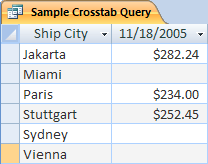
Mějte na paměti, že křížový dotaz nemusí vždy vyplnit všechna pole v sadě výsledků, protože tabulky použité v dotazu neobsahují vždy hodnoty pro všechny možné datové body.
Do křížového dotazu obvykle zahrnete data z více než jedné tabulky, a to vždy tři typy dat: data použitá pro záhlaví řádků, data použitá jako záhlaví sloupců a hodnoty, které chcete sečíst nebo jinak vypočítat.
Postup v této části předpokládá následující tabulky:
Tabulka Objednávky
| Datum objednávky | Datum odeslání | Město odeslání | Poplatek za dopravu |
|---|---|---|---|
| 11/14/2005 | 11/15/2005 | Jakarta | 55,00 dolarů |
| 11/14/2005 | 11/15/2005 | Sydney | 76,00 dolarů |
| 11/16/2005 | 11/17/2005 | Sydney | 87,00 dolarů |
| 11/17/2005 | 11/18/2005 | Jakarta | 43,00 dolarů |
| 11/17/2005 | 11/18/2005 | Paris | 105,00 dolarů |
| 11/17/2005 | 11/18/2005 | Stuttgart | 112,00 dolarů |
| 11/18/2005 | 11/19/2005 | Vídeň | 215,00 dolarů |
| 11/19/2005 | 11/20/2005 | Miami | 525,00 dolarů |
| 11/20/2005 | 11/21/2005 | Vídeň | 198,00 dolarů |
| 11/20/2005 | 11/21/2005 | Paris | 187,00 dolarů |
| 11/21/2005 | 11/22/2005 | Sydney | 81,00 dolarů |
| 11/23/2005 | 11/24/2005 | Jakarta | 92,00 dolarů |
Tabulka Rozpis objednávek
| ID objednávky | Název produktu | Product ID | Jednotková cena | Mnozstvi | Diskont_sazba: |
|---|---|---|---|---|---|
| 1 | Vytvoření vlastní klávesnice | 12 | 77,95 dolarů | 9 | 5% |
| 1 | Figurka byrokrata bez akce | 2 | 78,88 dolarů | 4 | 7.5% |
| 2 | Cvičení pro počítačové geeky! Disk DVD! | 7 | 14,88 dolarů | 6 | 4% |
| 2 | Kouzelný počítačový čip | 4 | 32,65 dolarů | 8 | 0 |
| 2 | Počítačoví geekové a mýtické bytosti | 6 | 78,50 dolarů | 4 | 0 |
| 3 | Access! Hra! | 5 | 22,95 dolarů | 5 | 15 % |
| 4 | Akční figurka programátora | 1 | 12,95 dolarů | 2 | 6% |
| 4 | Ultimátní létající pizza | 8 | 36,75 dolarů | 8 | 4% |
| 5 | Externí 5,25palcová disketová mechanika (měřítko 1/4) | 9 | 65,00 dolarů | 4 | 10% |
| 6 | Diagram relační databáze | 3 | $22.50 | 12 | 6,5% |
| 7 | Ponurost | 11 | 53,33 dolarů | 6 | 8% |
| 7 | Diagram relační databáze | 3 | $22.50 | 4 | 9% |
Následující postup vysvětluje, jak vytvořit křížový dotaz, který seskupí celkový prodej podle města. Dotaz používá dva výrazy, které vrátí formátované datum a celkový prodej.
Vytvoření křížového dotazu
- Na kartě Vytvoření klikněte ve skupině Dotazů na tlačítko Návrh dotazu.
- Poklikejte na tabulky, které chcete v dotazu použít. Jednotlivé tabulky se zobrazí v podobě okna v horní části návrháře dotazů. Používáte-li ukázkové tabulky, poklikejte na tabulky Objednávky a Podrobnosti objednávky.
- Poklikejte na pole, která chcete v dotazu použít. Jednotlivé názvy polí se zobrazí v prázdných buňkách v řádku Pole v návrhové mřížce. Pokud používáte ukázkové tabulky, přidejte pole Město odeslání a Datum odeslání z tabulky Objednávky.
- Do další prázdné buňky v řádku Pole zkopírujte a vložte nebo zadejte následující výraz:
Total Sales: Sum(CCur([Order Details].[Unit Price]*[Quantity]*(1-[Discount])/100)*100) - Na kartě Návrh dotazu klikněte ve skupině Typ dotazu na Křížová tabulka. V návrhové mřížce se zobrazí řádek souhrnů a křížový řádek .
- Klikněte na buňku v řádku Součet v poli Město a vyberte Seskupit podle. Totéž udělejte s polem Datum odeslání. Změňte hodnotu v buňce Celkem v poli Celkové prodeje na Výraz.
- V řádku Křížový dotaz nastavte buňku v poli Město na hodnotu Záhlaví řádku, nastavte pole Datum odeslání na hodnotu a pole Celkové prodeje nastavte na hodnotu
- Na kartě Návrh dotazu klikněte ve skupině Výsledky na Spustit. Výsledky dotazu se zobrazí v zobrazení Datový list.
Referenční informace o agregačních funkcích
Tato tabulka obsahuje a popisuje agregační funkce, které Access poskytuje v řádku souhrnů a v dotazech. Access poskytuje pro dotazy více agregačních funkcí než pro řádek souhrnů.
| Funkce | Popis | Používá se s datovými typy |
|---|---|---|
| Průměr | Vypočítá průměrnou hodnotu sloupce. Sloupec musí obsahovat číselná, měnová nebo kalendářní a časová data. Funkce ignoruje hodnoty null. | Číslo, měna, datum/čas |
| Počet | Vypočítá počet položek ve sloupci. | Všechny datové typy, s výjimkou složitých opakujících se skalárních dat, třeba sloupec se seznamy s více hodnotami. Další informace o seznamech s více hodnotami najdete v článku Vytvoření nebo odstranění pole s více hodnotami. |
| Maximum | Vrátí položku s nejvyšší hodnotou. U textových dat má nejvyšší hodnotu poslední hodnota v abecedě – Access ignoruje velká a malá písmena. Funkce ignoruje hodnoty null. | Číslo, měna, datum/čas |
| Minimum | Vrátí položku s nejnižší hodnotou. U textových dat má nejnižší hodnotu první hodnota v abecedě – Access ignoruje velká a malá písmena. Funkce ignoruje hodnoty null. | Číslo, měna, datum/čas |
| Směrodatná odchylka | Určuje, do jaké míry jsou hodnoty vzdáleny od středové hodnoty (průměru). Další informace o použití této funkce najdete v článku Zobrazení součtů sloupců v datovém listu. |
Číslo, měna |
| Součet | Sečte položky ve sloupci. Funguje jenom s číselnými a měnovými daty. | Číslo, měna |
| Rozptyl | Měří statistickou odchylku všech hodnot ve sloupci. Tuto funkci můžete použít jen na číselná a měnová data. Pokud tabulka obsahuje méně než dva řádky, vrátí Access hodnotu null. Další informace o rozptylových funkcích najdete v článku Zobrazení součtů sloupců v datovém listu. |
Číslo, měna |