
V Power Query můžete přidat nové sloupce zadáním jedné nebo více ukázkových hodnot, které vám pomůžou při jejich vytvoření. Můžete to udělat z aktuálního výběru nebo zadáním vstupu založeného na vybraných sloupcích. To je užitečné, pokud znáte data, která chcete v novém sloupci mít, ale nevíte, jaké transformace použít.
Následující příklady používají webová data v tomto umístění: Seznam států a území v oblasti USA.
Přidání sloupce ze všech sloupců
Následující kroky vycházejí z videa.
Pokud chcete otevřít dotaz, vyhledejte dotaz načtený dříve z Editor Power Query, vyberte buňku v datech a pak vyberte Upravit dotaz>. Další informace naleznete v tématu Vytvoření, načtení nebo úprava dotazu v aplikaci Excel.
Vyberte Přidat sloupec>sloupce z příkladů>ze všech sloupců.
Zobrazí se podokno Přidat sloupce z příkladů s novým prázdným sloupcem vpravo.
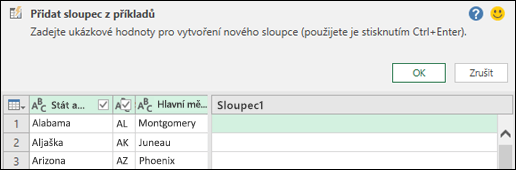
Zadejte ukázkovou hodnotu pro požadovaná data nového sloupce a potom stiskněte CTRL+ENTER. V tomto případě jsme zadali "Montgomery, AL", abychom zkombinovali každé hlavní město s příslušným státem.
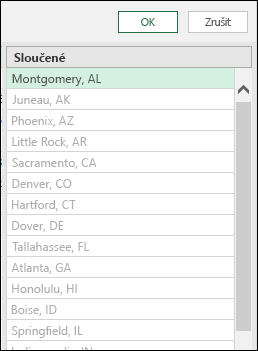
Pokud chcete nový sloupec upravit, poklikejte na libovolné textové pole, upravte je a po dokončení stiskněte CTRL+ENTER.
Kroky transformace se zobrazují nad náhledem dat.

Vyberte OK.
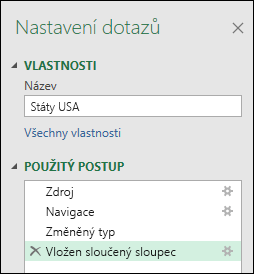
Prozkoumejte krok přidaný do části Použitý postup v podokně Nastavení dotazu tak, že kliknete pravým tlačítkem myši na tento krok a vyberete Upravit nastavení a odpovídající vzorec v řádku vzorců.
Přidání sloupce z výběru
Při přidávání sloupce z příkladů výběrem nabízí Power Query užitečný seznam dostupných polí, hodnot a navrhovaných transformací pro vybrané sloupce. V tomto příkladu na základě dat ve videu vytvořte nový sloupec, který uspořádá státy podle toho, kolik má každý zástupce
Pokud chcete otevřít dotaz, vyhledejte dotaz načtený dříve z Editor Power Query, vyberte buňku v datech a pak vyberte Upravit dotaz>. Další informace naleznete v tématu Vytvoření, načtení nebo úprava dotazu v aplikaci Excel.
Chcete-li si to zjednodušit, přesuňte sloupec na konec, na kterém chcete založit sekci sloupce, výběrem možnosti Transformovat>přesunout>na konec. V tomto příkladu přesuňte sloupec Počet opakování .
Vyberte Přidat sloupec sloupce>z příkladů>z výběru. Přidá se prázdný sloupec.
Do první prázdné buňky zadejte jako oblast 1 až 7.
Pokud chcete zobrazit návrhy pro všechny buňky, stiskněte Ctrl+Enter.
Pokud jste spokojeni, vyberte OK.
Někdy budete muset iterovat několikrát, abyste získali požadované výsledky.
Výsledky:
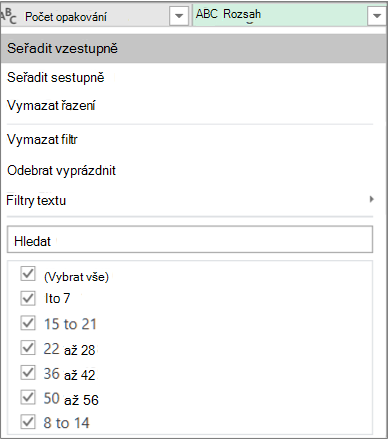
Power Query uspořádá data podle dílčích sad podle zadané oblasti. Rychlý způsob, jak zobrazit podmnožiny, je vybrat automatický filtr na novém sloupci. Příklady:
Další důležité informace
Po přidání sloupců z příkladů zvažte odebrání původních sloupců, pokud už je nepotřebujete zobrazovat. Na data nového sloupce to nemá vliv.
Přidání sloupce z příkladů vychází z horních 100 řádků náhledu dat. Můžete také přidat vlastní ukázková data, přidat příklad sloupce založený na těchto ukázkových datech a potom vzorová data odstranit, když už je nepotřebujete. Na nově vytvořený sloupec to nebude mít vliv.
Viz také
Nápověda pro doplněk Power Query pro Excel
Přidání sloupce z příkladů (docs.com)
Přidání sloupce na základě datového typu
Power Query Referenční informace o jazyce vzorců M (docs.com)