
Power Query nabízí několik způsobů, jak Power Query vytvářet a načítat do sešitu. V okně Možnosti dotazu můžete taky nastavit výchozí nastavení načítání dotazů.
Tip Pokud chcete zjistit, jestli data v listu tvaruje Power Query, vyberte buňku s daty, a pokud se na pásu karet zobrazí kontextová karta dotazu, byla data načtená z Power Query.
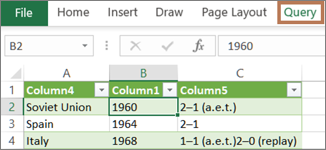
Integrace Power Query do Excelu
Vědět, ve kterém prostředí se nacházíte Power Query je dobře integrovaný do uživatelského rozhraní Excelu, hlavně při importu dat, práci s připojeními a úpravách kontingenčních tabulek, excelových tabulek a pojmenovaných oblastí. Aby se předešlo nejasnostem, je důležité vždy vědět, ve kterém prostředí se právě nacházíte – jestli v Excelu nebo v aplikaci Power Query.
| Dobře známý excelový list, pás karet a mřížka | Pás karet Editoru Power Query a náhled dat |
|---|---|

|

|
Například manipulace s daty v excelovém listu se od Power Query podstatně liší. Připojená data, která vidíte v excelovém listu, navíc můžou a nemusí mít Power Query, který je na pozadí zpracovává. K tomu dochází jenom při načtení dat z Power Query do listu nebo datového modelu.
Přejmenování oušek listů Ouška listů je vhodné smysluplně přejmenovat, zvlášť když jich máte hodně. Obzvlášť důležité je objasnit rozdíl mezi listem s daty a listem načteným z Editoru Power Query. I když máte jenom dva listy, jeden s excelovou tabulkou s názvem List1 a druhý dotaz vytvořený importem excelové tabulky s názvem Tabulka1, můžete se snadno zorientovat. Vždy je vhodné změnit výchozí názvy oušek listů na názvy, které vám dávají větší smysl. Přejmenujte například List1 na Datovou tabulku a Tabulku1 naTabulkuDotazu. Teď je jasné, která karta obsahuje data a která karta dotaz.
Vytvoření dotazu
Můžete vytvořit dotaz buď z importovaných dat, nebo vytvořit prázdný dotaz.
Vytvoření dotazu z importovaných dat
Toto je nejběžnější způsob vytvoření dotazu.
- Naimportujte nějaká data. Další informace najdete v tématu Import dat z externích zdrojů dat.
- Vyberte buňku v datech a pak vyberte Upravit dotaz>.
Vytvoření prázdného dotazu
Možná budete chtít začít úplně od začátku. Tuto akci můžete provést dvěma způsoby:
- Výběr možnosti Získat>data>z jiných zdrojů>Prázdný dotaz
- Vyberte Data>, Získat data>, spusťte Editor Power Query.
V tomto okamžiku můžete ručně přidat kroky a vzorce, pokud dobře znáte jazyk vzorců Power Query M.
Nebo můžete vybrat Domů a pak vybrat příkaz ve skupině Nový dotaz . Proveďte jeden z následujících kroků:
- Vyberte Nový zdroj a přidejte zdroj dat. Tento příkaz je stejný jako příkaz Data>získat data na pásu karet Excelu.
- Vyberte možnost Nedávné zdroje a vyberte zdroj dat, se kterým jste pracovali. Tento příkaz je stejný jako příkazZdroje posledních dat> na pásu karet Excelu.
- Vyberte Zadat data a zadejte data ručně. Tento příkaz můžete zvolit, pokud chcete vyzkoušet Editor Power Query nezávisle na externím zdroji dat.
Načtení dotazu
Za předpokladu, že je dotaz platný a neobsahuje žádné chyby, můžete ho načíst zpátky do listu nebo datového modelu.
Načtení dotazu z Editoru Power Query
V editoru Editor Power Query udělejte jeden z těchto kroků:
Pokud chcete načíst do listu, vyberte Domů>Zavřít & Načíst>Zavřít & Načíst.
Pokud chcete načíst datový model, vyberte Domů>Zavřít & Načíst>Zavřít & Načíst do.
V dialogovém okněImportovat data vyberte Přidat tato data do datového modelu.
Tip Někdy je příkaz Načíst do zašedlý nebo zakázaný. Může k tomu dojít při prvním vytvoření dotazu v sešitu. Pokud k tomu dojde, vyberte Zavřít & načíst, v novém listu vyberte Datové>dotazy & kartu Připojené>dotazy , pravým tlačítkem myši klikněte na dotaz a pak vyberte Načíst do. Případně na pásu karet Editoru Power Query vyberte Načíst dotaz>do.
Načtení dotazu z podokna Dotazy a připojení
V Excelu můžete chtít načíst dotaz do jiného listu nebo datového modelu.
- V Excelu vyberte Datové>dotazy & připojení a pak vyberte kartu Dotazy .
- V seznamu dotazů vyhledejte dotaz, klikněte na něj pravým tlačítkem a pak vyberte Načíst do. Zobrazí se dialogové okno Import dat.
- Rozhodněte se, jak chcete data importovat, a pak vyberte OK. Další informace o používání tohoto dialogového okna získáte výběrem otazníku (?).
Úprava dotazu z listu
Existuje několik způsobů, jak upravit dotaz načtený do listu.
Úprava dotazu z dat v listu aplikace Excel
- Pokud chcete upravit dotaz, vyhledejte dotaz načtený dříve z Editoru Power Query, vyberte buňku v datech a pak vyberte Upravit dotaz>.
Úprava dotazu z podokna Dotazy & připojení
Možná zjistíte, že je pohodlnější používat podokno Dotazy & připojení , pokud máte v jednom sešitu hodně dotazů a chcete nějaký rychle najít.
- V Excelu vyberte Datové>dotazy & připojení a pak vyberte kartu Dotazy .
- V seznamu dotazů vyhledejte dotaz, klikněte na něj pravým tlačítkem a pak vyberte Upravit.
Úprava dotazu v dialogovém okně Vlastnosti dotazu
- V Excelu vyberte Data>Data & Připojení>Karta Dotazy , pravým tlačítkem myši klikněte na dotaz a vyberte Vlastnosti, vyberte kartu Definice v dialogovém okně Vlastnosti a pak vyberte Upravit dotaz.
Tip Pokud se nacházíte v listu s dotazem, vyberteVlastnostidat>, vyberte kartu Definice v dialogovém okně Vlastnosti a pak vyberte Upravit dotaz.
Úprava dotazu tabulky v datovém modelu
Datový model obvykle obsahuje několik tabulek uspořádaných do relace. Dotaz do datového modelu načtete tak, že pomocí příkazu Načíst do zobrazíte dialogové okno Importovat data a pak zaškrtnete políčko Přidat tato data do datového režimul. Další informace o datových modelech najdete v tématech Zjištění zdrojů dat používaných v datovém modelu sešitu, Vytvoření datového modelu v Excelu a Vytvoření kontingenční tabulky pomocí více tabulek.
Pokud chcete datový model otevřít, vyberte Spravovat přes Power Pivot>.
V dolní části okna Power Pivot vyberte ouško požadovaného listu požadované tabulky.
Potvrďte, že se zobrazuje správná tabulka. Datový model může obsahovat mnoho tabulek.
Poznamenejte si název tabulky.
Pokud chcete zavřít okno Power Pivotu, vyberte Zavřít soubor>. Opětovné uvolnění paměti může trvat několik sekund.
Vyberte Datová>připojení & kartě>Vlastnosti Dotazy , klikněte pravým tlačítkem myši na dotaz a pak vyberte Upravit.
Po dokončení změn v Editor Power Query vyberte Zavřít soubor>& Načíst.
Výsledek
Dotaz na listu a tabulka v datovém modelu se aktualizují.
Načtení dotazu do datového modelu trvá neobvykle dlouho
Pokud zjistíte, že načtení dotazu do datového modelu trvá mnohem déle než načtení do listu, zkontrolujte v Power Query, jestli pomocí operátoru Obsahuje nefiltrujete textový sloupec nebo strukturovaný sloupec seznamu. Tato akce způsobí, že Excel znovu provede výčet celé sady dat pro každý řádek. Excel navíc nedokáže efektivně používat spouštění ve více vláknech. Jako alternativní řešení zkuste použít jiný operátor , například Rovná se nebo Začátek.
Microsoft o tomto problému ví a pracuje na jeho zkoumání.
Nastavení možností načtení dotazu
Power Query můžete načíst:
Do listu. V Editor Power Query vyberte Domů>Zavřít & Načíst>Zavřít & Načíst.
na datový model. V Editor Power Query vyberte Domů>Zavřít & Načíst>zavřít & Načíst do.
Ve výchozím nastavení načte Power Query při načtení jednoho dotazu dotazy na nový list a do datového modelu načte několik dotazů najednou. Výchozí chování můžete změnit pro všechny sešity nebo jenom pro aktuální sešit. Při nastavení těchto možností Power Query nezmění výsledky dotazu na listu ani data a poznámky v datovém modelu.
Výchozí nastavení dotazu můžete taky dynamicky přepsat pomocí dialogového okna Import , které se zobrazí po výběru možnosti Zavřít & Načíst.
Globální nastavení, která platí pro všechny sešity
V editoru Editor Power Query vyberte Možnosti souboru>a Nastavení>Možnosti dotazu.
V dialogovém okně Možnosti dotazu na levé straně v části GLOBÁLNÍ vyberte Načtení dat.
V části Výchozí nastavení načítání dotazů postupujte takto:
- Vyberte možnost Použít nastavení standardního zatížení.
- Vyberte Určete vlastní výchozí nastavení zatížení a poté zaškrtněte nebo zrušte zaškrtnutí políčka Načíst do listu nebo Načíst do datového modelu.
Tip V dolní části dialogového okna můžete vybrat Obnovit výchozí možnosti a pohodlně se vrátit k výchozímu nastavení.
Nastavení sešitu, která platí jen pro aktuální sešit
V dialogovém okně Možnosti dotazu vyberte na levé straně v části AKTUÁLNÍ SEŠIT položku Načíst data.
Udělejte jednu nebo víc z těchto věcí:
V části Detekce typu zaškrtněte nebo zrušte zaškrtnutí políčka Rozpoznat typy sloupců a záhlaví u nestrukturovaných zdrojů.
Výchozím chováním je jejich zjišťování. Pokud chcete data upravovat sami, zrušte zaškrtnutí této možnosti.
V části Relace zaškrtněte nebo zrušte zaškrtnutí políčka Vytvořit relace mezi tabulkami při prvním přidání do datového modelu.
Před načtením do datového modelu je výchozím chováním nalezení existujících relací mezi tabulkami, například cizích klíčů v relační databázi, a jejich import s daty. Pokud to chcete udělat sami, zrušte zaškrtnutí tohoto políčka.V části Relace zaškrtněte nebo zrušte zaškrtnutí políčka Aktualizovat relace při aktualizaci dotazů načtených do datového modelu.
Ve výchozím nastavení se relace neaktualizují. Při aktualizaci dotazů načtených do datového modelu najde Power Query existující relace mezi tabulkami, například cizími klíči, v relační databázi a aktualizuje je. Může dojít k odebrání relací, které se vytvoří ručně po importu dat, nebo k zavedení nových relací. Pokud to ale chcete udělat, vyberte tuto možnost.
V části Data na pozadí zaškrtněte nebo zrušte zaškrtnutí políčka Povolit stahování náhledů dat na pozadí.
Výchozím chováním je stahování náhledů dat na pozadí. Pokud chcete všechna data zobrazit hned, zrušte zaškrtnutí tohoto políčka.