
Pomocí Power Query můžete agregovat jeden nebo víc sloupců související tabulky. Můžete například agregovat součet podrobností jednotlivých objednávek.
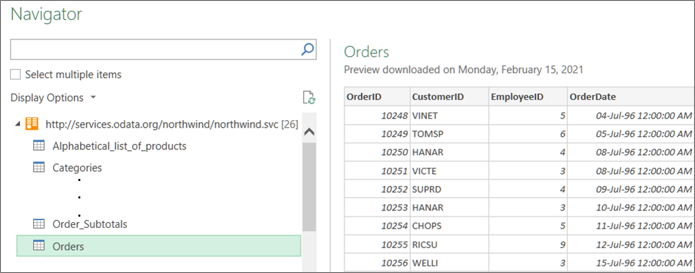
Náhled dat tabulky Objednávky v datovém kanálu Northwind OData

Agregace sloupce dat
V tomto příkladu agregujete sloupec Order_Details z tabulky Objednávky Northwind. Data se importují z ukázkového datového kanálu Northwind OData.
V Excelu vyberte Domů>Nový zdroj>Jiné zdroje>z datového kanálu OData.
V dialogu Datový kanál OData zadejte Adresu URL datového kanálu Northwind OData.
http://services.odata.org/northwind/northwind.svcVyberte OK.
V navigačním podokně vyberte tabulku Objednávky v levém podokně, vpravo se zobrazí náhled dat a pak vyberte Transformovat data.
Zobrazí se Editor Power Query.
V náhledu dat posuňte zobrazení doprava a klikněte na ikonu rozbalení (
 ) vedle sloupce Order_Details .
Tabulka je příkladem strukturovaného sloupce, jehož rozbalením zobrazíte více sloupců. Další informace naleznete v tématu Práce se strukturovaným sloupcem seznamu, záznamu nebo tabulky.
V rozevíracím seznamu Sloupec tabulky :
- Vyberte možnost Agregovat .
- Najeďte myší na položku agregační funkce, například Aggregates of UnitPrice.
- V rozevíracím seznamu agregačních funkcí vyberte jednu nebo více agregačních funkcí. Například Součet a Průměr.
Vyberte OK.

Výsledek
Power Query rozbalí sloupec Order_Details a nahradí ho hodnotami Součet JednotkovaCena a Průměr JednotkovaCena.

Vyhledání souvisejících dat pro strukturovaný sloupec tabulky
Když rozbalíte strukturovaný sloupec, třeba Tabulka, může vás zajímat, odkud pochází. Můžete si zobrazit náhled související tabulky v externím zdroji dat.
V podokně Nastavení dotazu v části Použitý postup vyberte Zdroj a pak vyberte ikonu Upravit nastavenís
 . Zobrazí se dialogové okno Zdroj dat , které se liší podle externího zdroje dat. V tomto příkladu je to dialogové okno Datový kanál OData . Poznamenejte si tento zdroj dat.
Vyberte Domů>Nedávné zdroje a potom ze seznamu vyberte zdroj dat, který odpovídá zdroji dat, který jste si poznamenali v kroku 1. Zobrazí se dialogové okno Navigátor .
Ve výchozím nastavení se seznam všech tabulek ze zdroje dat zobrazí v levém podokně. Vyberte související tabulku, aby se vám zobrazil náhled dat v pravém podokně. Název strukturovaného sloupce je název související tabulky. V tomto příkladu vyberte Order_Details.
Ve výchozím nastavení můžete zobrazit všechny tabulky a zobrazit v nich náhled. Můžete ale vybrat Možnosti zobrazení a zapnout nebo vypnout možnosti Jen vybrané položky a Povolit náhledy dat a přizpůsobit si zobrazení podle svých představ.
Viz také
Nápověda pro doplněk Power Query pro Excel
Power Query Referenční informace o jazyce vzorců M (docs.com)