
U strukturovaného sloupce, jako je například Seznam, Záznam nebo Tabulka, existují související hodnoty spojené se sloupcem. Strukturované sloupce mají v záhlaví sloupce ikonu 
O strukturovaných sloupcích
Existují tři typy strukturovaných sloupců:
- Seznam Ukládá seznam hodnot, například { 1, 2, 5, 10 } nebo { "ahoj", "hi", "sbohem" }. Hodnota Seznam v buňce je nejjednodušší strukturovaný sloupec a neexistuje mezi ní žádná relace mezi tabulkami.
- Záznam Slouží k ukládání sady pojmenovaných polí seskupených do jedné jednotky. Například: [ Jméno = "Jan", Příjmení = "Novák", Datum narození = #date(2010, 1, 2) ]. Hodnota Record v buňce označuje relaci 1:1 tabulky s aktuální nebo primární tabulkou.
- Tabulka Uloží tabulku, která má sekundární relaci s aktuálními daty, což je primární tabulka. Hodnota tabulky v buňce označuje relaci 1:N s aktuální nebo primární tabulkou.
Strukturovaný sloupec záznamu a tabulky představuje relaci ve zdroji dat, který používá relační model, například entitu s přidružením cizího klíče v datovém kanálu OData nebo relaci cizího klíče v databázi serveru SQL Server.
Rozbalování sloupců strukturovaných tabulek
Pomocí ikony Rozbalit zobrazit sloupce ze související tabulky. Například v tabulce Objednávky operace rozšíření seskupí Order_Details záznamy, které souvisejí s tabulkou Objednávka , a sloučí tak položky řádku objednávky s jednotlivými objednávkami. Operace rozšíření rozšíří primární tabulku tak, aby zahrnovala sloupce ze sekundární a související tabulky. Příklad:
Primární tabulka má sloupce A a B.

Související tabulka obsahuje sloupec C.

Operace rozšíření rozšíří primární tabulku tak, aby zahrnovala sloupec C , a rozšíří primární tabulku se souvisejícími hodnotami ze sekundární a související tabulky, která obsahuje sloupec C.
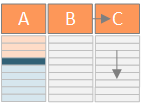
Abychom to shrnuli, při rozbalení strukturovaného sloupce tabulky se hodnoty zobrazí vedle ostatních sloupců v náhledu dat. Další informace o kombinování primárních a souvisejících tabulek najdete v tématu Naučte se kombinovat více zdrojů dat.
Rozšíření strukturovaného sloupce tabulky
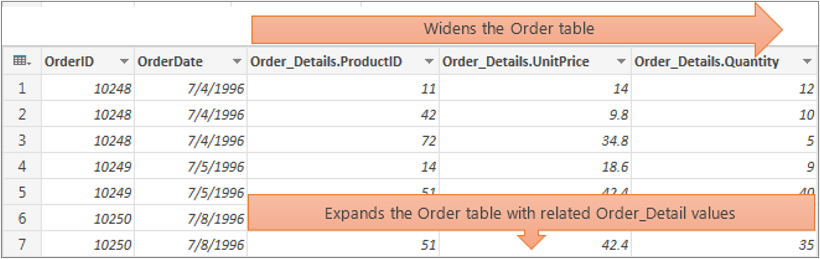
V tomto příkladu operace rozšíření rozšíří tabulku Order o sloupce Order_Details.ProductID, Order_Details.UnitPrice, a Order_Details.Quantity , a spojí tak primární tabulku, řádky Order a související řádky tabulky Order_Details .

Pokud chcete otevřít dotaz, vyhledejte dotaz načtený dříve z Editor Power Query, vyberte buňku v datech a pak vyberte Upravit dotaz>. Další informace naleznete v tématu Vytvoření, načtení nebo úprava dotazu v aplikaci Excel.
Poznámka Dotaz musí mít v relaci spojené aspoň dvě tabulky. Další informace najdete v tématu Sloučení dotazů.
Klikněte na ikonu rozšíření (
 ) v záhlaví strukturovaného sloupce.
V rozevíracím seznamu Názvy sloupců vyberte požadované sloupce a zrušte výběr sloupců, které nechcete.
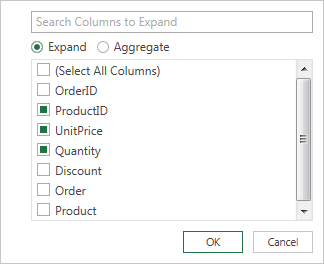
Vyberte OK.
Výsledek
Tabulka teď obsahuje nový sloupec pro každý ze sloupců vybraných v kroku 3.
Rozšíření strukturovaného sloupce záznamu
Když rozbalíte strukturovaný sloupec záznamu , hodnoty se zobrazí jako nové sloupce v náhledu dat. Pokud ho nerozbalíte a potom nenačtete dotaz do listu, zobrazí se pro každou buňku ve sloupci zástupná hodnota [Záznam].
Pokud chcete otevřít dotaz, vyhledejte dotaz načtený dříve z Editor Power Query, vyberte buňku v datech a pak vyberte Upravit dotaz>. Další informace naleznete v tématu Vytvoření, načtení nebo úprava dotazu v aplikaci Excel.
Pokud chcete zobrazit konkrétní hodnotu, aniž byste sloupec rozbalili, vyberte ve strukturovaném sloupci hodnotu, která má hodnotu Záznamu . Příklady:
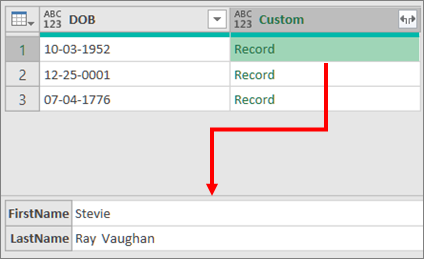
Vyberte ikonu rozšíření (
) v záhlaví strukturovaného sloupce.V rozevíracím seznamu Názvy sloupců vyberte požadované sloupce a zrušte výběr sloupců, které nechcete.

Vyberte OK.
Výsledek
Tabulka teď obsahuje nový sloupec pro každý ze sloupců vybraných v kroku 4.

Rozbalení strukturovaného sloupce seznamu
Když rozbalíte strukturovaný sloupec seznamu, hodnoty se zobrazí jako nové sloupce v náhledu dat. Pokud ji nerozbalíte a potom nenačtete dotaz do listu, zobrazí se pro každou buňku ve sloupci zástupná hodnota [Seznam].
Pokud chcete otevřít dotaz, vyhledejte dotaz načtený dříve z Editor Power Query, vyberte buňku v datech a pak vyberte Upravit dotaz>. Další informace naleznete v tématu Vytvoření, načtení nebo úprava dotazu v aplikaci Excel.
Pokud chcete zobrazit konkrétní hodnotu, aniž byste rozbalili sloupec, vyberte ve strukturovaném sloupci hodnotu, která má hodnotu seznamu . Příklady:

Vyberte ikonu rozšíření (
) v záhlaví strukturovaného sloupce.Udělejte jednu z těchto věcí:
- Pokud chcete vytvořit řádek pro každou hodnotu seznamu, vyberte Rozbalit na nové řádky.
- Pokud chcete vytvořit seznam textových hodnot oddělených oddělovačem, vyberte Extrahovat hodnoty.
Vyberte OK.
Výsledek funkce Rozbalit do nových řádků
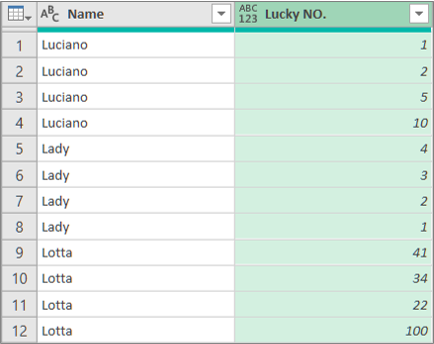
Výsledek funkce Extrahovat hodnoty se středníkem (;) jako oddělovačem

Použití příkazů ve skupině Strukturovaný sloupec
Na pásu karet Editoru Power Query můžete použít následující další příkazy pro práci se strukturovanými sloupci:
Vyberte Domovská>transformace a pak ve skupině Strukturovaný sloupec vyberte jeden z následujících příkazů.
Rozbalit Strukturovaný sloupec (Seznam, Záznamy nebo Tabulka) se v aktuální tabulce dotazu stane novými sloupci a řádky. Tento příkaz je stejný jako ikona Rozbalit .Agregace Hodnoty ve strukturovaném sloupci tabulky můžete shrnout pomocí agregačních funkcí, včetně funkcí Sum a Count. Tento příkaz je stejný jako výběr ikony Rozbalit,
a pak vybrat Agregovat v rozevíracím dialogovém okně Názvy sloupců. Je dostupná jenom pro strukturovaný sloupec Tabulka .Extrahovat hodnoty Extrahuje hodnoty sloupce strukturovaného seznamu jejich sloučením do jedné textové hodnoty pomocí zadaného oddělovače.
Poznámka Se strukturovaným sloupcem tabulky můžete použít také příkaz Statistika ve skupině Sloupec s čísly (Vybrat možnost Transformovat>statistiku). Má stejný seznam agregačních funkcí jako příkaz Statistika ve skupině Číselný seznam kontextové karty Transformace v části Nástroje seznamu na pásu karet Editoru Power Query.
Použití kontextové karty Transformace
Příkazem Procházet k podrobnostem můžete zobrazit kontextovou kartu Transformace v části Nástroje seznamu na pásu karet Editoru Power Query a zobrazit další příkazy pro práci se strukturovanými sloupci. Nezaměňujte tuto kartu Transformace s druhou kartou Transformace, která je pravidelně dostupná na pásu karet Editoru Power Query.
- Klikněte pravým tlačítkem myši na záhlaví sloupce a vyberte Procházet k podrobnostem.
- Chcete-li převést seznam nebo záznam na tabulku, vyberte v části Nástroje seznamu možnost Transformovat>na tabulku.
- Pokud chcete zachovat nahoře, dole nebo rozsah položek, vyberte v části Nástroje seznamu možnost Transformovat>zachovat položky.
- Pokud chcete odstranit horní, dolní nebo alternativní položky, vyberte v části Nástroje seznamu možnost Transformovat>a odebrat položky.
- Chcete-li odebrat duplicitní hodnoty, vyberte v části Nástroje seznamu možnost Transformovat>a odebrat duplicity. Další informace naleznete v tématu Zachování nebo odebrání duplicitních řádků.
- Chcete-li převrátit položky, vyberte v části Nástroje seznamu možnost Transformovat>obrácené položky.
- Pokud chcete data seřadit, vyberte v části Nástroje seznamu příkaz Seřadit vzestupně od
 , nebo příkaz Seřadit sestupně
 . Další informace naleznete v tématu Řazení dat.
 - Pokud chcete zobrazit různé statistiky, vyberte v části Nástroje seznamumožnost Transformovat>statistiku. K dispozici jsou následující statistiky: Součet, Minimum, Maximum, Medián, Průměr, Standard,Odchylka, Počet hodnot a Počet jedinečných hodnot. Další informace najdete v tématu Agregace dat ze sloupce.