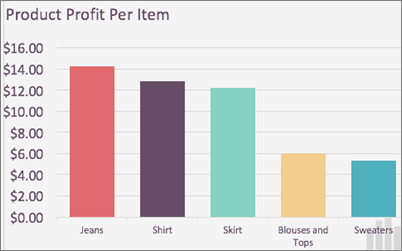
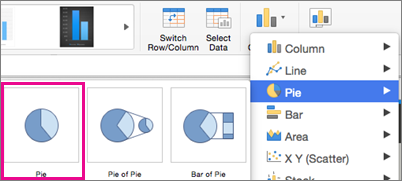
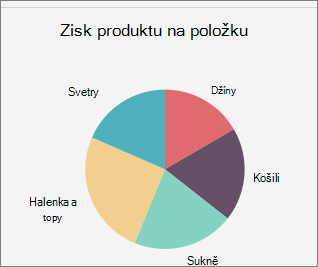
Styl existujícího grafu můžete změnit, aby vypadal jinak.
U většiny dvojrozměrných grafů můžete změnit typ celého grafu a tím změnit jeho vzhled nebo můžete vybrat jiný typ grafu pro libovolnou datovou řadu, čímž vznikne kombinovaný graf.
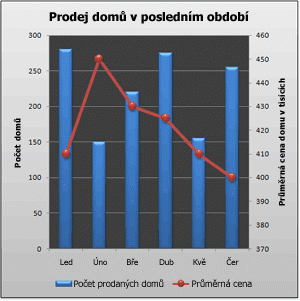
U bublinových grafů a všech 3D grafů můžete změnit jen typ celého grafu.
Poznámka
Abyste tento postup mohli udělat, musíte mít nějaký existující graf. Další informace o vytvoření grafu najdete v článku Vytvoření grafu od začátku do konce.
Udělejte jednu z těchto věcí:
Chcete-li změnit typ celého grafu, klikněte na oblast grafu nebo oblast grafu a zobrazte nástroje grafu.
Tip:
Můžete také kliknout pravým tlačítkem na oblast grafu, kliknout na Změnit typ grafu a pak pokračovat krokem 3.
Pokud chcete změnit typ grafu datové řady, klikněte na tuto datovou řadu.
Poznámka:
Typ grafu můžete změnit vždycky jen u jedné datové řady. Pokud chcete změnit typ grafu u více než jedné datové řady grafu, opakujte tento postup u každé datové řady, kterou chcete změnit.
Zobrazí se Nástroje grafu s kartami Návrh, Rozložení a Formát.
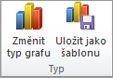
Na kartě Návrh klikněte ve skupině Typ na Změnit typ grafu.
V dialogu Změnit typ grafu klikněte na typ grafu, který chcete použít.
V prvním rámečku se zobrazuje seznam kategorií typu grafů a ve druhém rámečku se zobrazují dostupné typy grafů pro jednotlivé kategorie. Další informace o typech grafů, které můžete použít, najdete v tématu Dostupné typy grafů.Tip:
Pokud chcete použít typ grafu, který jste si dříve uložili jako šablonu, klikněte na Šablony a pak na požadovanou šablonu grafu.
Další kroky
- Pokud se vám nelíbí velikost grafu, můžete ji změnit (Nástroje> grafu, karta >Velikost, skupina).
- Informace o změně rozložení nebo stylu grafu najdete v tématu Změna rozložení nebo stylu grafu.