
Grafy vám umožňují vizualizovat data způsobem, které na posluchače udělají maximální dojem. Zjistěte, jak vytvořit graf a přidat spojnici trendu. Dokument můžete začít z doporučeného grafu nebo si vybrat z naší kolekce předdefinovaných šablon grafů.
Vytvoření grafu
Vyberte data, ze kterých chcete vytvořit graf.
Vyberte Vložit>doporučené grafy.
Po výběru typu grafu na kartě Doporučené grafy se vám zobrazí náhled grafu.
Poznámka
Můžete vybrat data, která chcete v grafu zobrazit, a stisknutím klávesy ALT + F1 vytvořit graf okamžitě, nemusí se ale jednat o graf, který je pro daná data nejvhodnější. Pokud se vám zobrazený graf nelíbí, výběrem karty Všechny grafy zobrazíte všechny typy grafů.
Vyberte graf.
Vyberte OK.
Přidání spojnice trendu
- Vyberte graf.
- Vyberte ChartDesign>Add Chart Element.
- Vyberte Spojnice trendu a potom vyberte požadovaný typ spojnice trendu, například lineární , exponenciální, lineární prognóza nebo klouzavý průměr.
Poznámka
Část obsahu v tomto tématu nemusí být v některých jazycích k dispozici.
Grafy slouží k zobrazení dat v grafickém formátu, což může vám a vaší cílové skupině pomoct vizualizovat si vztahy mezi daty. Při vytváření grafu si můžete vybrat z řady typů grafů (například skládaný sloupcový graf nebo rozložený výsečový 3D graf). Vytvořený graf si můžete přizpůsobit použitím rychlých rozložení a stylů grafů.
Seznámení s prvky grafu
Graf obsahuje několik prvků, jako je název, popisky os, legenda a mřížky. Tyto prvky můžete skrýt nebo zobrazit a můžete taky změnit jejich umístění a formátování.
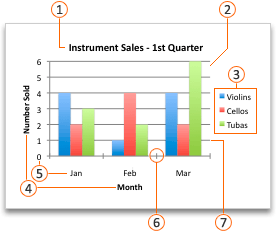
 Název grafu
 Plocha pozemku
 Legenda
 Názvy os
 Popisky os
 Značky
 Mřížka
Vytvoření grafu
Graf můžete vytvořit v Excelu, Wordu i PowerPointu. Data grafu se ale zadávají a ukládají do listu Excelu. Pokud vložíte graf do Wordu nebo PowerPointu, otevře se nový list v Excelu. Když uložíte wordový dokument nebo powerpointovou prezentaci, která obsahuje graf, podkladová excelová data grafu se automaticky uloží ve wordovém dokumentu nebo powerpointové prezentaci.
Poznámka
Galerie excelových sešitů nahrazuje předchozího Průvodce grafem. Ve výchozím nastavení se galerie excelových sešitů otevře při spuštění Excelu. V galerii můžete procházet šablony a vytvořit nový sešit založený na jedné z nich. Pokud galerii excelových sešitů nevidíte, klikněte v nabídce File (Soubor) na New from Template (Nový ze šablony).
V nabídce View (Zobrazení) klikněte na Print Layout (Rozložení při tisku).
Klikněte na kartu Vložení , vyberte typ grafu a pak poklikejte na graf, který chcete přidat.

Při vložení grafu do Wordu nebo PowerPointu se otevře list v Excelu, který obsahuje tabulku s ukázkovými daty.
V Excelu nahraďte ukázková data daty, která chcete vykreslit v grafu. Pokud už data máte v jiné tabulce, můžete je z této tabulky překopírovat přes ukázková data. V následující tabulce najdete pokyny, jak uspořádat data podle typu grafu.
Typ grafu Uspořádání dat Plošný, pruhový, sloupcový, prstencový, spojnicový, paprskový nebo povrchový graf Do sloupců nebo řádků jako v následujících příkladech:
Řada 1Série 2Kategorie A1012Kategorie B1114Kategorie C915NeboKategorieKategorie Kategorie BSeries 11011Řada 21214Bublinový graf Ve sloupcích, s umístěním hodnot X do prvního sloupce a odpovídajících hodnot Y a hodnot velikostí bublin do přilehlých sloupců, jako v následujícím příkladu:X-ValuesY-Value 1Size 10.72.741.83.252.60.086 Výsečový graf V jednom sloupci nebo řádku dat a jednom sloupci nebo řádku popisků dat, například:
Tržby1. čtvrtletí252. čtvrtletí303. čtvrtletí45or1. čtvrtletí2. čtvrtletí3. čtvrtletíTržby253045Burzovní graf Ve sloupcích nebo řádcích v následujícím pořadí s použitím názvů nebo dat jako popisků, například:
OpenHighLowClose1/5/02445511251/6/0225571238or1/5/021/6/02Open4425High5557Low1112Close2538XY bodový graf Ve sloupcích s umístěním hodnoty X do prvního sloupce a odpovídajících hodnot Y do přilehlých sloupců, například:
Hodnoty XHodnota Y 10.72.71.83.22.60.08orX-Values0.71.82.6Y-Value 12.73.20.08Pokud chcete změnit počet řádků nebo sloupců, které jsou součástí grafu, umístěte ukazatel myši do pravého dolního rohu vybraných dat a tažením vyberte další data. V následujícím příkladu je tabulka rozšířena tak, aby zahrnovala další kategorie a datové řady.
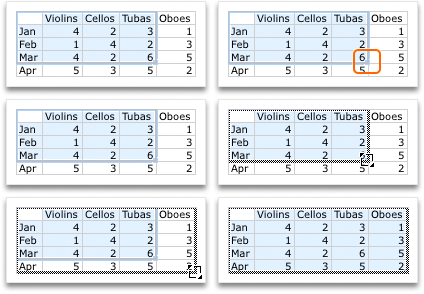
Pokud chcete zobrazit výsledky změn, přepněte zpátky do Wordu nebo PowerPointu.
Poznámka
Když zavřete wordový dokument nebo powerpointovou prezentaci, které obsahují graf, zavře se automaticky i excelová tabulka s daty grafu.
Změna osy grafu, která se zvýrazní
Po vytvoření grafu můžete změnit způsob, jakým se v grafu vykreslují řádky a sloupce tabulky. Vaše první verze grafu může například vykreslovat řádky dat z tabulky na svislé ose grafu (hodnoty) a sloupce dat na vodorovné ose (kategorie). V následujícím příkladu graf zvýrazňuje prodeje podle nástroje.
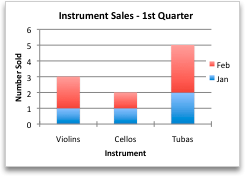
Ale pokud chcete, aby graf zvýrazňoval prodeje po měsících, můžete změnit způsob, jakým se graf vykreslí.

- V nabídce View (Zobrazení) klikněte na Print Layout (Rozložení při tisku).
- Klikněte na graf.
- Klikněte na kartu Návrh grafu a potom klikněte na Zaměnit řádek za sloupec.

Pokud není možnost Zaměnit řádek za sloupec dostupná
Možnost Zaměnit řádek za sloupec je dostupná pouze pro určité typy grafů a pouze v případě, že je excelová tabulka s daty grafu otevřená. Data můžete také upravit tak, že kliknete na graf a pak upravíte list v Excelu.
Použití předdefinovaného rozložení grafu
- V nabídce View (Zobrazení) klikněte na Print Layout (Rozložení při tisku).
- Klikněte na graf.
- Klikněte na kartu Návrh grafu a potom klikněte na Rychlé rozložení.

- Klikněte na požadované rozložení.
Pokud chcete okamžitě vrátit zpět rychlé rozložení, které jste použili, stiskněte na  + Z .
+ Z .
Použití předdefinovaného stylu grafu
Styly grafu představují sadu doplňkových barev a efektů, které můžete použít pro graf. Když vyberete styl grafu, provedené změny se projeví v celém grafu.
- V nabídce View (Zobrazení) klikněte na Print Layout (Rozložení při tisku).
- Klikněte na graf.
- Klikněte na kartu Návrh grafu a potom klikněte na požadovaný styl.

Pokud chcete zobrazit více stylů, najeďte myší na styl a potom klikněte na  .
.
Pokud chcete okamžitě vrátit zpět styl, který jste použili, stiskněte na + Z .
Přidání názvu grafu
- V nabídce Zobrazení klikněte na Rozložení při tisku.
- Klikněte na graf a potom klikněte na kartu Návrh grafu.
- Klikněte na Přidat prvek grafu.

- Klikněte na Název grafu a zvolte možnosti formátu názvu. Pak se vraťte do grafu a zadejte název do pole Název grafu.
Viz také
1. Vytvoření grafu
Když chcete začít vytvářet graf v Excelu, připravte si data v sešitu. Začněte s novým sešitem nebo otevřete aktuální sešit v aplikaci Excel pro web. Chcete-li vytvořit graf, můžete použít doporučené grafy,vybratsi z naší kolekce na Vytvořit, nebo vybrat nejvhodnější typ grafu pro vaše data. Jakmile budou data připravená, postupujte takto:
Vyberte oblast buněk obsahující data, která chcete vizualizovat.
Na pásu karet přejděte na kartu Vložení .
Přejděte do části "Grafy" a vyberte typ grafu, který nejlépe vyhovuje vašim potřebám.
Další informace o typech grafůPoznámka
Vyzkoušejte doporučené grafy a zobrazujte návrhy na základě vašich dat. Stačí na pásu karet přejít na položku Grafy a vybrat Seznam. Doporučené grafy jsou k dispozici předplatitelům Microsoft 365 v angličtině, francouzštině, španělštině, němčině, zjednodušené čínštině a japonštině. Pokud máte předplatné Microsoft 365, ujistěte se, že máte nejnovější verzi Office. Další informace o různých aktualizačních kanálech pro Office najdete tady: Přehled aktualizačních kanálů pro Microsoft 365 Apps.
2. Úprava dat
Pokud potřebujete změnit výběr dat nebo přidat další data do grafu do grafu, klikněte pravým tlačítkem myši na graf a zvolte "Vybrat data" a otevřete podokno úloh.

Změna výběru dat
- Zezdroje>dat> Vyberte novou oblast buněk nebo ručně zadejte oblast do pole Zdroj a použijte ji.
Přidání, odebrání nebo změna datové řady
- Pokud chcete přidat novou datovou řadu, vyberte v > dialogovém> okněNastavení dat pole pro přidání Vyberte> oblast buněk v listu a použijte ji.
- Chcete-li upravit stávající sérii, klikněte v části "Nastavit" na sérii, kterou chcete změnit.
- Pokud chcete změnit název řady, klikněte na✏️ tlačítko . Můžete zadat nový název nebo vybrat buňku, na kterou chcete vytvořit odkaz. Můžete také změnit název v části Formátovat>název řady> řady.
- Pokud chcete změnit typ grafu pro jednu množinu dat, použijte možnost Vykreslit jako.
- Pokud chcete ⬆️ změnit pořadí, ve kterém se řady v grafu zobrazují, použijte šipky AND ⬇️.
Prohození svislé a vodorovné osy
Až budete mít v grafu správná data a budete potřebovat prohodit, která osa odráží která data:
- Přejděte do nastavení dat>>Vodorovná osa Pole Vodorovná osa>
- Zadejte řadu nebo oblast buněk, kterou aktuálně máte na svislé ose.
- Odebere původní vybranou oblast z vodorovné osy.
- V částiPřidání polesvislé osy> zadejte původní oblast z vodorovné osy.
- Dokončete přechod tak, že odeberete původní řadu ze svislé osy.
3. Přizpůsobení grafu
Chcete-li graf změnit, otevřete podokno úloh Graf poklikáním na graf a přejděte na kartu Formát .
Přidání, odebrání nebo úprava názvu
- V části Formát>názvu> grafu přepněte na Zapnuto/Vypnuto.
- Rozbalte položku Název grafu a upravte název, pozici a písmo.
Přidání, odebrání nebo úprava názvů osy
- Pokud chcete zobrazit příslušné možnosti v podokně úloh, vyberte svislou nebo vodorovnou osu.
- Pod příslušnou osou přejděte dolů na "Název osy".
- Přepnutím na ZAPNUTO/VYPNUTO přidejte nebo odeberte informace.
- Název a písmo názvu osy můžete změnit rozbalením položky Název osy.
Změna barvy řady nebo datového bodu
- Chcete-li změnit barvu řady, vyberte řadu, kterou chcete upravit, a příslušné možnosti zobrazte v podokně úloh. V podokně úloh vyberte požadovanou barvu pro sérii.
- Pokud chcete změnit barvu jednotlivých datových bodů, vyberte datový bod a pak klikněte pravým tlačítkem na datový bod v grafu. Vyberte požadovanou barvu pro datový bod z plovoucího panelu.
Přidání, odebrání nebo úprava popisků dat
Vyberte řadu, kterou chcete upravit, a v podokně úloh zobrazte příslušné možnosti.
- Zapnutím nebo vypnutím můžete přidat nebo odebrat popisky dat.
Zobrazení/skrytí názvu řady, kategorie, hodnoty, klíče legendy a změny oddělovače:
- Přechod do podokna > úloh grafu Formát>datových popiskůřad>
Přidání, odebrání nebo změna legendy
- Poklikejte na graf, dokud se na pravé straně obrazovky neotevře podokno úloh Graf.
- Vyberte Formát>legendy.
- Zapnutím nebo vypnutím legendy přidáte nebo odeberete legendu.
- Upravte pozici a písmo grafu rozbalením položky Legenda.
Přidání, odebrání nebo změna spojnice trendu
Poklikejte na graf, dokud se na pravé straně obrazovky neotevře podokno úloh Graf.
Vyberte Formát>spojnice trendu.
Zapnutím a vypnutím spojnice trendu přidáte nebo odeberete spojnici trendu.
- Změňte název, typ trendu, styl nebo průsečík rozbalením "Legenda".
Další způsoby přizpůsobení grafů na webu aplikace Excel
Změny grafu pomocí místní nabídky
Chcete-li zobrazit všechny možnosti formátování dostupné pro váš graf, přejděte do podokna > úloh Formát grafu.
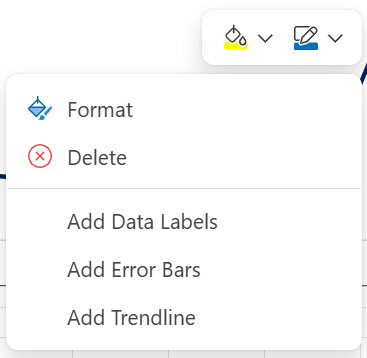
Kliknutím pravým tlačítkem myši na část grafu, kterou chcete upravit, můžete v grafu také provést určité změny.
Dostupné typy grafů
Je vhodné zkontrolovat data a rozhodnout se, jaký typ grafu by byl nejvhodnější. Dostupné typy jsou uvedeny níže.
Sloupcové grafy
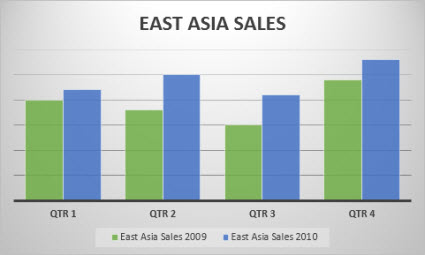
Data, která jsou na listu uspořádaná ve sloupcích nebo v řádcích, můžou být vynesená do sloupcového grafu. Sloupcový graf obvykle zobrazuje kategorie podél vodorovné osy a hodnoty podél svislé osy, jak ukazuje tento graf:
Typy sloupcových grafů
Skupinový sloupcový graf Skupinový sloupcový graf zobrazuje hodnoty jako dvojrozměrné sloupce. Tento graf použijte, pokud máte kategorie představující:
- Rozsahy hodnot (například počty položek)
- Zvláštní uspořádání stupnice (například Likertova stupnice s položkami jako zásadní souhlas, souhlas, neutrální, nesouhlas, zásadní nesouhlas)
- Názvy, které nejsou v určitém pořadí (například názvy položek, geografické názvy, jména osob)
Skládaný sloupcový graf Skládaný sloupcový graf zobrazuje hodnoty jako dvourozměrné sloupce. Tento graf použijte, když máte víc datových řad a chcete zdůraznit celkový součet.
100% skládaný sloupcový graf 100% skládaný sloupcový graf zobrazuje hodnoty jako dvourozměrné sloupce, které jsou složené, aby představovaly 100 %. 100% skládaný sloupcový graf můžete použít v případě, že máte dvě nebo víc datových řad a chcete zdůraznit podíl jednotlivých hodnot na celku, zvlášť když je celková hodnota ve všech kategoriích stejná.
Spojnicové grafy
Data uspořádaná v listu ve sloupcích nebo v řádcích můžou být vynesená do spojnicového grafu. Ve spojnicovém grafu jsou kategorie rovnoměrně rozložené podél vodorovné osy a všechny hodnoty dat jsou rovnoměrně rozložené podél svislé osy. Spojnicové grafy umožňují zobrazení souvislých dat v čase a jejich srovnání se společnou stupnicí, a jsou proto ideální pro zobrazení trendů v datech ve stejných intervalech, jako měsících, čtvrtletích nebo fiskálních letech.

Typy spojnicových grafů
Spojnicový a spojnicový se značkami: Spojnicové grafy zobrazené se značkami označujícími jednotlivé datové hodnoty nebo bez nich jsou vhodné k zobrazení trendů vzhledem k času nebo seřazeným kategoriím, a to zvlášť v případě, že máte hodně datových bodů a pořadí, v jakém jsou uvedené, je důležité. Pokud je kategorií hodně nebo jsou hodnoty pouze přibližné, použijte spojnicový graf bez značek.
Skládaný spojnicový a skládaný spojnicový se značkami: Skládané spojnicové grafy zobrazené se značkami označujícími jednotlivé datové hodnoty nebo bez nich můžete použít k zobrazení trendů příspěvku jednotlivých hodnot vzhledem k času nebo seřazeným kategoriím.
100% skládaný spojnicový a 100% skládaný spojnicový se značkami Spojnicové grafy zobrazené se značkami označujícími jednotlivé datové hodnoty nebo bez nich můžete použít pro zobrazení trendů míry, do jaké každá hodnota přispívá v průběhu času nebo seřazených kategorií. Pokud je kategorií hodně nebo jsou hodnoty pouze přibližné, použijte 100% spojnicový graf bez značek.
Poznámka
- Spojnicové grafy fungují nejlíp, když máte ve svém grafu několik datových řad. Pokud máte jenom jednu datovou řadu, zvažte spíš použití bodového grafu.
- Ve skládaných spojnicových grafech se data sčítají, což nemusí odpovídat výsledku, jaký požadujete. Navíc není snadné rozeznat, že spojnice jsou skládané, zvažte proto použití jiného typu spojnicového grafu nebo skládaného plošného grafu.
Výsečové grafy
Data uspořádaná v listu jenom do jednoho sloupce nebo řádku můžou být vynesená do výsečového grafu. Výsečové grafy zobrazují velikost položek v jedné datové řadě v poměru k součtu položek. Datové body se ve výsečovém grafu zobrazují jako procentuální části celku.
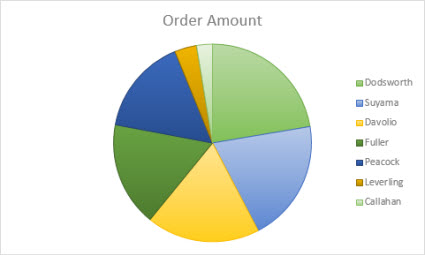
Použití výsečového grafu zvažte v těchto případech:
- Máte jenom jednu datovou řadu, kterou chcete vykreslit.
- Žádná z hodnot, které chcete vykreslit, není záporná.
- Téměř žádná hodnota, kterou chcete vykreslit, není nulová.
- Jednotlivé kategorie představují část celku a není jich víc než sedm.
Prstencové grafy
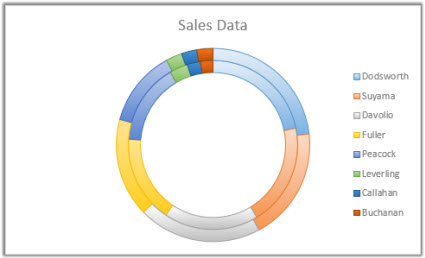
Data uspořádaná v listu jenom do sloupců nebo řádků můžou být vykreslená jako prstencový graf. Prstencový graf znázorňuje podobně jako výsečový graf poměr jednotlivých částí k celku, ale může obsahovat víc než jednu datovou řadu.
Tip:
Prstencové grafy nejsou snadno čitelné. Zvažte proto možná spíš použití skládaného sloupcového nebo skládaného pruhového grafu.
Pruhové grafy
Data uspořádaná v listu do sloupců nebo řádků můžou být vynesena do pruhového grafu. Pruhové grafy znázorňují srovnání mezi jednotlivými položkami. Kategorie jsou v pruhovém grafu obvykle seřazené podél svislé osy a hodnoty podél osy vodorovné.

Použití pruhového grafu zvažte v těchto případech:
- Popisky os jsou dlouhé.
- Zobrazené hodnoty představují doby trvání.
Typy pruhových grafů
- Skupinový: Skupinový pruhový graf zobrazuje pruhy v dvourozměrném formátu.
- Skládaný pruhový: Skládaný pruhový graf zobrazuje vztah jednotlivých položek k celku pomocí dvourozměrných pruhů.
- 100% skládaný Tento typ grafu porovnává procentuální podíl jednotlivých hodnot na celkové hodnotě v různých kategoriích.
Plošné grafy
Data uspořádaná v listu do sloupců nebo řádků můžou být vynesena do plošného grafu. Plošné grafy zvýrazňují velikost změny v průběhu času a můžete je použít k upoutání pozornosti na celkovou hodnotu v trendu. Když bude v plošném grafu zobrazený součet vynesených hodnot, může tento graf taky znázorňovat vztah jednotlivých částí k celku.

Typy plošných grafů
- Oblast Dvojrozměrné plošné grafy zobrazují trend hodnot za určitou dobu nebo pro různé kategorie. Zvažte, jestli není vhodnější použít místo neskládaného plošného grafu spojnicový graf, protože data jedné řady můžou být skrytá za daty jiné řady.
- Skládaný plošný: Skládané plošné grafy zobrazují trend příspěvku každé hodnoty za určitou dobu nebo pro různé kategorie v dvourozměrném formátu.
- 100% skládaný: 100% skládané plošné grafy zobrazují procentuální trend příspěvku každé hodnoty za určitou dobu nebo pro různé kategorie.
Bodové grafy
Data, které jsou na listu uspořádaná do sloupců a řádků, se dají vynést do bodového grafu. Do jednoho řádku nebo sloupce dejte hodnoty x a odpovídající hodnoty y dejte do sousedního řádku nebo sloupce.
Bodový graf má dvě osy hodnot, vodorovnou osu (x) a svislou osu (y). Tyto hodnoty jsou zkombinované do jednotlivých datových bodů a zobrazené v nepravidelných intervalech nebo shlucích. Bodové grafy se typicky používají pro zobrazení a porovnání číselných hodnot, například vědeckých, statistických nebo technických dat.
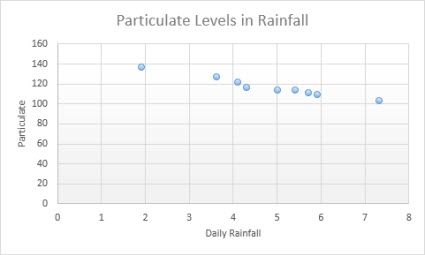
Použití bodového grafu zvažte v těchto případech:
- Chcete změnit měřítko vodorovné osy.
- Chcete z této osy vytvořit logaritmické pravítko.
- Hodnoty pro vodorovnou osu jsou nestejnoměrně rozdělené.
- Na vodorovné ose je hodně datových bodů.
- Chcete účinně zobrazit data z listu obsahující dvojice nebo seskupené sady hodnot a nastavit nezávislá měřítka bodového grafu, aby se objevilo víc informací o seskupených hodnotách.
- Chcete ukázat podobnosti velkých sad dat místo rozdílů mezi datovými body.
- Chcete porovnat velké množství datových bodů bez ohledu na čas – čím víc dat do bodového grafu zahrnete, tím lepší můžou být jejich porovnání.
Typy bodových grafů
- Bodový: Tento graf zobrazuje datové body bez propojovacích čar a umožňuje porovnávat dvojice hodnot.
- Bodový s vyhlazenými spojnicemi a značkami a bodový s vyhlazenými spojnicemi : Tento graf zobrazuje plynulou křivku spojující datové body. Vyhlazené spojnice můžou být zobrazené se značkami nebo bez značek. Pokud je počet datových bodů velký, použijte vyhlazené čáry bez značek.
- Bodový s přímými spojnicemi a se značkami a bodový s přímými spojnicemi: Tento graf zobrazuje přímé spojnice mezi datovými body. Přímé spojnice můžou být zobrazené se značkami nebo bez nich.
Paprskové grafy
Data uspořádaná v listu do sloupců nebo řádků můžou být vykreslená jako paprskový graf. Paprskové grafy porovnávají souhrnné hodnoty několika datových řad.

Typy paprskových grafů
- Paprskový graf a paprskový se značkami: Paprskové grafy zobrazují změny hodnot vzhledem ke středovému bodu, a to se značkami jednotlivých datových bodů nebo bez nich.
- Paprskový s výplní: V paprskovém grafu s výplní je oblast pokrytá datovými řadami vyplněná barvou.
Provedení dalších změn v grafu
Rozdělení polí podle řádku nebo sloupce
Přepnutí "řádků po sloupcích" převrátí rozložení dat: Co bylo kdysi v řádcích, je nyní ve sloupcích a naopak.
- Z>datového zdroje>dat Pole rozděleno podle.
Přepnutí směru osy shora dolů nebo zleva doprava
- Ze svislé osy nebo vodorovné osy'Hodnoty>v opačném pořadí'.
Změna názvu řady
- Vyberte řadu, kterou chcete upravit, a v podokně úloh zobrazte příslušné možnosti.
- V části Název řady zadejte nový název série.
Změna šířky sloupců a pruhů
- Z vodorovné osy > upravte posuvník Šířka mezery podle svých preferencí.
Úprava horní a dolní meze osy
Vyberte řadu, kterou chcete upravit, abyste zobrazili příslušné možnosti v podokně úloh.
- Vyberte Ohraničení.
- Zadejte minimální a maximální hodnoty.
Úprava jednotek
Jednotky v grafu určují měřítko použité pro znázornění dat podél os.
- Vyberte řadu, kterou chcete upravit, a v podokně úloh zobrazte příslušné možnosti.
- Vyberte Jednotky.
- Zadejte Hlavní jednotky a Vedlejší jednotky.
Úprava značek
- Vyberte řadu, kterou chcete upravit, a v podokně úloh zobrazte příslušné možnosti.
- Vyberte možnost Tick Marks.
- Vyberte Hlavní typ aPodtyp.
Přizpůsobení typu, velikosti a barvy značky pro určité grafy
- Vyberte řadu, kterou chcete upravit, a v podokně úloh zobrazte příslušné možnosti.
- Výběr možností> značky Upravte velikost značky, typ značky a barvu podle svých preferencí.
Přidání, odebrání nebo změna chybových úseček
- Poklikejte na graf, dokud se na pravé straně obrazovky neotevře podokno úloh Graf.
- Výběr formátu>chybových úseček >Zapnout nebo vypnout
- Rozbalením chybových úseček upravíte styl, směr a chybovou hodnotu.
Poznámka
V současné době nejsou vlastní chybové úsečky na webu Excelu podporované a jsou dostupné jenom na počítači.
Přidání nebo odebrání mřížky
- Poklikejte na graf, dokud se na pravé straně obrazovky neotevře podokno úloh Graf.
- Vyberte Formát>řady.
- Vyberte hlavní nebo vedlejší mřížku.
Přidání, odebrání nebo změna tabulky dat
- Poklikejte na graf, dokud se na pravé straně obrazovky neotevře podokno úloh Graf.
- Vyberte přepínač Formát>tabulky> dat Zapnuto/Vypnuto.
- Rozbalte položku Tabulka dat a změňte ohraničení, legendu a písmo tabulky.
Potřebujete další pomoc?
Kdykoli se můžete zeptat odborníka z technické komunity Excelu nebo získat podporu v komunitách.