
Pokud zjistíte, že potřebujete rozšířit nebo zmenšit šířku sloupců aplikace Excel a výšku řádků, existuje několik způsobů, jak je upravit. Pokud pracujete v zobrazení Rozložení stránky (Zobrazit> zobrazení >sešitůRozložení stránky), můžete zadat šířku sloupce nebo výšku řádku v palcích, centimetrech a milimetrech. Měrná jednotka je ve výchozím nastavení v palcích. Přechod naMožnosti>souboru>Rozšířené>zobrazení> vyberte některou z možností ze seznamu Jednotky pravítka. Pokud přepnete do normálního zobrazení, výšky řádků se zobrazují v bodech a šířky sloupců se zobrazují ve znakových jednotkách (počet znaků výchozího písma, které se vejdou do buňky).
Jednotlivé řádky a sloupce mohou mít jenom jedno nastavení. Například jeden sloupec může mít šířku 25 bodů, ale nemůže mít šířku 25 bodů pro jeden řádek a 10 bodů pro druhý.
Minimální, maximální a výchozí velikost řádků a sloupců
V následující tabulce jsou uvedeny minimální, maximální a výchozí velikosti sloupců a řádků. Šířky sloupců se měří ve znakové jednotce (počet znaků výchozího písma, které se vejdou do buňky). Výšky řádků se měří v bodech.
| Typ | Minimum | Maximum | Default |
|---|---|---|---|
| Sloupec | 0 (skryto) | 255 | 8.43 |
| Řádek | 0 (skryto) | 409 | 15.00 |
Nastavení konkrétní šířky sloupce
Vyberte sloupec nebo sloupce, které chcete změnit.
Přechod na Formát domovských>buněk>

V části Velikost buňky vyberte Šířka sloupce.
Do pole Šířka sloupce zadejte požadovanou hodnotu.
Vyberte OK.
Tip:
Pokud chcete rychle nastavit šířku jednoho sloupce, klikněte pravým tlačítkem myši na vybraný sloupec, vyberte Šířka sloupce, zadejte požadovanou hodnotu a klikněte na OK.
Změna šířky sloupce automaticky na šířku obsahu (přizpůsobení)
Vyberte sloupec nebo sloupce, které chcete změnit.
Přechod na Formát domovských>buněk>
V části Velikost buňky vyberte Přizpůsobit šířku sloupců.
Poznámka
Chcete-li rychle automaticky přizpůsobit všechny sloupce v listu, vyberte Vybrat vše a potom poklikejte na libovolnou hranici mezi dvěma záhlavími sloupců.

Přizpůsobení šířky sloupce jinému sloupci
Vyberte buňku ve sloupci, který má požadovanou šířku.
Stiskněte Ctrl+C nebo přejděte na Kopírovat do domácí>schránky>.

Klikněte pravým tlačítkem myši na buňku v cílovém sloupci, přejděte na příkaz Vložit jinak a pak vyberte příkaz Zachovat šířky sloupců zdroje tlačítko
 .
.
Změna výchozí šířky všech sloupců v listu nebo v sešitu
Hodnota výchozí šířky sloupce udává průměrný počet znaků standardního písma, které se vejdou do buňky. Pro výchozí šířku sloupce v listu nebo v sešitu můžete určit jiné číslo.
Proveďte jednu z následujících akcí:
- Pokud chcete změnit výchozí šířku sloupce v listu, vyberte ouško jeho listu.
- Pokud chcete změnit výchozí šířku sloupce pro celý sešit, klikněte pravým tlačítkem myši na ouško listu a v místní nabídce vyberte Vybrat všechny listy .

Přechod na Formát domovských>buněk>
V části Velikost buňky vyberte možnost Výchozí šířka.
Do pole Standardní šířka sloupce zadejte nové rozměry a pak vyberte OK.
Tip:
Jestliže chcete definovat výchozí šířku sloupce pro všechny nové sešity a listy, vytvořte novou šablonu sešitu nebo listu a při tvorbě nových sešitů nebo listů vycházejte z těchto šablon. Další informace najdete v následujících článcích:
Změna šířky sloupců pomocí myši
Proveďte jednu z následujících akcí:
- Pokud chcete změnit šířku sloupce, přetáhněte okraj na pravé straně záhlaví sloupce na požadovanou šířku.
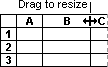
- Jestliže chcete změnit šířku několika sloupců, vyberte sloupce, které chcete změnit, a přetáhněte okraj na pravou stranu vybraného záhlaví sloupce.
- Chcete-li změnit šířku sloupců, aby se přizpůsobily obsahu, vyberte požadovaný sloupec nebo sloupce, které chcete změnit, a poté poklikejte na pravý okraj záhlaví vybraného sloupce.
- Pokud chcete změnit šířku všech sloupců v listu, vyberte Vybrat vše a potom přetáhněte okraj některého ze záhlaví sloupců.
Nastavení konkrétní výšky řádku
Vyberte řádek nebo řádky, které chcete změnit.
Přechod na Formát domovských>buněk>
V části Velikost buňky vyberte položku Výška řádku.
Do pole Výška řádku zadejte požadovanou hodnotu a pak vyberte OK.
Změna výšky řádku, aby se přizpůsobila obsahu
Vyberte řádek nebo řádky, které chcete změnit.
Přechod na Formát domovských>buněk>
V části Velikost buňky vyberte Přizpůsobit výšku řádku.
Tip:
Chcete-li rychle automaticky přizpůsobit všechny řádky na listu, vyberte Vybrat vše a potom poklikejte na okraj pod některým záhlavím řádku.
Změna výšky řádku pomocí myši
Proveďte jednu z následujících akcí:
- Jestliže chcete změnit výšku jednoho řádku, přetáhněte spodní okraj záhlaví řádku na požadovanou výšku řádku.

- Pokud chcete změnit výšku více řádků, vyberte řádky, které chcete změnit, a přetáhněte okraj pod některým záhlavím vybraného řádku.
- Pokud chcete změnit výšku všech řádků na listu, vyberte Vybrat vše a přetáhněte okraj pod záhlaví libovolného řádku.
- Když chcete změnit výšku řádku tak, aby se přizpůsobila obsahu, poklikejte na okraj pod záhlavím řádku.