
Pokud v listu nemůžete určitá data najít, je možné, že jsou schovaná kvůli nějakému filtru. Pokud například list obsahuje sloupec s kalendářními daty, může tento sloupec obsahovat filtr, který hodnoty omezuje na konkrétní měsíce.
Existuje několik možností:
- Vymazání filtru u konkrétního sloupce
- Vymazat všechny filtry
- Odebrat všechny filtry
Vymazání filtru ze sloupce
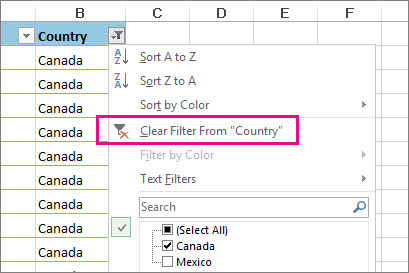
Klikněte na ikonu použitého filtru vedle záhlaví sloupce a potom klikněte na Vymazat filtr z <"Název sloupce".>
Na následujícím obrázku je příklad zrušení filtru ze sloupce Země .
Poznámka
Filtry se nedají odebrat z jednotlivých sloupců. Filtry jsou zapnuté pro celou oblast nebo vypnuté. Pokud nechcete, aby někdo filtroval určitý sloupec, můžete ho skrýt sami.
Vymazání všech filtrů v listu
Klikněte na kartu Data a potom na Vymazat.

Jak poznám, jestli jsou data filtrovaná?
Pokud lze filtrování použít u tabulky v listu, zobrazí se v záhlaví sloupce jedno z těchto tlačítek:
| Tlačítko | Popis |
|---|---|

|
Filtr je dostupný, ale k řazení dat ve sloupci se nepoužívá. |
|
|
Data ve sloupci se filtrují a řadí. |
Následující ukázkový list má připravený filtr ve sloupci Produkt , který se ale nepoužívá. Zato ve sloupci Země je filtr, který se v tuhle chvíli používá k třídění dat.

Odebrání všech filtrů v listu
Pokud chcete filtry úplně odebrat, přejděte na kartu Data a klikněte na tlačítko Filtr nebo použijte klávesovou zkratku Alt+D+F+F.
Potřebujete další pomoc?
Kdykoli se můžete zeptat odborníka z technické komunity Excelu nebo získat podporu v komunitách.