Rychlý start: Řazení dat v excelovém listu

Platí pro
Excel pro Microsoft 365 Excel 2024 Excel 2021 Excel 2019 Excel 2016

Při řazení informací v listu můžete změnit uspořádání dat a rychle tak vyhledávat hodnoty. Oblast nebo tabulku dat můžete seřadit podle jednoho nebo více sloupců dat. Můžete třeba seřadit zaměstnance – nejdřív podle oddělení a pak podle příjmení.

Jak řadit data v Excelu?

Obrázek ikony Vyberte data, která chcete seřadit
Vyberte oblast dat tabulky, například A1:L5 (v několika řádcích a sloupcích) nebo C1:C80 (v jediném sloupci). Oblast může zahrnovat první řádek se záhlavími, která označují každý sloupec.
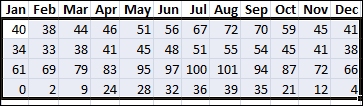
Příklad vybraných dat k seřazení v Excelu
Obrázek ikony Snadné a rychlé řazení
  1. Vyberte jednu buňku ve sloupci, který chcete seřadit.
  2. Na kartě Data klikněte ve skupině Seřadit & filtrv Excelu na příkaz A až Z, který seřadí data od A do Z nebo od nejmenšího čísla po největší , aby se položky seřadily vzestupně (od A do Z nebo od nejmenšího čísla po největší).
    Tlačítka řazení ve skupině Seřadit & filtrovat na kartě Data v Excelu
  3. Kliknutím na příkaz Z až A v aplikaci Excel, který seřadí data od Z do A nebo od největšího po nejmenší , bude provedeno sestupné řazení (od Z do A nebo od největšího čísla po nejmenší).
Obrázek ikony Řazení zadáním kritérií

Tento postup slouží k volbě sloupce, podle kterého chcete řadit, a dalších kritérií, jako jsou například barva písma nebo buňky.
  1. Vyberte jednu buňku kdekoli v oblasti, kterou chcete seřadit.
  2. Na kartě Data klikněte ve skupině Seřadit a filtrovat na tlačítko Seřadit. Zobrazí se místní okno Seřadit.


    Příkaz Seřadit ve skupině Seřadit & filtr na kartě Data v Excelu
  3. V rozevíracím seznamu Seřadit podle vyberte první sloupec, podle kterého chcete řadit.
  4. V seznamu Řazení vyberte Hodnoty, Barva buňky, Barva písma nebo Ikona buňky.
  5. V seznamu Pořadí vyberte pořadí, které se má pro řazení použít – podle abecedy nebo podle číselných hodnot a vzestupně nebo sestupně (to znamená od A do Z nebo od Z do A pro text nebo od nejmenšího po největší nebo od největšího po nejmenší pro čísla).