
Můžete kopírovat a vkládat konkrétní obsah nebo atributy buňky (třeba vzorce, formáty, komentáře a ověření). Pokud ve výchozím nastavení použijete ikonu Kopírovat a
a  Možnosti vložení (nebo
  + C a + V), zkopírují se všechny atributy. Pokud chcete vybrat konkrétní možnost vložení, můžete buď použít možnost nabídky Vložit , nebo vybrat Vložit jinak a vybrat možnost z okna Vložit jinak . Atributy, které nevyberete, se vkládat nebudou.
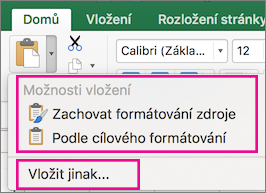
Možnosti nabídky Vložit
- Vyberte buňky obsahující data nebo atributy, které chcete kopírovat.
- On the Home tab, select Copy .
- Vyberte první buňku v oblasti, kam chcete vložit zkopírovaný obsah.
- Na kartě Domů vyberte šipku vedle tlačítka Vložit a pak proveďte některou z následujících akcí. Možnosti v nabídce Vložit budou záviset na typu dat ve vybraných buňkách:
| Výběr | Co vložíte |
|---|---|
| Vložit | Veškerý obsah a formátování buněk, včetně propojených dat |
| Vzorce | Jenom vzorce |
| Formulas & Number Formatting | Jenom vzorce a možnosti formátování čísel |
| Zachovat zdrojové formátování | Veškerý obsah a formátování buněk |
| Bez ohraničení | Veškerý obsah a formátování buněk kromě jejich ohraničení |
| Ponechat šířky sloupců zdroje | Jenom šířka sloupců |
| Transponovat | Při vkládání obsahu kopírovaných buněk změní orientaci. Data v řádcích se vloží do sloupců a naopak. |
| Vložit hodnoty | Jenom hodnoty, jak jsou zobrazené v buňkách |
| Formátování čísel & hodnot | Jenom hodnoty a formátování čísel |
| Formátování zdroje & hodnotami | Jenom formátování barvy a velikosti písma hodnot a čísel |
| Formátování | Veškeré formátování buňky, včetně formátování čísel a zdroje |
| Vložit propojení | Propojení vložených dat s původními daty. Pokud vložíte propojení na data, která jste zkopírovali, Excel zadá na zkopírovanou buňku nebo oblast buněk v novém umístění absolutní odkaz. |
| Vložit jako obrázek | Kopie obrázku |
| Propojený obrázek | Kopie obrázku společně s odkazem na původní buňky (pokud provedete změny u původních buněk, promítnou se tyto změny i ve vloženém obrázku) |
Možnosti příkazu Vložit jinak
- Vyberte buňky obsahující data nebo atributy, které chcete kopírovat.
- On the Home tab, select Copy .
- Vyberte první buňku v oblasti, kam chcete vložit zkopírovaný obsah.
- Na kartě Domů vyberte šipku vedle tlačítka Vložit a pak vyberte Vložit jinak.
- Vyberte požadované možnosti.
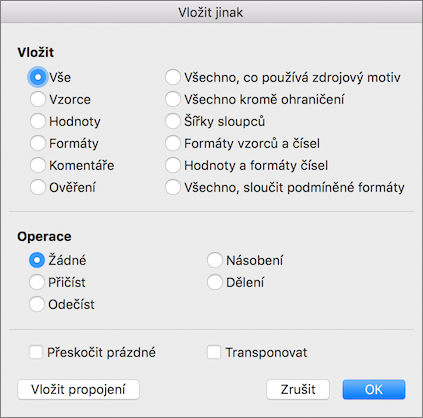
Možnosti vložení
| Výběr | Co vložíte |
|---|---|
| Vše | Veškerý obsah a formátování buněk, včetně propojených dat |
| Vzorce | Jenom vzorce |
| Hodnoty | Jenom hodnoty, jak jsou zobrazené v buňkách |
| Formáty | Obsah a formátování buněk |
| Komentáře | Jenom komentáře připojené k buňce |
| Ověření | Jenom pravidla pro ověření dat |
| Použít zdrojový motiv u všech | Veškerý obsah a formátování buněk se zachováním motivu použitého u zdrojových dat |
| Vše kromě ohraničení | Obsah a formátování buněk kromě jejich ohraničení |
| Šířky sloupců | Šířka jednoho sloupce nebo oblasti sloupců do jiného sloupce nebo oblasti sloupců |
| Formáty vzorců a čísel | Jenom formátování vzorců a čísel |
| Hodnoty a formáty čísel | Jenom hodnoty a možnosti formátování čísel z vybraných buněk |
| Všechno, sloučit podmíněné formáty | Zkombinuje se podmíněné formátování z kopírovaných buněk s podmíněným formátováním v oblasti pro vložení. |
Možnosti Operace
Možnosti Operace matematicky zkombinují hodnoty mezi oblastmi kopírování a vložení.
| Výběr | Akce |
|---|---|
| Žádné | Vloží obsah oblasti kopírování bez matematické operace. |
| Přičíst | Přičte hodnoty v oblasti kopírování k hodnotám v oblasti pro vložení. |
| Odečíst | Odečte hodnoty v oblasti kopírování od hodnot v oblasti pro vložení. |
| Násobení | Vynásobí hodnoty v oblasti pro vložení hodnotami v oblasti kopírování. |
| Dělení | Vydělí hodnoty v oblasti pro vložení hodnotami v oblasti kopírování. |
Další možnosti
| Výběr | Akce |
|---|---|
| Přeskočit prázdné | Nenahradí hodnoty nebo atributy v oblasti pro vložení, když se v oblasti kopírování vyskytují prázdné buňky. |
| Transponovat | Při vkládání obsahu kopírovaných buněk změní orientaci. Data v řádcích se vloží do sloupců a naopak. |
| Vložit propojení | Pokud jsou data obrázkem, vytvoří propojení se zdrojovým obrázkem. Pokud se zdrojový obrázek změní, změní se i tento. |
Tip:
- Některé možnosti jsou dostupné v nabídce Vložit i v dialogovém okně Vložit jinak . Názvy možností se můžou lišit, ale výsledek bude stejný.
- V aplikaci Excel pro Mac verze 16.33 nebo vyšší lze akce Vložit formátování, Vložit vzorce a Vložit hodnoty přidat na panel nástrojů Rychlý přístup nebo přiřadit vlastní kombinace kláves. Klávesovým zkratkám je třeba přiřadit kombinaci kláves, která se ještě nepoužívá k otevření dialogového okna Vložit jinak.
Viz také
Přesunutí nebo zkopírování listu
Přesunutí nebo zkopírování buněk, řádků nebo sloupců