List můžete přesunout nebo zkopírovat ve stejném sešitu, abyste si sešit uspořádali přesně tak, jak potřebujete.
Pomocí příkazu Přesunout nebo zkopírovat list můžete přesunout nebo zkopírovat celé listy do jiných umístění ve stejném nebo jiném sešitu. Můžete použít příkazy Vyjmout a Kopírovat a přesunout nebo zkopírovat část dat do jiného listu nebo sešitu.
Přesunutí listu v sešitu
Kopírování listu ve stejném sešitu
- Stiskněte klávesu CTRL a přetáhněte ouško listu na požadované místo.
NEBO
- Klikněte pravým tlačítkem na ouško listu a vyberte Přesunout nebo Kopírovat.
- Zaškrtněte políčko Vytvořit kopii.
-
V části Před listem vyberte, kam chcete kopii umístit.
- Vyberte OK.
Když potřebujete přeuspořádat svoje data, můžete snadno změnit pořadí listů v sešitu anebo přesunout nebo zkopírovat list do jiného sešitu. Upozorňujeme ale, že pokud list přesunete, výpočty a grafy založené na jeho datech už nemusí být přesné.
Přesunutí listu
- Přetáhněte ouško listu na požadované místo na řádku s oušky listů.
Zkopírování listu
Podržte klávesu OPTION.
Přetáhněte kartu listu na místo, kam chcete zkopírovaný list přidat v řadě karet listů.
Důležité
Tlačítko myši musíte uvolnit dříve než klávesu OPTION.
Přesunutí listu do jiného sešitu
Upozornění
- Při přesouvání listu do jiného sešitu zkontrolujte všechny vzorce nebo grafy, které odkazují na data na listu, protože přesunutí listu může způsobit chyby nebo vést k neočekávaným výsledkům v datech. Podobně pokud přesunete list, na který odkazují prostorové odkazy, může výpočet zahrnovat nebo vylučovat data na listu.
- Pokud navíc list obsahuje odkazy na nové funkce, jako jsou vzorce Pythonu (funkce Py) nebo obsah generovaný Copilotem, ověřte, že tyto funkce fungují správně i po přesunutí listu, protože můžou záviset na umístění nebo kontextu sešitu.
Otevřete sešit, do kterého chcete list přesunout.
V nabídce Okno vyberte sešit obsahující list, který chcete přesunout.
Vyberte list, který chcete zkopírovat do druhého sešitu.
V nabídce Úpravy vyberte List>,Přesunout nebo Kopírovat list.
V nabídce Do sešitu vyberte sešit, do kterého chcete list přesunout.
Tip:
Pokud chcete vytvořit nový sešit obsahující přesunutý list, vyberte Nový sešit.
V poli Před list vyberte list, před který chcete přesunutý list vložit, nebo vyberte Přesunout na konec.
Vyberte OK.
Zkopírování listu do jiného sešitu
Otevřete sešit, do kterého chcete list zkopírovat.
V nabídce Okno vyberte sešit obsahující list, který chcete zkopírovat.
Vyberte list, který chcete zkopírovat.
V nabídce Úpravy vyberte List>,Přesunout nebo Kopírovat list.
V nabídce Do sešitu vyberte sešit, do kterého chcete list zkopírovat.
Tip:
Pokud chcete vytvořit nový sešit obsahující přesunutý list, vyberte Nový sešit.
V poli Před list vyberte list, před který chcete zkopírovaný list vložit, nebo vyberte Přesunout na konec.
Zaškrtněte políčko Vytvořit kopii.
Vyberte OK.
Změna barvy ouška listu
Barvy oušek listů vám můžou pomoct s orientací v informacích ve velkém sešitu.
- Podržte klávesu CTRL a vyberte ouško listu.
- Vyberte Barva karty a pak vyberte barvu, kterou chcete použít.
V aplikaci Excel pro web můžete duplikovat (nebo kopírovat) listy v aktuálním sešitu. Stačí kliknout pravým tlačítkem myši na název ouška v dolní části listu a vybrat Duplikovat.
Poznámka
Pokud se pokoušíte duplikovat list obsahující graf, obrázek nebo obrazec, může se zobrazit chybová zpráva. Pokud se zobrazí chybová zpráva, můžete list duplikovat ručně.
Ruční duplikování listu
Pokud list obsahuje prvky, které zabraňují jeho duplikování, můžete vytvořit kopii listu ručně tak, že zkopírujete všechna data a vložíte je na nový list. Tady je postup:
Vyberte všechna data na listu.
Klávesová zkratka: Stiskněte kombinaci kláves CTRL+mezerník na klávesnici a poté stiskněte kombinaci kláves Shift+mezerník.
Stisknutím kláves CTRL+C zkopírujte všechna data na listu.
Pokud chcete přidat nový prázdný list, vyberte symbol plus.
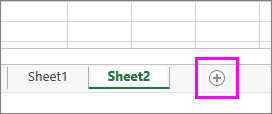
Vyberte první buňku na novém listu a stisknutím kláves CTRL+V vložte data.
Poznámka
Při vložení buněk do nového listu se ztratí veškeré podmíněné formátování, které je u nich použité.
Pro pokročilou správu listů, včetně přesouvání listů mezi sešity nebo používání prostorových odkazů, můžete použít desktopovou aplikaci Excel, která nabízí komplexnější možnosti uspořádání listů.
Zkopírování listu do jiného sešitu
Když v aplikaci Excel pro web kliknete pravým tlačítkem na ouško listu, možnost pro přesunutí nebo zkopírování listu, která je dostupná v desktopové aplikaci Excel, tam nenajdete. V aplikaci Excel pro web můžete dosáhnout stejného výsledku tak, že zkopírujete všechna data na listu a vložíte je do prázdného listu v jiném sešitu.
Pokud chcete přesunout nebo zkopírovat list do jiného sešitu v aplikaci Excel pro web, postupujte takto:
Vyberte všechna data na listu.
Klávesová zkratka: Stiskněte klávesy CTRL+Mezerník a poté Shift+Mezerník.
Stisknutím kláves CTRL+C zkopírujte všechna data na listu.
Otevřete sešit, do kterého chcete data vložit, a potom vyberte + na stavovém řádku a přidejte nový prázdný list.
Vyberte první buňku na novém listu a stisknutím kláves CTRL+V vložte data do tohoto listu.
Poznámka
Při vložení buněk do jiného sešitu se ztratí veškeré podmíněné formátování, které je u nich použité.
Potřebujete další pomoc?
Kdykoli se můžete zeptat odborníka z technické komunity Excelu nebo získat podporu v komunitách.
