
Stromová mapa nabízí hierarchické zobrazení dat a umožňuje snadno rozpoznat vzory, jako třeba nejlíp prodávané položky z obchodu. Větve stromu se zobrazují jako obdélníky a jednotlivé podřízené větve jako menší obdélníky. Stromová mapa zobrazuje kategorie barevně a distančně a může snadno zobrazit spousty dat, které by jiné typy grafů těžko zvládly.
Stromové mapy jsou vhodné k porovnávání proporcí v hierarchii, ale moc se nehodí k zobrazení hierarchických úrovní mezi největšími kategoriemi a jednotlivými datovými body. K tomu je mnohem vhodnější vícevrstvý prstencový graf.
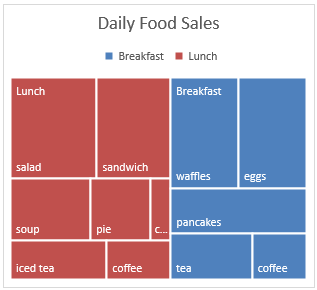
Vytvoření stromové mapy
Vyberte data.
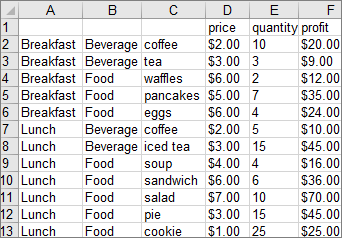
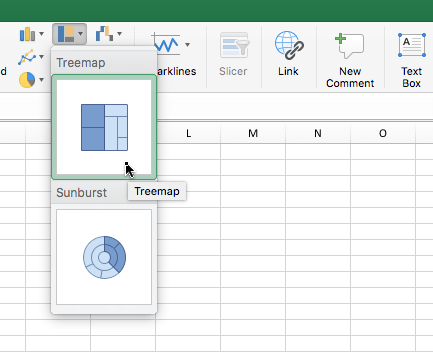
Přejděte na kartu >Vložení, vložte hierarchický graf>,stromovou mapu.
K vytvoření stromové mapy můžete použít taky možnost Doporučené grafy tak, že přejdete na Vložit>doporučené grafy>Všechny grafy.
Tip:
Na kartách Návrh grafu a Formát si můžete vzhled grafu přizpůsobit podle potřeby. Pokud tyto karty nevidíte, kliknutím kamkoliv do stromové mapy je aktivujte.
Změna zobrazení popisků
Excel automaticky použije pro každou z kategorií nejvyšší úrovně (nadřazenou kategorii) jinou barvu. Kategorie ale můžete taky odlišit pomocí vzhledu popisků.
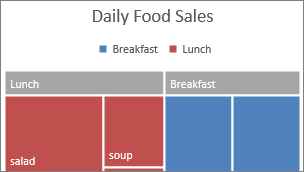
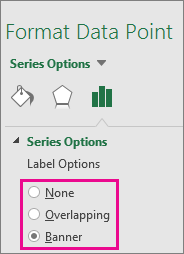
- Klikněte pravým tlačítkem na jeden z obdélníků grafu>. Formát datové řady.
- V části Možnosti>řady Možnosti popisku vyberte požadovanou možnost zobrazení.
Potřebujete další pomoc?
Kdykoli se můžete zeptat odborníka z technické komunity Excelu nebo získat podporu v komunitách.