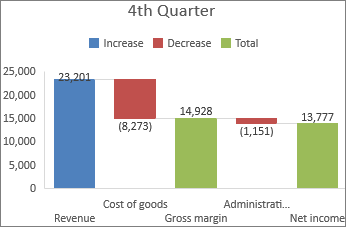
Kaskádový graf ukazuje hodnoty průběžného součtu při přičítání nebo odečítání hodnot. To pomáhá porozumět tomu, jaký vliv má na počáteční hodnotu (třeba čistý příjem) řada kladných a záporných hodnot.
Sloupce mají barevné kódování, takže snadno odlišíte kladná čísla od záporných. Sloupec s první a poslední hodnotou často začíná na vodorovné ose, hodnoty v prostředních sloupcích jsou plovoucí. Pro tento vzhled se kaskádovým grafům říká taky můstkové grafy.
Vytvoření kaskádového grafu
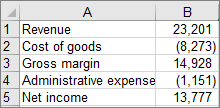
Vyberte data.
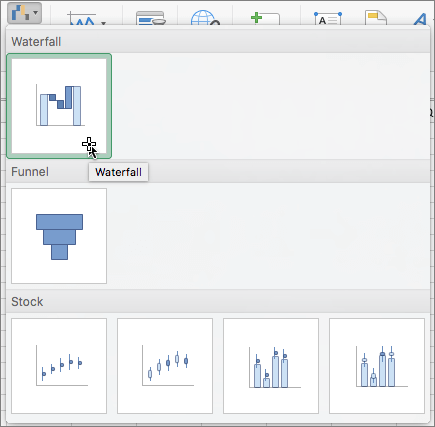
Vyberte Vložit Vložit>
 Vložit vodopád ...>Vodopád.
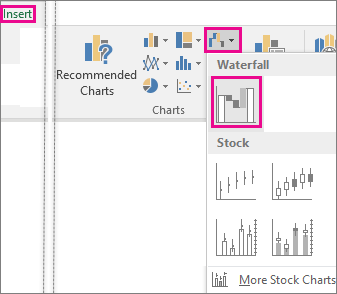
K vytvoření kaskádového grafu taky můžete použít kartu Všechny grafy ve skupině Doporučené grafy.
Tip:
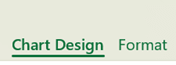
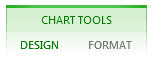
Na kartách Návrh grafu (nebo také Návrh) a Formát si můžete vzhled grafu přizpůsobit podle potřeby. Pokud tyto karty nevidíte, kliknutím kamkoliv do grafu přidejte tyto kontextové karty na pás karet.
Karty pásu karet pro grafy v Microsoft 365, Office 2024 a Office 2021:
Karty pásu karet pro grafy v Office 2019 a starších verzích:
Spuštění mezisoučtů nebo součtů z vodorovné osy
Pokud data obsahují hodnoty, které jsou považované za mezisoučty nebo součty, třeba čistý příjem, můžete tyto hodnoty nastavit tak, aby začínaly na vodorovné ose na nule a nevznášely se.
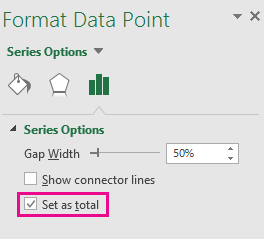
Vyberte jeden datový bod v grafu, klikněte na něj pravým tlačítkem a vyberte Formát datového bodu . Otevře se podokno úloh. Potom zaškrtněte políčko Nastavit jako součet , jak je znázorněno níže.
Poznámka
Když po výběru všech datových bodů kliknete pravým tlačítkem, zobrazí se místo možnosti Formát datového bodu možnost Formát datové řady.
Pokud chcete sloupec znova nastavit jako plovoucí, zrušte zaškrtnutí políčka Nastavit jako součet .
Tip:
Součty můžete nastavit taky tak, že pravým tlačítkem kliknete na datový bod a z místní nabídky vyberete Nastavit jako součet.
Zobrazení nebo skrytí spojnic
Spojnice propojují konec každého sloupce se začátkem dalšího sloupce, a pomáhají tak zobrazit tok dat v grafu.
- Pokud chcete spojnice skrýt, klikněte pravým tlačítkem myši na datovou řadu. Otevře se podokno úloh Formát datové řady a zrušte zaškrtnutí políčka Zobrazit spojnice .
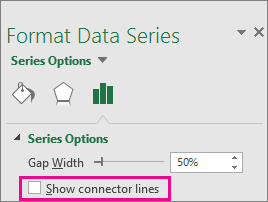
Pokud chcete spojnice znova zobrazit, zaškrtněte políčko Zobrazit spojnice.
Tip:
V legendě grafu jsou seskupené různé typy datových bodů: Zvětšit, Zmenšit a Součet. Výběrem položky legendy zvýrazníte všechny sloupce, které tvoří tuto skupinu v grafu.