
Testování, zda jsou podmínky pravdivé nebo nepravdivé, a logické porovnávání mezi výrazy jsou běžné pro mnoho úkolů. Podmíněné vzorce můžete vytvářet pomocí funkcí A, NEBO, NE a KDYŽ .
Například funkce KDYŽ používá následující argumenty:

Vzorec využívající funkci KDYŽ
 logical_test: Podmínka, kterou chcete zkontrolovat.
 value_if_true: Hodnota, která se má vrátit, pokud je podmínka pravdivá.
 value_if_false: Hodnota, která se má vrátit, pokud je podmínka nepravdivá.
Další informace o vytváření vzorců najdete v tématu Vytvoření nebo odstranění vzorce.
V tomto článku
- Vytvoření podmíněného vzorce, jehož výsledkem je logická hodnota (PRAVDA nebo NEPRAVDA)
- Vytvoření podmíněného vzorce, jehož výsledkem je jiný výpočet nebo hodnoty jiné než PRAVDA nebo NEPRAVDA
Vytvoření podmíněného vzorce, jehož výsledkem je logická hodnota (PRAVDA nebo NEPRAVDA)
K provedení tohoto úkolu použijte funkce a operátory A, NEBO a NE , jak ukazuje následující příklad.
Příklad
Příklad snadněji pochopíte, pokud ho zkopírujete do prázdného listu.
Jak zkopírovat příklad?
- Vyberte příklad v tomto článku.
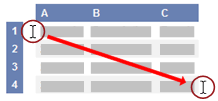
Výběr příkladu z nápovědy - Stiskněte CTRL+C.
- Vytvořte v Excelu prázdný sešit nebo list.
- Na listu vyberte buňku A1 a stiskněte CTRL+V.
Důležité:
Pokud chcete, aby příklad fungoval správně, je nutné ho zkopírovat do buňky A1 listu.
- Pokud chcete přepnout mezi zobrazením výsledků a zobrazením vzorců, které vracejí tyto výsledky, stiskněte kombinaci kláves CTRL+` (čárka nad vlevo) nebo na kartě Vzorce klikněte ve skupině Závislosti vzorců na tlačítko Zobrazit vzorce.
Po zkopírování příkladu do prázdného listu můžete příklad upravit podle vlastních potřeb.
| Data |
|---|
| 15 |
| 9 |
| 8 |
| Řetězová kola |
| Widgety |
| Vzorec | Popis (výsledek) |
|---|---|
| =A(A2>, A3, A2<, A4) | Určuje, jestli je hodnota v buňce A2 větší než hodnota v buňce A3 a jestli je hodnota v buňce A2 menší než hodnota v buňce A4. (NEPRAVDA) |
| =NEBO(A2>, A3, A2<, A4) | Určuje, jestli je hodnota v buňce A2 větší než hodnota v buňce A3 nebo jestli je hodnota v buňce A2 menší než hodnota v buňce A4. (PRAVDA) |
| =NE(A2+A3=24) | Určuje, jestli součet hodnot v buňkách A2 a A3 není roven 24. (NEPRAVDA) |
| =NE(A5="Řetězová kola") | Určuje, jestli se hodnota v buňce A5 nerovná řetězovým kolům. (NEPRAVDA) |
| =NEBO(A5<>"Řetězová kola";A6 = "Widgety") | Určuje, jestli se hodnota v buňce A5 nerovná ozubeným kolům nebo jestli se hodnota v buňce A6 rovná Widgetům. (PRAVDA) |
Další informace o použití těchto funkcí naleznete v tématech Funkce A , Funkce NEBO a Funkce NE.
Vytvoření podmíněného vzorce, jehož výsledkem je jiný výpočet nebo hodnoty jiné než PRAVDA nebo NEPRAVDA
Tento úkol proveďte pomocí funkcí a operátorů KDYŽ,A a NEBO , jak je znázorněno v následujícím příkladu.
Příklad
Příklad snadněji pochopíte, pokud ho zkopírujete do prázdného listu.
Jak zkopírovat příklad?
Vyberte příklad v tomto článku.
Důležité:
Nevybírejte záhlaví řádků ani sloupců.
Výběr příkladu z nápovědyStiskněte CTRL+C.
Vytvořte v Excelu prázdný sešit nebo list.
Na listu vyberte buňku A1 a stiskněte CTRL+V.
Důležité:
Pokud chcete, aby příklad fungoval správně, je nutné ho zkopírovat do buňky A1 listu.
- Pokud chcete přepnout mezi zobrazením výsledků a zobrazením vzorců, které vracejí tyto výsledky, stiskněte kombinaci kláves CTRL+` (čárka nad vlevo) nebo na kartě Vzorce klikněte ve skupině Závislosti vzorců na tlačítko Zobrazit vzorce.
Po zkopírování příkladu do prázdného listu můžete příklad upravit podle vlastních potřeb.
| Data |
|---|
| 15 |
| 9 |
| 8 |
| Řetězová kola |
| Widgety |
| Vzorec | Popis (výsledek) |
|---|---|
| =KDYŽ(A2=15;"OK";"Není OK") | Pokud se hodnota v buňce A2 rovná 15, vrátí "OK". V opačném případě vrátí "Není OK". (OK) |
| =KDYŽ(A2<>15; "OK"; "Není OK") | Pokud se hodnota v buňce A2 nerovná 15, vrátí "OK". V opačném případě vrátí "Není OK". (Není OK) |
| =KDYŽ(NE(A2<=15); "OK"; "Není OK") | Pokud hodnota v buňce A2 není menší nebo rovna 15, vrátí "OK". V opačném případě vrátí "Není OK". (Není OK) |
| =KDYŽ(A5<>"OZUBENÁ KOLA"; "OK"; "Není OK") | Pokud se hodnota v buňce A5 nerovná "OZUBENÁ KOLA", vrátí "OK". V opačném případě vrátí "Není OK". (Není OK) |
| =KDYŽ(A(A2>A3, A2<A4); "OK", "Není OK") | Pokud je hodnota v buňce A2 větší než hodnota v buňce A3 a hodnota v buňce A2 je také menší než hodnota v buňce A4, vrátí "OK". V opačném případě vrátí "Není OK". (Není OK) |
| =KDYŽ(A(A2<>A3, A2<>A4); "OK", "Není OK") | Pokud se hodnota v buňce A2 nerovná buňce A3 a hodnota v buňce A2 se také nerovná hodnotě v buňce A4, vrátí "OK". V opačném případě vrátí "Není OK". (OK) |
| =KDYŽ(NEBO(A2>A3, A2<A4); "OK", "Není OK") | Pokud je hodnota v buňce A2 větší než hodnota v buňce A3 nebo hodnota v buňce A2 je menší než hodnota v buňce A4, vrátí "OK". V opačném případě vrátí "Není OK". (OK) |
| =KDYŽ(NEBO(A5<>"Ozubená kola"; A6<>"Widgety"); "OK"; "Není OK") | Pokud se hodnota v buňce A5 nerovná ozubeným kolům nebo hodnota v buňce A6 se nerovná widgetům, vrátí OK . V opačném případě vrátí "Není OK". (Není OK) |
| =KDYŽ(NEBO(A2<>A3, A2<>A4); "OK", "Není OK") | Pokud se hodnota v buňce A2 nerovná hodnotě v buňce A3 nebo hodnota v buňce A2 se nerovná hodnotě v buňce A4, vrátí "OK". V opačném případě vrátí "Není OK". (OK) |
Další informace o použití těchto funkcí najdete v tématech Funkce KDYŽ, Funkce A a Funkce NEBO.