
Jednou z nejoblíbenějších funkcí Excelu je funkce KDYŽ, která umožňuje logicky porovnávat hodnotu s očekáváním.
To znamená, že příkaz KDYŽ může mít dva výsledky. První výsledek platí, pokud je výsledkem porovnání pravda, a druhý výsledek platí v případě nepravdy.
Například vzorec =KDYŽ(C2="Ano";1;2) říká KDYŽ(C2 = Ano; vrátit hodnotu 1; jinak vrátit hodnotu 2).
Syntaxe
Funkce KDYŽ, jedna z logických funkcí, vrátí jednu hodnotu, pokud se zadaná podmínka vyhodnotí jako Pravda, a jinou hodnotu, pokud se vyhodnotí jako Nepravda.
KDYŽ(podmínka;ano;ne)
Příklady:
- =KDYŽ(A2>B2;"Rozpočet překročen";"OK")
- =KDYŽ(A2=B2;B4-A4;"")
| Název argumentu | Popis |
|---|---|
| Podmínka (povinné) | Podmínka, kterou chcete testovat |
| Ano (povinné) | Hodnota, která se má vrátit, pokud se výsledek logical_test vyhodnotí jako PRAVDA. |
| Ne (volitelné) | Hodnota, která se má vrátit, pokud je výsledek logical_test NEPRAVDA. |
Jednoduché příklady funkce KDYŽ
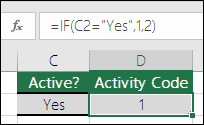
- =KDYŽ(C2="Ano";1;2)
Buňka D2 v předchozím příkladu říká: KDYŽ(C2 = Ano; vrátit hodnotu 1; jinak vrátit hodnotu 2).
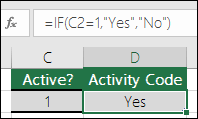
- =KDYŽ(C2=1;”Ano”;”Ne”)
V tomto příkladu vzorec v buňce D2 říká: KDYŽ(C2 = 1; vrátit Ano; jinak vrátit Ne)Jak vidíte, můžete funkci KDYŽ použít k vyhodnocení textu i hodnot. Můžete ji taky použít k vyhodnocení chyb. Ověřování není omezené jenom na to, jestli se něco něčemu rovná, aby se vrátil jediný výsledek. Můžete použít i matematické operátory a provádět další výpočty založené na kritériích. Pokud do sebe vnoříte víc funkcí KDYŽ, můžete provádět i vícenásobné porovnání.
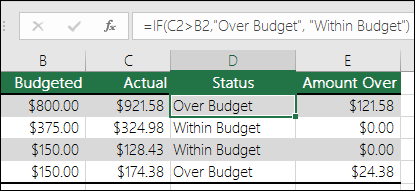
- =KDYŽ(C2>B2;"Rozpočet překročen";"V rámci rozpočtu")
V předchozím příkladu funkce KDYŽ v buňce D2 říká KDYŽ(C2 je větší než B2; vrať hodnotu "Rozpočet překročen"; jinak vrať hodnotu "V rámci rozpočtu").
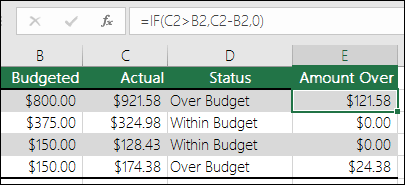
- =KDYŽ(C2>;B2;C2;B2;0)
Předchozí příklad vrátí místo textového výsledku matematický výpočet. Vzorec v buňce E2 říká KDYŽ(skutečná částka je větší než plánovaná částka; odečti plánovanou částku od skutečné částky; jinak nevracej nic).

- =KDYŽ(E7="Ano";F5*0,0825;0)
V tomto příkladu vzorec v buňce F7 říká: KDYŽ(E7 = "Ano"; vypočítej celkovou částku jako součin F5 * 8,25 %; jinak se žádná daň neplatí a vrať hodnotu 0).
Poznámka
Pokud používáte ve vzorcích text, musíte ho dát do uvozovek (např. "Text"). Jedinou výjimkou je použití hodnot TRUE a FALSE, kterým Excel rozumí automaticky.
Běžné problémy
| Problém | Co je špatně |
|---|---|
| 0 (nula) v buňce | Pro value_if_true ani pro value_if_False argumenty neexistovaly žádné argumenty. Aby se vrátila správná hodnota, přidejte do obou argumentů text argumentu, nebo do argumentu přidejte hodnotu PRAVDA nebo NEPRAVDA. |
| Chyba #NÁZEV? v buňce | Většinou to znamená, že je špatně napsaný vzorec. |
Potřebujete další pomoc?
Kdykoli se můžete zeptat odborníka z technické komunity Excelu nebo získat podporu v komunitách.