
Po vytvoření kontingenční tabulky a přidání polí, která budete chtít analyzovat, můžete rozložení a formát sestavy vylepšit, abyste si usnadnili čtení dat a vyhledávání podrobností. Když chcete změnit rozložení kontingenční tabulky, můžete změnit její formát a způsob zobrazení polí, sloupců, řádků, souhrnů, prázdných buněk a prázdných řádků. Když chcete změnit formát kontingenční tabulky, můžete použít předdefinované styly, pruhované řádky nebo podmíněné formátování.
Změna formy rozložení kontingenční tabulky
Když chcete podstatně změnit rozložení kontingenční tabulky nebo její různá pole, můžete použít některou ze tří forem:
-
Kompaktní formát zobrazí položky z různých polí oblasti řádků v jednom sloupci a rozliší položky z různých polí pomocí odsazení. Popisky polí zaberou v kompaktním formátu méně místa, takže zůstane více místa pro číselná data. Zobrazení tlačítek Rozbalit a Sbalit vám umožní v kompaktním formátu zobrazit nebo skrýt podrobnosti. Kompaktní formát šetří místo a kontingenční tabulka je v této formě lépe čitelná. Je proto výchozí formou rozložení kontingenčních tabulek.
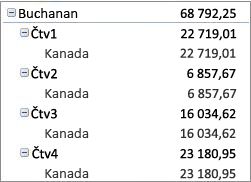
-
Forma osnovy se podobá formě tabulky, ale na začátku každé skupiny umí zobrazit souhrny, protože položky v dalším sloupci jsou zobrazené o řádek níž, než je aktuální položka.
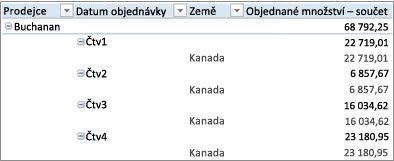
-
Forma tabulky zobrazí pro každé pole jeden sloupec a zároveň poskytne dostatek místa pro záhlaví polí.
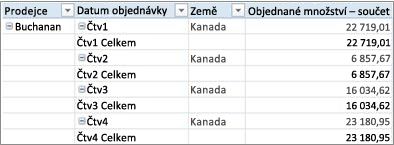
Změna kontingenční tabulky na kompaktní formát, na formu osnovy nebo tabulky
Klikněte na libovolné místo v kontingenční tabulce.
Na pásu karet se zobrazí karty Kontingenční tabulka, Analýza a Návrh .Na kartě Návrh ve skupině Rozložení vyberte Rozložení sestavy a proveďte jednu z následujících akcí:
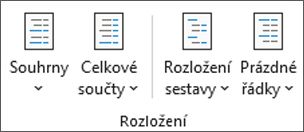
- Pokud chcete zabránit tomu, aby se související data rozšířila vodorovně mimo obrazovku, a zároveň chcete minimalizovat posouvání, vyberte Zobrazit v kompaktním formátu.
V kompaktním formátu jsou pole obsažená v jednom sloupci a odsazená, aby byl vidět vztah k vnořenému sloupci. - Pokud chcete data zobrazit v klasickém stylu kontingenční tabulky, vyberte Zobrazit ve formátu osnovy.
- Pokud chcete všechna data zobrazit v tradičním tabulkovém formátu a snadno kopírovat buňky do jiného listu, vyberte Zobrazit ve formě tabulky.
- Pokud chcete zabránit tomu, aby se související data rozšířila vodorovně mimo obrazovku, a zároveň chcete minimalizovat posouvání, vyberte Zobrazit v kompaktním formátu.
Změna způsobu zobrazení popisků položek ve formě rozložení
V kontingenční tabulce vyberte řádkové pole.
Na pásu karet se zobrazí karty Kontingenční tabulka, Analýza a Návrh .
Ve formě osnovy nebo tabulky můžete řádkové pole poklikat a potom pokračovat krokem 3.Na kartě Analýza kontingenční tabulky ve skupině Aktivní pole vyberte Nastavení pole.
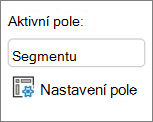
V dialogovém okně Nastavení pole vyberte kartu Rozložení & Tisk a potom v části Rozložení proveďte jednu z následujících akcí:
- Chcete-li zobrazit položky pole ve formátu osnovy, vyberte možnost Zobrazit popisky položek ve formátu osnovy.
- Chcete-li zobrazit nebo skrýt popisky z dalšího pole ve stejném sloupci v kompaktním formátu, vyberte možnost Zobrazit popisky položek ve formátu osnovy a poté vyberte možnost Zobrazit popisky z dalšího pole ve stejném sloupci (kompaktní formát).
- Pokud chcete zobrazit položky pole ve formě tabulky, vyberte Zobrazit popisky položek ve formátu tabulky.
Změna uspořádání polí v kontingenční tabulce
Požadovaného rozložení můžete dosáhnout přidáním, odebráním nebo změnou uspořádání polí. K tomu se dá použít seznam polí kontingenční tabulky.
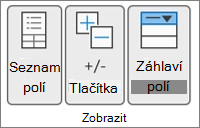
Pokud seznam polí kontingenční tabulky nevidíte, ujistěte se, že máte kontingenční tabulku ve výběru. Pokud se vám seznam polí kontingenční tabulky pořád nezobrazuje, vyberte na kartě Analýza kontingenční tabulky ve skupině Zobrazitmožnost Seznam polí.
Pokud v seznamu polí kontingenční tabulky nevidíte pole, která chcete použít, bude možná potřeba kontingenční tabulku aktualizovat, aby se zobrazila nová pole, počítaná pole, míry, počítané míry nebo rozměry, které jste přidali od poslední operace. Na kartě Analýza kontingenční tabulky ve skupině Data vyberte Aktualizovat.
Další informace o práci se seznamem polí kontingenční tabulky najdete v tématu Uspořádání polí v kontingenční tabulce pomocí seznamu polí.
Přidání polí do kontingenční tabulky
Udělejte jednu nebo víc z těchto věcí:
- Zaškrtněte políčka vedle názvů jednotlivých polí v oddílu polí. Pole se umístí do výchozí oblasti oddílu rozložení, ale když budete chtít, můžete jejich uspořádání změnit.
Ve výchozím nastavení se textová pole přidávají do oblasti Popisky řádků, číselná pole do oblasti Hodnoty a hierarchie dat a časů technologie OLAP (Online Analytical Processing) do oblasti Popisky sloupců. - Když chcete pole umístit do konkrétní oblasti v oddílu rozložení, klikněte pravým tlačítkem na název pole a potom vyberte příslušný příkaz: Přidat k filtru sestavy, Přidat k popiskům sloupců, Přidat k popiskům řádků nebo Přidat k hodnotám.
- Klikněte na název pole, podržte tlačítko myši a přetáhněte pole mezi oddílem polí a oblastí v oddílu rozložení.
Kopírování polí v kontingenční tabulce
V kontingenční tabulce založené na datech v excelovém listu nebo na externích datech ze zdroje dat jiného než OLAP, můžete chtít do oblasti hodnot přidat stejné pole víckrát, abyste pomocí funkce Zobrazit hodnoty jako mohli zobrazit různé výpočty. Můžete chtít například porovnat různé výpočty vedle sebe, jako třeba hrubou a čistou ziskovou marži, minimální a maximální prodeje nebo počty zákazníků a procentuální podíl všech zákazníků. Další informace najdete v článku Zobrazení jiných výpočtů v polích hodnot kontingenční tabulky.
Klikněte na název pole v oddílu polí, podržte tlačítko myši a přetáhněte pole do oblasti hodnot v oddílu rozložení.
Krok 1 opakujte tolikrát, kolikrát budete chtít pole zkopírovat.
V každém zkopírovaném poli změňte souhrnnou funkci nebo vlastní výpočet tak, jak chcete.
Poznámka
- Když do oblasti Hodnoty přidáte dvě nebo více polí (bez ohledu na to, jestli se jedná o kopie stejného pole nebo o různá pole), seznam polí automaticky přidá do oblasti Hodnoty popisek sloupce hodnot. Toto pole můžete použít k přesunutí poloh polí v oblasti Hodnoty nahoru a dolů. Popisek sloupce hodnot můžete také přesunout do oblasti Popisky sloupců nebo do oblasti Popisky řádků. Popisek sloupce hodnot ale nejde přesunout do oblasti Filtry sestavy.
- Do oblastí Filtr sestavy, Popisky řádků a Popisky sloupců můžete každé pole přidat jenom jednou bez ohledu na to, jestli se jedná o číselný nebo nečíselný datový typ. Pokud se pokusíte přidat stejné pole víckrát (například do oblastí Popisky řádků a Popisky sloupců v oddílu rozložení), pole bude automaticky odebráno z původní oblasti a vloženo do nové oblasti.
- Další způsob, jak přidat stejné pole do oblasti Hodnoty, je použit vzorec (označovaný také jako vypočítaný sloupec), který používá stejné pole.
- V kontingenční tabulce, která je založená na zdroji dat OLAP, nemůžete stejné pole přidat víc než jednou.
Změna uspořádání polí v kontingenční tabulce
Uspořádání stávajících polí a jejich umístění můžete změnit, když použijete jednu ze čtyř oblastí v dolní části rozložení:
| Sestava kontingenční tabulky | Popis | Kontingenční graf | Popis |
|---|---|---|---|
| Hodnoty | Slouží k zobrazení souhrnu číselných dat. | Hodnoty | Slouží k zobrazení souhrnu číselných dat. |
| Popisky řádků | Slouží k zobrazení polí jako řádků v boční části sestavy. Řádek, který je níže, se vnoří do řádku přímo nad ním. | Pole osy (kategorie) | Slouží k zobrazení polí jako osy v grafu. |
| Popisky sloupců | Slouží k zobrazení polí jako sloupců v horní části sestavy. Sloupec, který je níže, se vnoří do sloupce přímo nad ním. | Popisky pole legendy (řady) | Slouží k zobrazení polí v legendě grafu. |
| Filtr sestavy | Slouží k filtrování dat v celé sestavě podle položky vybrané ve filtru sestavy. | Filtr sestavy | Slouží k filtrování dat v celé sestavě podle položky vybrané ve filtru sestavy. |
Pokud chcete změnit uspořádání polí, vyberte název pole v jedné z oblastí a potom vyberte jeden z následujících příkazů:
| Vyberte tuto možnost | Když chcete |
|---|---|
| Přesunout nahoru | Přesunout pole o jednu pozici nahoru v dané oblasti. |
| Přesunout dolů | Přesunout pole o jednu pozici dolů v dané oblasti. |
| Přesunout na začátek | Přesunout pole na začátek oblasti. |
| Přesunout na konec | Přesunout pole na konec oblasti. |
| Přesunout do filtru sestavy | Přesunout pole do oblasti filtru sestavy. |
| Přesunout do popisků řádků | Přesunout pole do oblasti popisků řádků. |
| Přesunout do popisků sloupců | Přesunout pole do oblasti popisků sloupců. |
| Přesunout do hodnot | Přesunout pole do oblasti hodnot. |
| Nastavení polí hodnot, Nastavení pole | Zobrazit dialogové okno Nastavení pole nebo Nastavení polí hodnot. Další informace o jednotlivých nastaveních získáte výběrem  Nápověda v horní části dialogového okna. Nápověda v horní části dialogového okna. |
Na název pole můžete taky kliknout, podržet tlačítko myši a pak pole přetáhnout mezi oddíly polí a rozložení, nebo mezi jinými oblastmi.
Odebrání polí z kontingenční tabulky
Klikněte na kontingenční tabulku.
Na pásu karet se zobrazí karty Kontingenční tabulka, Analýza a Návrh .Pokud chcete zobrazit seznam polí kontingenční tabulky, vyberte na kartě Analýza kontingenční tabulky ve skupině Zobrazit možnost Seznam polí. Můžete také kliknout pravým tlačítkem myši na kontingenční tabulce a vybrat Zobrazit seznam polí.
Když chcete některé pole odebrat, proveďte v seznamu polí kontingenční tabulky jednu z těchto akcí:
V seznamu polí kontingenční tabulky zrušte zaškrtnutí políčka u názvu pole.
Poznámka
Pokud zrušíte zaškrtnutí políčka v seznamu polí, budou ze sestavy odstraněny všechny výskyty tohoto pole.
V oblasti Rozložení vyberte název pole a pak vyberte Odebrat pole.
Klikněte na název pole v oddílu rozložení, podržte tlačítko myši a pole přetáhněte pryč ze seznamu polí kontingenční tabulky.
Změna rozložení sloupců, řádků a souhrnů
Když chcete rozložení kontingenční tabulky dále upřesnit, můžete udělat změny, které ovlivní rozložení sloupců, řádků a souhrnů, jako například zobrazit souhrny nad řádky nebo skrýt záhlaví sloupců. Můžete také změnit pořadí jednotlivých položek v řádku nebo sloupci.
Zobrazit nebo skrýt záhlaví sloupcových a řádkových polí
- Vyberte kontingenční tabulku.
Na pásu karet se zobrazí karty Kontingenční tabulka, Analýza a Návrh . - Chcete-li přepnout mezi zobrazením a skrytím záhlaví polí, vyberte na kartě Analýza kontingenční tabulky ve skupině Zobrazit položku Záhlaví polí.
Zobrazit souhrny nad nebo pod příslušnými řádky
V kontingenční tabulce vyberte řádkové pole, pro které chcete zobrazit souhrny.
Na pásu karet se zobrazí karty Kontingenční tabulka, Analýza a Návrh .Tip:
Ve formě osnovy nebo tabulky můžete na řádkové pole poklikat a potom pokračovat krokem 3.
Na kartě Analýza kontingenční tabulky ve skupině Aktivní pole vyberte Nastavení pole.
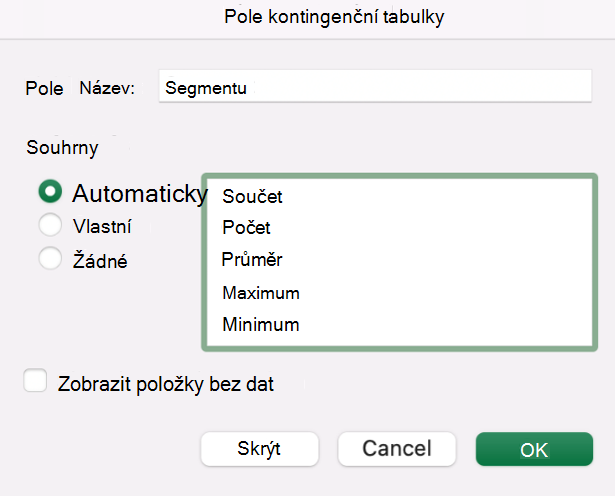
V dialogovém okně Nastavení pole na kartě Souhrny & filtry vyberte v části Souhrnymožnost Automaticky nebo Vlastní.
Poznámka
Pokud zvolíte možnost Žádné, souhrny se nebudou zobrazovat.
Na kartě Rozložení & Tisk vyberte v části Rozložení možnost Zobrazit popisky položek ve formátu osnovy a potom proveďte jednu z následujících akcí:
- Když chcete zobrazit souhrny nad příslušnými řádky, zaškrtněte políčko Zobrazit souhrny na začátku každé skupiny. Tato možnost je ve výchozím nastavení vybraná.
- Když chcete zobrazit souhrny pod příslušnými řádky, zrušte zaškrtnutí políčka Zobrazit souhrny na začátku každé skupiny.
Změna pořadí položek řádků nebo sloupců
Udělejte jakoukoliv z těchto věcí:
- V kontingenční tabulce klikněte pravým tlačítkem na popisek řádku, sloupce nebo na položku v popisku, najeďte myší na Přesunout a potom použijte příkazy v nabídce Přesunout k přesunutí položek na jiné místo.
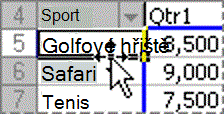
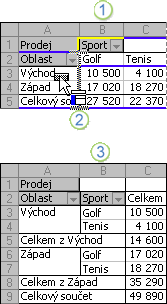
- Vyberte položku popisku řádku nebo sloupce, kterou chcete přesunout, a přejeďte myší k dolnímu okraji buňky. Až se ukazatel změní na čtyřsměrnou šipku, přetáhněte položku na nové místo. Na následujícím obrázku se podívejte, jak přesunout položku řádku přetažením.
Úprava šířek sloupců při aktualizaci
Klikněte na libovolné místo v kontingenční tabulce.
Na pásu karet se zobrazí karty Kontingenční tabulka, Analýza a Návrh .Na kartě Analýza kontingenční tabulky vyberte ve skupině Kontingenční tabulkaMožnosti.
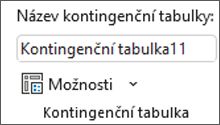
V dialogovém okně Možnosti kontingenční tabulky udělejte na kartě Rozložení & Formát v části Formát jednu z těchto věcí:
- Pokud chcete, aby se sloupce kontingenční tabulky automaticky přizpůsobily velikosti nejširší textové nebo číselné hodnoty, zaškrtněte políčko Při aktualizaci automaticky upravit šířky sloupců.
- Pokud chcete zachovat aktuální šířku sloupců kontingenční tabulky, zrušte zaškrtnutí políčka Při aktualizaci automaticky upravit šířky sloupců.
Přesunutí sloupce do oblasti popisků řádků nebo řádku do oblasti popisků sloupců
Možná budete chtít přesunout sloupcové pole do oblasti popisků řádků nebo řádkové pole do oblasti popisků sloupců a optimalizovat tak rozložení a čitelnost své kontingenční tabulky. Pokud přesouváte sloupce do řádku nebo řádky do sloupce, transponujete tak svislou a vodorovnou orientaci pole. Tato operace se také dá popsat jako „přenesení“ řádku nebo sloupce.
Použití příkazu pro kliknutí pravým tlačítkem myši
Udělejte jakoukoliv z těchto věcí:
- Klikněte na řádkové pole pravým tlačítkem, přejděte na příkaz Přesunout <název> pole a vyberte příkaz Přesunout <název> pole do sloupců.
- Klikněte pravým tlačítkem na sloupcové pole a potom klikněte na Přesunout <název> pole do řádků.
Použití přetáhnutí
Přepněte do klasického režimu umístěním ukazatele myši na kontingenční tabulku, výběrem možnosti analýzy kontingenční tabulky>, výběrem karty Zobrazení a výběrem klasického rozložení kontingenční tabulky.
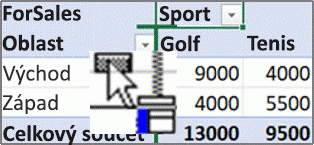
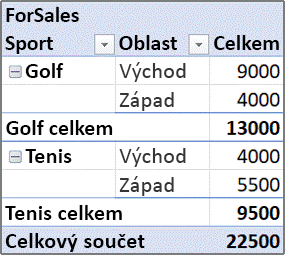
Přetáhněte řádkové nebo sloupcové pole do jiné oblasti. Na následujícím obrázku se podívejte, jak přesunout sloupcové pole do oblasti popisků řádků.
a. Výběr sloupcového pole b. Přetáhněte je do oblasti řádků c. Z položky „Sport“ se stane řádkové pole (stejné jako „Region“) 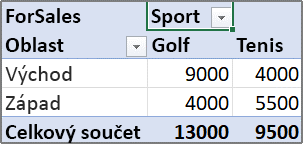
Sloučení nebo oddělení buněk pro položky vnějších řádků a sloupců
Buňky položek řádků a sloupců můžete sloučit, aby bylo možné položky svisle i vodorovně zarovnat na střed, nebo je oddělit, abyste mohli položky ve vnějších řádkových nebo sloupcových polích v horní části skupiny položek zarovnat doleva.
- Klikněte na libovolné místo v kontingenční tabulce.
Na pásu karet se zobrazí karty Kontingenční tabulka, Analýza a Návrh . - Na kartě Analýza kontingenční tabulky vyberte ve skupině Kontingenční tabulkaMožnosti.
- V dialogovém okně Možnosti kontingenční tabulky vyberte kartu Rozložení & Formát a pak v části Rozložení zaškrtněte nebo zrušte zaškrtnutí políčka Sloučit a zarovnat buňky na střed pomocí popisků .
Poznámka
V kontingenční tabulce nemůžete použít zaškrtávací políčko Sloučit buňky z karty Zarovnání.
Změna zobrazení prázdných buněk, prázdných řádků a chyb
Data kontingenční tabulky můžou někdy obsahovat prázdné buňky, prázdné řádky nebo chyby, u kterých budete chtít změnit způsob, jakým se zobrazují.
Změnit způsob zobrazení chyb a prázdných buněk
Klikněte na libovolné místo v kontingenční tabulce.
Na pásu karet se zobrazí karty Kontingenční tabulka, Analýza a Návrh .Na kartě Analýza kontingenční tabulky vyberte ve skupině Kontingenční tabulkaMožnosti.
V dialogovém okně Možnosti kontingenční tabulky vyberte kartu Rozložení & Formát a pak v části Formát udělejte jednu nebo více z těchto věcí:
Když chcete změnit zobrazení chyb, zaškrtněte políčko Pro chybové hodnoty zobrazit. Do textového pole pak zadejte hodnotu, která se má zobrazit v prázdných buňkách místo chyb. Jestli chcete chyby zobrazovat jako prázdné buňky, nechte textové pole prázdné.
Když chcete změnit zobrazení prázdných buněk, zaškrtněte políčko Pro prázdné buňky zobrazit a do textového pole zadejte hodnotu, která se má zobrazit v prázdných buňkách.
Tip:
Pokud chcete zobrazit prázdné buňky, odstraňte všechny znaky v poli. Chcete-li zobrazit nuly, zrušte zaškrtnutí políčka.
Zobrazení nebo skrytí prázdných řádků za řádky nebo položkami
V případě řádků postupujte takto:
V kontingenční tabulce vyberte řádkové pole.
Na pásu karet se zobrazí karty Kontingenční tabulka, Analýza a Návrh .Tip:
Ve formě osnovy nebo tabulky můžete na řádkové pole poklikat a potom pokračovat krokem 3.
Na kartě Analýza kontingenční tabulky ve skupině Aktivní pole vyberte Nastavení pole.
V dialogovém okně Nastavení pole zaškrtněte nebo zrušte na kartě Rozložení a tisk v oddílu Rozložení zaškrtnutí políčka Vložit za každý popisek položky prázdný řádek.
V případě položek postupujte takto:
V kontingenční tabulce vyberte požadovanou položku.
Na pásu karet se zobrazí karty Kontingenční tabulka, Analýza a Návrh .Na kartě Návrh ve skupině Rozložení vyberte Prázdné řádky a zaškrtněte políčka Vložit za každý popisek položky prázdný řádek nebo Odebrat prázdný řádek za každým popiskem položky .
Poznámka
U prázdných řádků můžete použít formátování znaků a buněk, ale nemůžete do nich zadávat data.
Změna způsobu zobrazení položek a popisků bez dat
Klikněte na libovolné místo v kontingenční tabulce.
Na pásu karet se zobrazí karty Kontingenční tabulka, Analýza a Návrh .Na kartě Analýza kontingenční tabulky vyberte ve skupině Kontingenční tabulkaMožnosti.
Na kartě Zobrazení v oddílu Zobrazení udělejte jednu nebo více z těchto akcí:
Když chcete zobrazit nebo skrýt položky, které neobsahují v řádcích žádné hodnoty, zaškrtněte nebo zrušte zaškrtnutí políčka Zobrazit položky neobsahující data v řádcích.
Poznámka
Toto nastavení je k dispozici pouze pro zdroje dat OLAP (Online Analytical Processing).
Když chcete zobrazit nebo skrýt položky, které neobsahují ve sloupcích žádné hodnoty, zaškrtněte nebo zrušte zaškrtnutí políčka Zobrazit položky neobsahující data ve sloupcích.
Poznámka
Toto nastavení je k dispozici pouze pro zdroje dat OLAP.
Když chcete zobrazit nebo skrýt popisky položek a v oblasti hodnot nejsou žádná pole, zaškrtněte nebo zrušte zaškrtnutí políčka Nejsou-li v oblasti hodnot žádná pole, zobrazit popisky položek.
Změna nebo odebrání formátování
Můžete si vybrat z široké nabídky stylů kontingenční tabulky v galerii. Kromě toho si můžete nastavit, jak se bude chovat pruhování sestavy. Rychlý způsob, jak v sestavě použít jednotné formátování, je změna číselného formátu pole. Můžete také přidat nebo odebrat pruhování (střídání tmavšího a světlejšího pozadí) řádků a sloupců. Pruhování může usnadnit čtení a vyhledávání dat.
Formátování kontingenční tabulky pomocí stylů
Vzhled a formát kontingenční tabulky můžete rychle změnit použitím některého z mnoha předdefinovaných stylů (nebo rychlých stylů).
Klikněte na libovolné místo v kontingenční tabulce.
Na pásu karet se zobrazí karty Kontingenční tabulka, Analýza a Návrh .Na kartě Návrh udělejte ve skupině Styly kontingenční tabulky některou z těchto věcí:
- Vyberte některý viditelný styl kontingenční tabulky nebo se v galerii posuňte a podívejte se na další styly.
- Pokud chcete zobrazit všechny dostupné styly, vyberte tlačítko Rychlé styly v dolní části posuvníku.

Pokud si chcete vytvořit vlastní styl kontingenční tabulky, vyberte Nový styl kontingenční tabulky v dolní části galerie – zobrazí se dialogové okno Nový styl kontingenční tabulky .
Změna formátu kontingenční tabulky pomocí pruhování
Klikněte na libovolné místo v kontingenční tabulce.
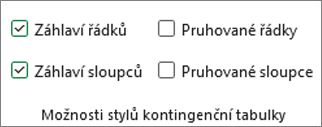
Na pásu karet se zobrazí karty Kontingenční tabulka, Analýza a Návrh .Na kartě Návrh proveďte ve skupině Možnosti stylů kontingenční tabulky jednu z následujících akcí:
- Pokud chcete, aby se střídaly světlejší a tmavší řádky, vyberte Pruhované řádky.
- Pokud chcete, aby se střídaly světlejší a tmavší sloupce, vyberte Pruhované sloupce.
- Chcete-li do stylu pruhování zahrnout záhlaví řádků, vyberte položku Záhlaví řádků.
- Pokud chcete, aby se střídala i barva záhlaví sloupců, vyberte položku Záhlaví sloupců.
Odebrání stylu nebo pruhovaného formátu z kontingenční tabulky
- Klikněte na libovolné místo v kontingenční tabulce.
Na pásu karet se zobrazí karty Kontingenční tabulka, Analýza a Návrh . - Na kartě Návrh ve skupině Styly kontingenční tabulky vyberte tlačítko Rychlé styly v dolní části posuvníku, aby se zobrazily všechny dostupné styly, a pak v dolní části galerie vyberte Vymazat .
Podmíněné formátování dat v kontingenční tabulce
Podmíněné formátování můžete použít k vizuálnímu zkoumání a analýze dat, k rozpoznání kritických problémů a k identifikaci vzorů a trendů. Podmíněné formátování vám pomůže získat odpovědi na konkrétní otázky o vašich datech. Pokud používáte podmíněné formátování v kontingenční tabulce, je potřeba si uvědomit několik důležitých rozdílů:
Když změníte rozložení kontingenční tabulky filtrováním, skrytím úrovní, sbalením či rozbalením úrovní nebo přesunutím pole, podmíněné formátování zůstane zachováno, dokud nedojde k odebrání podkladových dat.
Rozsah podmíněného formátování polí v oblasti Hodnoty můžete založit na hierarchii dat. Tento rozsah se určuje všemi viditelnými podřízenými záznamy (na nižší úrovni hierarchie) nadřazeného záznamu (na vyšší úrovni hierarchie) v řádcích pro jeden nebo více sloupců, případně ve sloupcích pro jeden nebo více řádků.
Poznámka
Podřízené záznamy v hierarchii dat nedědí podmíněný formát nadřazeného záznamu a nadřazený záznam nedědí podmíněný formát podřízených záznamů.
Existují tři způsoby definování rozsahu podmíněného formátování polí v oblasti Hodnoty: výběrem, podle odpovídajícího pole a podle pole hodnoty.
Další informace najdete v článku Použití podmíněného formátování.
Změna číselného formátu pole
- V kontingenční tabulce vyberte požadované pole.
Na pásu karet se zobrazí karty Kontingenční tabulka, Analýza a Návrh . - Na kartě Analýza kontingenční tabulky ve skupině Aktivní pole vyberte Nastavení pole.
Pro popisky a filtry sestavy se zobrazí dialogové okno Nastavení pole a pro hodnoty se zobrazí dialogové okno Nastavení polí hodnot. - V dolní části dialogového okna vyberte Formát čísla .
- V dialogovém okně Formát buněk vyberte v seznamu Druh číselný formát, který chcete použít.
- Vyberte požadované možnosti a pak dvakrát klikněte na OK .
Můžete taky kliknout pravým tlačítkem myši na pole hodnoty a vybrat Formát čísla.
Zahrnutí formátování serveru OLAP
Pokud jste připojení k databázi (Online Analytical Processing) (OLAP) služby Microsoft Analytické služby SQL Serveru, můžete si určit, které formáty serveru OLAP se mají načítat a zobrazovat spolu s daty.
Klikněte na libovolné místo v kontingenční tabulce.
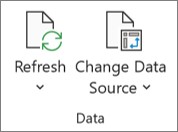
Na pásu karet se zobrazí karty Kontingenční tabulka, Analýza a Návrh .Na kartě Analýza kontingenční tabulky ve skupině Data vyberte Změnit zdroj dat a pak vyberte Vlastnosti připojení.
V dialogovém okně Vlastnosti připojení na kartě Použití a potom v části Formátování serveru OLAP proveďte jednu z následujících akcí:
- Pokud chcete povolit nebo zakázat formátování čísel, jako je například měna, datum a čas, zaškrtněte políčko Formát čísla nebo jeho zaškrtnutí zrušte.
- Pokud chcete povolit nebo zakázat styly písma, jako je například tučné, kurzívní, podtržené nebo přeškrtnuté písmo, zaškrtněte nebo zrušte zaškrtnutí políčka Řez písma.
- Pokud chcete povolit nebo zakázat barvy výplně, zaškrtněte nebo zrušte zaškrtnutí políčka Barva výplně.
- Pokud chcete povolit nebo zakázat barvy textu, zaškrtněte nebo zrušte zaškrtnutí políčka Barva textu.
Zachování nebo zrušení formátování
Klikněte na libovolné místo v kontingenční tabulce.
Na pásu karet se zobrazí karty Kontingenční tabulka, Analýza a Návrh .Na kartě Analýza kontingenční tabulky vyberte ve skupině Kontingenční tabulkaMožnosti.
Na kartě Rozložení a formát proveďte v oddílu Formát některou z těchto akcí:
- Když chcete rozložení a formát kontingenční tabulky uložit a používat pokaždé, když v kontingenční tabulce provedete nějakou operaci, zaškrtněte políčko Při aktualizaci zachovat formát buněk.
- Pokud chcete rozložení a formát kontingenční tabulky zahodit a používat výchozí formát pokaždé, když v kontingenční tabulce provedete nějakou operaci, zrušte zaškrtnutí políčka Při aktualizaci zachovat formát buněk.
Poznámka
Tato možnost má vliv také na formátování kontingenčního grafu, ale spojnice trendů, popisky dat, chybové úsečky a další změny konkrétních datových řad se nezachovají.
Potřebujete další pomoc?
Kdykoli se můžete zeptat odborníka z technické komunity Excelu nebo získat podporu v komunitách.