Použití seznamu polí
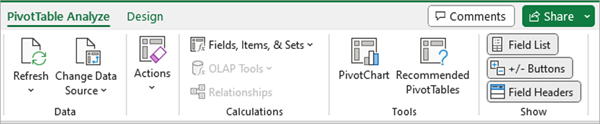
Seznam polí by se měl zobrazit po kliknutí kamkoli do kontingenční tabulky. Pokud kliknete do kontingenční tabulky, ale nevidíte seznam polí, otevřete ho kliknutím kamkoli do kontingenční tabulky. Potom na pásu karet zobrazte Nástroje kontingenční tabulky a klikněte na Analyzovat>seznam polí.
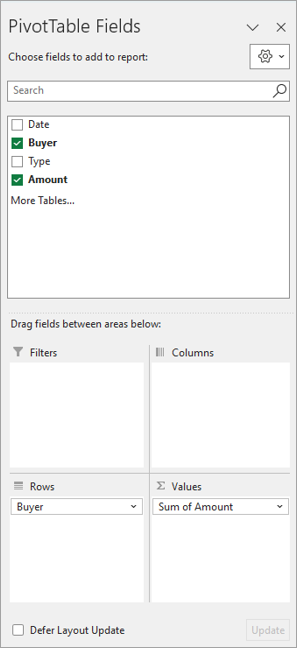
Seznam polí má oddíl polí, ve kterém můžete vybrat pole, která chcete zobrazit v kontingenční tabulce, a oddíl Oblasti (dole), ve kterém tato pole můžete libovolně uspořádat.
Tip:
Pokud chcete změnit způsob zobrazení oddílů v seznamu polí, klikněte na tlačítko  a potom vyberte požadované rozložení.

Přidání, změna uspořádání a odstranění polí v seznamu polí
Pomocí oddílu polí v seznamu polí můžete přidat pole do kontingenční tabulky tak, že zaškrtnutím políčka vedle názvů polí umístíte tato pole do výchozí oblasti seznamu polí.
Poznámka
Obvykle se jiná než číselná pole přidávají do oblasti Řádky, číselná pole do oblasti Hodnoty a hierarchie dat a času technologie OLAP (Online Analytical Processing) do oblasti Sloupce.
Pomocí oddílu oblastí (dole) v seznamu polí můžete libovolně změnit uspořádání polí jejich přetahováním mezi těmito čtyřmi oblastmi.
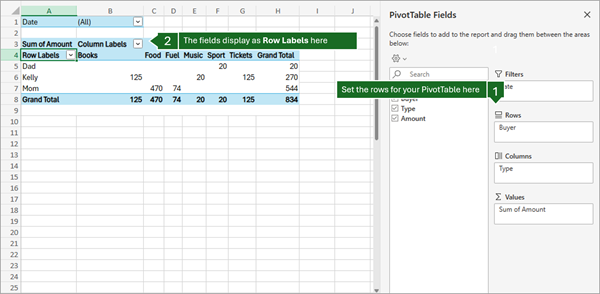
Pole, která umístíte do jiných oblastí, se v kontingenční tabulce zobrazí takto:
Pole oblasti Filtry se zobrazí jako filtry sestavy na nejvyšší úrovni nad kontingenční tabulkou, takto:

Pole oblasti Sloupce se zobrazí jako Popisky sloupců v horní části kontingenční tabulky takto:
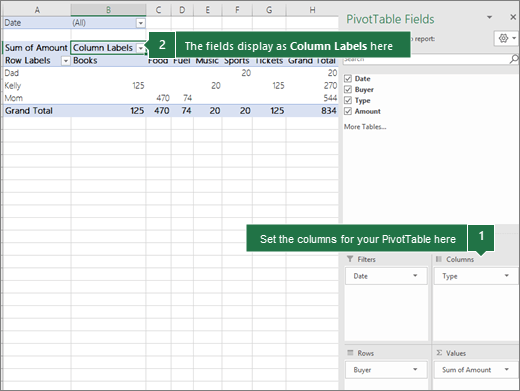
V závislosti na hierarchii polí můžou být sloupce vnořené do sloupců, které mají vyšší pozici.
V závislosti na hierarchii polí můžou být řádky vnořené do řádků, které mají vyšší pozici.
Pokud máte v některé oblasti více polí, můžete pořadí změnit přetažením polí do přesné pozice, kterou chcete.
Pokud chcete pole z kontingenční tabulky odstranit, přetáhněte je mimo oddíl oblastí. Pole můžete odebrat taky tak, že kliknete na šipku dolů vedle pole a pak vyberete Odebrat pole.
Použití seznamu polí
Seznam polí by se měl zobrazit po kliknutí kamkoli do kontingenční tabulky. Pokud kliknete do kontingenční tabulky, ale nevidíte seznam polí, otevřete ho kliknutím kamkoli do kontingenční tabulky. Potom na pásu karet zobrazte Nástroje kontingenční tabulky a klikněte na Analyzovat>seznam polí.
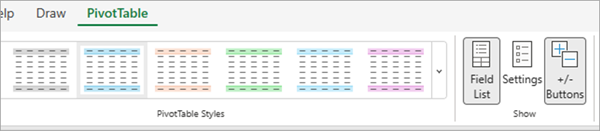
Seznam polí má oddíl polí, ve kterém můžete vybrat pole, která chcete zobrazit v kontingenční tabulce, a oddíl Oblasti (dole), ve kterém tato pole můžete libovolně uspořádat.
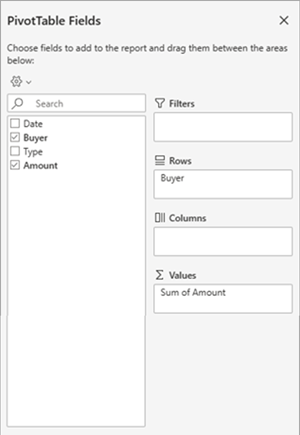
Přidání, změna uspořádání a odstranění polí v seznamu polí
Pomocí oddílu polí v seznamu polí můžete přidat pole do kontingenční tabulky tak, že zaškrtnutím políčka vedle názvů polí umístíte tato pole do výchozí oblasti seznamu polí.
Poznámka
Obvykle se jiná než číselná pole přidávají do oblasti Řádky, číselná pole do oblasti Hodnoty a hierarchie dat a času technologie OLAP (Online Analytical Processing) do oblasti Sloupce.
Pomocí oddílu oblastí (dole) v seznamu polí můžete libovolně změnit uspořádání polí jejich přetahováním mezi těmito čtyřmi oblastmi.
Pole, která umístíte do jiných oblastí, se v kontingenční tabulce zobrazí takto:
Pole oblasti Filtry se zobrazí jako filtry sestavy na nejvyšší úrovni nad kontingenční tabulkou, takto:

Pole oblasti Sloupce se zobrazí jako Popisky sloupců v horní části kontingenční tabulky takto:

V závislosti na hierarchii polí můžou být sloupce vnořené do sloupců, které mají vyšší pozici.
V závislosti na hierarchii polí můžou být řádky vnořené do řádků, které mají vyšší pozici.
Pokud máte v některé oblasti více polí, můžete pořadí změnit přetažením polí do přesné pozice, kterou chcete.
Pokud chcete pole z kontingenční tabulky odstranit, přetáhněte je mimo oddíl oblastí. Pole můžete odebrat taky tak, že kliknete na šipku dolů vedle pole a pak vyberete Odebrat pole.
Použití seznamu polí
Seznam polí by se měl zobrazit po kliknutí kamkoli do kontingenční tabulky. Pokud kliknete do kontingenční tabulky, ale nevidíte seznam polí, otevřete ho kliknutím kamkoli do kontingenční tabulky. Potom na pásu karet zobrazte Nástroje kontingenční tabulky a klikněte na Analyzovat>seznam polí.
<
> IMG_11 nové níže

Seznam polí má oddíl polí, ve kterém můžete vybrat pole, která chcete zobrazit v kontingenční tabulce, a oddíl Oblasti (dole), ve kterém tato pole můžete libovolně uspořádat.
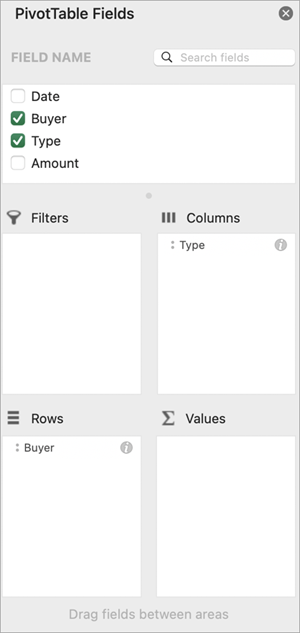
Přidání, změna uspořádání a odstranění polí v seznamu polí
Pomocí oddílu polí v seznamu polí můžete přidat pole do kontingenční tabulky tak, že zaškrtnutím políčka vedle názvů polí umístíte tato pole do výchozí oblasti seznamu polí.
Poznámka
Obvykle se jiná než číselná pole přidávají do oblasti Řádky, číselná pole do oblasti Hodnoty a hierarchie dat a času technologie OLAP (Online Analytical Processing) do oblasti Sloupce.
Pomocí oddílu oblastí (dole) v seznamu polí můžete libovolně změnit uspořádání polí jejich přetahováním mezi těmito čtyřmi oblastmi.
Pole, která umístíte do jiných oblastí, se v kontingenční tabulce zobrazí takto:
Pole oblasti Filtry se zobrazí jako filtry sestavy na nejvyšší úrovni nad kontingenční tabulkou, takto:
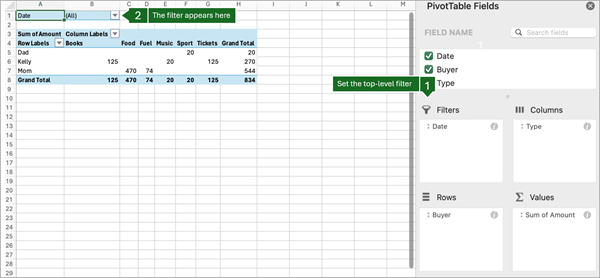
Pole oblasti Sloupce se zobrazí jako Popisky sloupců v horní části kontingenční tabulky takto:

V závislosti na hierarchii polí můžou být sloupce vnořené do sloupců, které mají vyšší pozici.
- Pole oblasti Řádky se zobrazí jako Popisky řádků v horní části kontingenční tabulky, takto:
16c
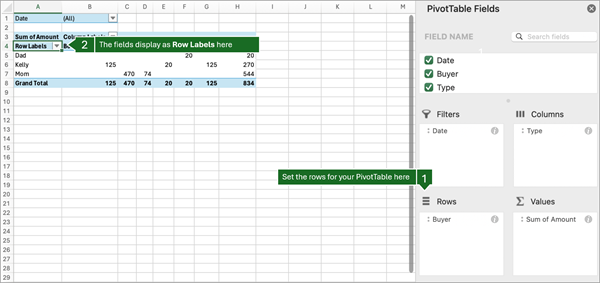
V závislosti na hierarchii polí můžou být řádky vnořené do řádků, které mají vyšší pozici.
- Pole v oblasti Hodnoty se v kontingenční tabulce zobrazí jako sečtené číselné hodnoty, takto:
17c

Kontingenční tabulka na iPadu je dostupná pro zákazníky, kteří mají Excel na iPadu verze 2.82.205.0 nebo novější. Pokud chcete k této funkci získat přístup, ujistěte se, že je vaše aplikace aktualizována na nejnovější verzi prostřednictvím obchodu App Store.
Použití seznamu polí
Pokud už seznam polí není viditelný, přejděte na kartu Kontingenční tabulka , potáhněte prstem doleva a vyberte Seznam polí . Tím se zobrazí seznam polí.

Seznam polí má oddíl polí, ve kterém můžete vybrat pole, která chcete zobrazit v kontingenční tabulce, a oddíl Oblasti (dole), ve kterém tato pole můžete libovolně uspořádat.
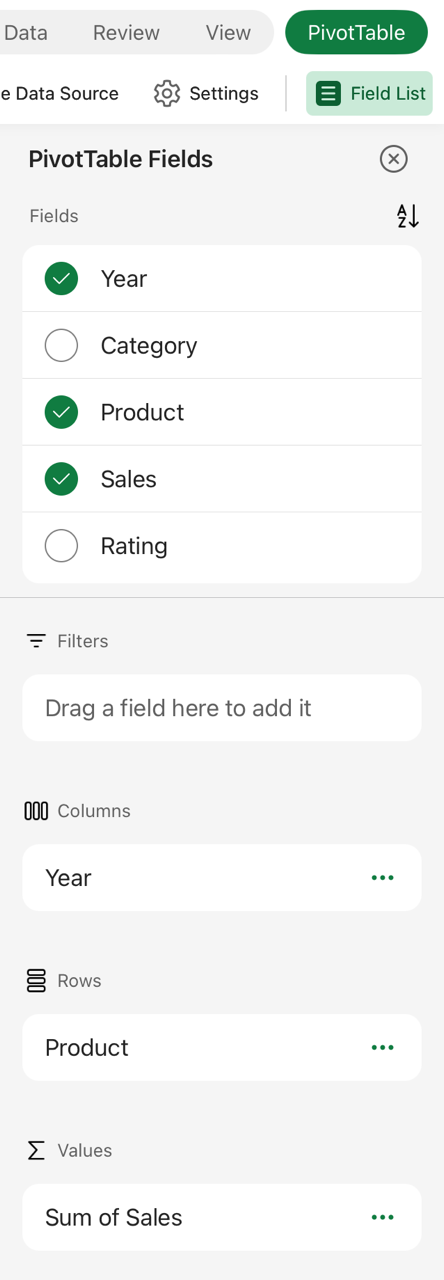
Přidání, změna uspořádání a odstranění polí v seznamu polí
Pomocí oddílu polí v seznamu polí můžete přidat pole do kontingenční tabulky tak, že zaškrtnutím políčka vedle názvů polí umístíte tato pole do výchozí oblasti seznamu polí.
Poznámka
Obvykle se jiná než číselná pole přidávají do oblasti řádků , pole data a času do oblasti sloupců a číselná pole do oblasti hodnot .
Pomocí oddílu oblastí (dole) v seznamu polí můžete libovolně změnit uspořádání polí jejich přetahováním mezi těmito čtyřmi oblastmi.
Pole, která umístíte do jiných oblastí, se v kontingenční tabulce zobrazí takto:
- Pole oblasti Filtry se zobrazí jako filtry sestavy na nejvyšší úrovni nad kontingenční tabulkou, takto:

- Pole oblasti Sloupce se zobrazí jako Popisky sloupců v horní části kontingenční tabulky takto:

V závislosti na hierarchii polí můžou být sloupce vnořené do sloupců, které mají vyšší pozici.
- Pole oblasti Řádky se zobrazí jako Popisky řádků v horní části kontingenční tabulky, takto:

V závislosti na hierarchii polí můžou být řádky vnořené do řádků, které mají vyšší pozici.
- Pole v oblasti Hodnoty se v kontingenční tabulce zobrazí jako sečtené číselné hodnoty, takto: