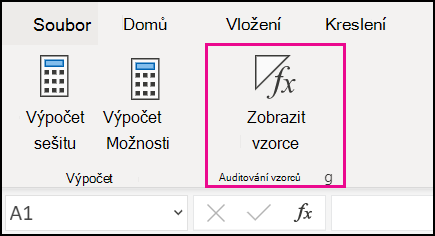
Zobrazení vzorců můžete ovládat následujícími způsoby:
Přepínání mezi zobrazením vzorců a jejich výsledků z pásu karet
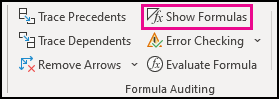
Vyberte Vzorce a pak vyberte Zobrazit vzorce, abyste mohli přepínat mezi zobrazením vzorců a výsledků.
Přepínání mezi zobrazením vzorců a jejich výsledků z klávesnice
Stiskněte CTRL + ` (čárka nad vlevo).
Zabránění zobrazení vzorce na řádku vzorců
Poznámka
Tento postup také zabraňuje úpravám buněk obsahujících vzorec.
- Vyberte oblast buněk se vzorci, které chcete skrýt. Můžete také vybrat nesousedící oblasti nebo celý list.
- Vyberte Domů>Formát>Formát buněk.
- Na kartě Ochrana zaškrtněte políčko Skryté.
- Vyberte OK.
- Vyberte Revize>Zamknout list.
- Ujistěte se, že je zaškrtnuté políčko Zamknout list a obsah uzamčených buněk , a pak vyberte OK.
Zobrazení vzorců, které byly dříve skryty odebráním ochrany
Vyberte kartu Revize a pak vyberte Odemknout list. Pokud tlačítko Odemknout list není k dispozici, vypněte nejprve funkci Sdílený sešit.
Pokud nechcete, aby se vzorce při budoucím zamknutí listu skryly, klikněte na buňky pravým tlačítkem a vyberte Formát buněk. Na kartě Ochrana zrušte zaškrtnutí políčka Skryté.