
V Power Query můžete zahrnout nebo vyloučit řádky na základě hodnoty sloupce. Filtrovaný sloupec obsahuje v záhlaví sloupce malou ikonu filtru (  ) . Pokud chcete odebrat filtr sloupce, vyberte šipku dolů
  sloupce a pak vyberte Vymazat filtr.
Filtrování pomocí automatického filtru
Pomocí funkce Automatický filtr můžete najít, zobrazit nebo skrýt hodnoty a snadněji určit kritéria filtru. Ve výchozím nastavení se zobrazí jenom prvních 1 000 jedinečných hodnot. Pokud zpráva uvádí, že seznam filtru může být neúplný, vyberte Načíst další. V závislosti na množství dat se tato zpráva může zobrazit vícekrát.
- Pokud chcete otevřít dotaz, vyhledejte dotaz načtený dříve z Editor Power Query, vyberte buňku v datech a pak vyberte Upravit dotaz>. Další informace naleznete v tématu Vytvoření, načtení nebo úprava dotazu v aplikaci Excel.
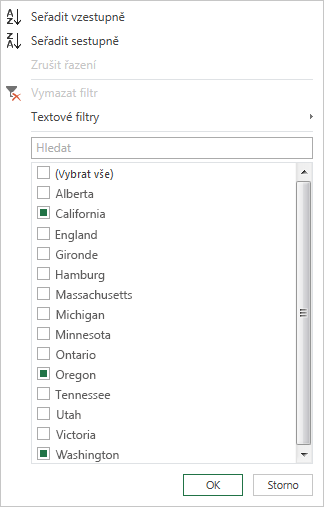
- Vyberte dolů filtru vedle sloupce, který chcete filtrovat.
- Zrušením zaškrtnutí políčka (Vybrat vše) zrušíte výběr všech sloupců.
- Zaškrtněte políčko u hodnot sloupce, podle kterých chcete filtrovat, a pak vyberte OK.
Filtrování pomocí textových filtrů
Pomocí podnabídky Filtry textu můžete filtrovat podle konkrétní textové hodnoty.
Pokud chcete otevřít dotaz, vyhledejte dotaz načtený dříve z Editor Power Query, vyberte buňku v datech a pak vyberte Upravit dotaz>. Další informace naleznete v tématu Vytvoření, načtení nebo úprava dotazu v aplikaci Excel.
Vyberte šipku dolů
vedle sloupce obsahujícího textovou hodnotu, podle které chcete filtrovat.Vyberte Textové filtry a pak vyberte název typu rovnosti Rovná se, D nebo Nerovná se, Začíná na, Nezačíná, Končí, Nekončí na, Obsahuje a Neobsahuje.
V dialogovém okně Filtrovat řádky :
- V základním režimu můžete zadat nebo aktualizovat dva operátory a hodnoty.
- Rozšířený režim slouží k zadání nebo aktualizaci více než dvou klauzulí, porovnání, sloupců, operátorů a hodnot.
Vyberte OK.
Filtrování pomocí číselných filtrů
Pomocí podnabídky Filtry čísel můžete filtrovat podle číselné hodnoty.
Pokud chcete otevřít dotaz, vyhledejte dotaz načtený dříve z Editor Power Query, vyberte buňku v datech a pak vyberte Upravit dotaz>. Další informace naleznete v tématu Vytvoření, načtení nebo úprava dotazu v aplikaci Excel.
Vyberte
sloupce obsahujícího číselnou hodnotu, podle které chcete filtrovat.Vyberte číselné filtry a pak vyberte typ rovnosti: Rovná se, Nerovná se, Je větší než, Větší než nebo Rovno, Menší než, Menší než nebo Rovno nebo Mezi.
V dialogovém okně Filtrovat řádky :
- V základním režimu můžete zadat nebo aktualizovat dva operátory a hodnoty.
- Rozšířený režim slouží k zadání nebo aktualizaci více než dvou klauzulí, porovnání, sloupců, operátorů a hodnot.
Vyberte OK.
Filtrování pomocí filtrů data a času
Pomocí podnabídky Filtry data a času můžete filtrovat podle hodnoty data a času.
Pokud chcete otevřít dotaz, vyhledejte dotaz načtený dříve z Editor Power Query, vyberte buňku v datech a pak vyberte Upravit dotaz>. Další informace naleznete v tématu Vytvoření, načtení nebo úprava dotazu v aplikaci Excel.
Vyberte
sloupce obsahujícího hodnotu data a času, podle které chcete filtrovat.Vyberte Filtry data a času a pak vyberte název typu rovnosti Rovná se, Před,Za, Mezi, V dalším, V předchozím, je nejstarší, je nejnovější, není nejstarší, není nejnovější a Vlastní filtr.
Tip Použití předdefinovaných filtrů může být jednodušší, když vyberete Rok, Čtvrtletí, Měsíc, Týden, Den, Hodina, Minuta a Sekunda. Tyto příkazy fungují okamžitě.
V dialogovém okně Filtrovat řádek:
- V základním režimu můžete zadat nebo aktualizovat dva operátory a hodnoty.
- Rozšířený režim slouží k zadání nebo aktualizaci více než dvou klauzulí, porovnání, sloupců, operátorů a hodnot.
Vyberte OK.
Filtrování několika sloupců
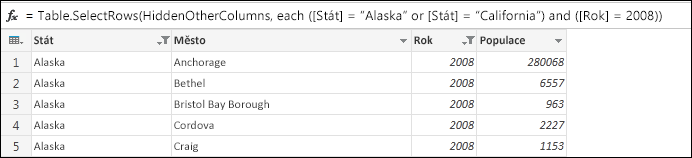
Pokud chcete filtrovat více sloupců, vyfiltrujte první sloupec a potom zopakujte filtr sloupce pro každý další sloupec.
V následujícím příkladu řádku vzorců vrátí funkce Table.SelectRows dotaz filtrovaný podle státu a roku.
Filtrování podle hodnoty Null nebo prázdných hodnot
Hodnota Null nebo prázdná hodnota vznikne, když buňka nic neobsahuje. Prázdné nebo prázdné hodnoty odeberete dvěma způsoby:
Použití automatického filtru
- Pokud chcete otevřít dotaz, vyhledejte dotaz načtený dříve z Editor Power Query, vyberte buňku v datech a pak vyberte Upravit dotaz>. Další informace naleznete v tématu Vytvoření, načtení nebo úprava dotazu v aplikaci Excel.
- Vyberte dolů filtru vedle sloupce, který chcete filtrovat.
- Zrušením zaškrtnutí políčka (Vybrat vše) zrušíte výběr všech sloupců.
- Vyberte Odebrat prázdné a pak vyberte OK.
Tato metoda zkoumá každou hodnotu ve sloupci pomocí tohoto vzorce (pro sloupec "Název"):
Table.SelectRows(#"Changed Type", each ([Name] <> null and [Name] <> ""))
Použití příkazu Odebrat prázdné řádky
- Pokud chcete otevřít dotaz, vyhledejte dotaz načtený dříve z Editor Power Query, vyberte buňku v datech a pak vyberte Upravit dotaz>. Další informace naleznete v tématu Vytvoření, načtení nebo úprava dotazu v aplikaci Excel.
- Vyberte Domů>Odebrat řádky>Odebrat prázdné řádky.
Pokud chcete tento filtr vymazat, odstraňte odpovídající krok v části Použitý postup v nastavení dotazu.
Tato metoda zkoumá celý řádek jako záznam pomocí tohoto vzorce:
Table.SelectRows(#"Changed Type", each not List.IsEmpty(List.RemoveMatchingItems(Record.FieldValues(_), {"", null})))
Filtrovat podle umístění řádku
Filtrování řádků podle pozice je podobné filtrování řádků podle hodnoty s tím rozdílem, že řádky jsou zahrnuty nebo vyloučeny na základě jejich pozice v datech dotazu místo podle hodnot.
Poznámka
Když zadáte oblast nebo vzor, je prvním řádkem dat v tabulce řádek nula (0), nikoli řádek jedna (1). Můžete vytvořit indexový sloupec, který zobrazí pozice řádků před určením řádků. Další informace najdete v tématu Přidání indexového sloupce.
Zachování horních řádků
- Pokud chcete otevřít dotaz, vyhledejte dotaz načtený dříve z Editor Power Query, vyberte buňku v datech a pak vyberte Upravit dotaz>. Další informace naleznete v tématu Vytvoření, načtení nebo úprava dotazu v aplikaci Excel.
- Vyberte Domů>Zachovat řádky>Zachovat horní řádky.
- V dialogovém okně Zachovat horní řádky zadejte číslo do pole Počet řádků.
- Vyberte OK.
Zachování dolních řádků
- Pokud chcete otevřít dotaz, vyhledejte dotaz načtený dříve z Editor Power Query, vyberte buňku v datech a pak vyberte Upravit dotaz>. Další informace naleznete v tématu Vytvoření, načtení nebo úprava dotazu v aplikaci Excel.
- Vyberte Domů>Zachovat řádky>Zachovat dolní řádky.
- V dialogovém okně Udržovat dolní řádky zadejte číslo do pole Počet řádků.
- Vyberte OK.
Zachování rozsahu řádků
Někdy je tabulka dat odvozena ze sestavy s pevným rozložením. Prvních pět řádků například tvoří záhlaví sestavy, následuje sedm řádků dat a pak následuje různý počet řádků s komentáři. Vy ale chcete zachovat jenom řádky dat.
- Pokud chcete otevřít dotaz, vyhledejte dotaz načtený dříve z Editor Power Query, vyberte buňku v datech a pak vyberte Upravit dotaz>. Další informace naleznete v tématu Vytvoření, načtení nebo úprava dotazu v aplikaci Excel.
- Vyberte možnost Domů>Zachovat řádky>Zachovat rozsah řádků.
- V dialogovém okně Zachovat rozsah řádků zadejte čísla do polí První řádek a Počet řádků. V tomto příkladu zadejte jako první řádek šest a počet řádků sedm.
- Vyberte OK.
Odebrání horních řádků
- Pokud chcete otevřít dotaz, vyhledejte dotaz načtený dříve z Editor Power Query, vyberte buňku v datech a pak vyberte Upravit dotaz>. Další informace naleznete v tématu Vytvoření, načtení nebo úprava dotazu v aplikaci Excel.
- Vyberte Domů>Odebrat řádky>Odebrat horní řádky.
- V dialogovém okně Odebrat horní řádky zadejte číslo do pole Počet řádků.
- Vyberte OK.
Odebrání dolních řádků
- Pokud chcete otevřít dotaz, vyhledejte dotaz načtený dříve z Editor Power Query, vyberte buňku v datech a pak vyberte Upravit dotaz>. Další informace naleznete v tématu Vytvoření, načtení nebo úprava dotazu v aplikaci Excel.
- Vyberte Domů>Odebrat řádky>Odebrat spodní řádky.
- V dialogovém okně Odebrat poslední řádky zadejte číslo do pole Počet řádků.
- Vyberte OK.
Filtrování odebráním střídavých řádků
Filtrovat můžete podle střídavých řádků a můžete dokonce definovat vzor střídavého řádku. Vaše tabulka například obsahuje řádek komentáře za každým řádkem dat. Chcete zachovat liché řádky (1, 3, 5 atd.), ale odebrat sudé řádky (2, 4, 6 atd.).
Pokud chcete otevřít dotaz, vyhledejte dotaz načtený dříve z Editor Power Query, vyberte buňku v datech a pak vyberte Upravit dotaz>. Další informace naleznete v tématu Vytvoření, načtení nebo úprava dotazu v aplikaci Excel.
Vyberte Domů>Odebrat řádky>Odebrat střídavé řádky.
V dialogovém okně Odebrat střídavé řádky zadejte následující příkaz:
- První řádek, který se má odebrat Začněte počítat od tohoto řádku. Pokud zadáte hodnotu 2, první řádek zůstane zachován, ale druhý řádek bude odebrán.
- Počet řádků, které se mají odebrat Definujte začátek vzoru. Pokud zadáte hodnotu 1, bude postupně odebírán jeden řádek.
- Počet řádků, které se mají zachovat Definujte konec vzoru. Zadáte-li 1, pokračujeme v pletení vzoru s další řadou, která je třetí řadou.
Vyberte OK.
Výsledek
Power Query má vzor, podle kterého se řídí pro všechny řádky. V tomto příkladu jsou liché řádky odebrány a sudé řádky jsou zachovány.
Viz také
Nápověda pro doplněk Power Query pro Excel
Odebrání nebo ponechání řádků s chybami
Zachování nebo odebrání duplicitních řádků