
#VÝPOČET! k chybám dochází, když výpočetní modul Excelu narazí na scénář, který v současné době nepodporuje.
Obecné
Vnořené pole
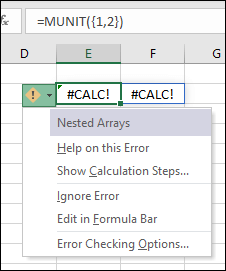
Excel nedokáže vypočítat pole v poli. K chybě vnořeného pole dochází při pokusu o zadání maticového vzorce, který obsahuje pole. Pokud chcete tuto chybu vyřešit, zkuste odebrat druhé pole.
Například =MUNIT({1,2}) žádá Excel, aby vrátil pole 1×1 a pole 2×2, které v současné době není podporované. =MUNIT(2) se vypočítá podle očekávání.
Pole rozsahů
Pole můžou obsahovat jenom čísla, řetězce, chyby, logické hodnoty nebo propojené datové typy. Odkazy na rozsahy nejsou podporované. V tomto příkladu =POSUN(A1;0;0,{2,3}) způsobí chybu.

Pokud chcete chybu vyřešit, odeberte odkaz na rozsah. V tomto případě se =POSUN(A1;0;0;2;3) vypočítá správně.
Prázdné pole
Excel nemůže vrátit prázdnou sadu. K chybám prázdných matic dochází, když maticový vzorec vrátí prázdnou sadu. Například =FILTER(C3:D5;D3:D5<100) vrátí chybu, protože v datové sadě nejsou žádné hodnoty menší než 100.

Chybu vyřešíte tak, že buď změníte kritérium, nebo přidáte argument pokud_prázdné do funkce FILTER. V tomto případě =FILTER(C3:D5;D3:D5<100;0) vrátí hodnotu 0, pokud pole neobsahuje žádné položky.
Příliš mnoho buněk
Vlastní funkce, které odkazují na více než 10 000 buněk, nelze v Excelu pro web vypočítat a vytvoří tuto #VÝPOČET! namísto toho chybu. Problém vyřešíte tak, že soubor otevřete ve verzi Excelu pro stolní počítač. Další informace najdete v tématu Vytváření vlastních funkcí v Excelu.
Funkce selhala
Tato funkce provádí asynchronní operaci, která neočekávaně selhala. Zkuste to prosím později.
Buňka obsahuje funkci lambda
Funkce LAMBDA se chová trochu jinak než ostatní funkce v Excelu. Nemůžete ji jednoduše zadat do buňky. Funkci musíte volat přidáním závorek na konec vzorce a předáním hodnot do funkce lambda. Příklad:
-
Vrátí chybu #CALC:
=LAMBDA(x, x+1) -
Vrátí výsledek 2:
=LAMBDA(x, x+1)(1)
Další informace najdete v tématu Funkce LAMBDA.

Výsledkem vzorce v buňce je funkce
Funkci nemůžete vložit do buňky, aniž byste ji vyvolali nebo vyvolali. Funkci můžete volat přidáním závorek a argumentů. Nebo funkci přidejte do správce názvů a použijte její název jako funkci.
Jiné
K této chybě dochází, když výpočetní modul Excelu narazí na nespecifikovanou chybu výpočtu s polem. Pokud to chcete vyřešit, zkuste vzorec přepsat. Pokud máte vnořený vzorec, můžete zkusit pomocí nástroje Vyhodnocení vzorce zjistit, kde #VÝPOČET! ve vzorci dochází k chybě.
Python v Excelu
Chyba dat
Při zpracování dotazu došlo k chybě. Zkuste to prosím znovu později.
Byl překročen datový limit
Vaše data překračují limit pro nahrávání.
Výpočty Pythonu v Excelu můžou zpracovat až 100 MB dat najednou. Zkuste použít menší datovou sadu.
Mřížkový dotaz
Vzorce Pythonu můžou odkazovat jenom na dotazy, které spoléhají na externí data, ne na data tabulky.
Neplatný objekt Pythonu
Tento objekt Pythonu nepochází z prostředí Pythonu připojeného k tomuto sešitu.
Dotaz v buňce
Výsledkem vzorce nemůže být dotaz.
Chyba zdroje
Něco se pokazilo s funkcí Powery Query. Opakujte postup znovu.
Příliš mnoho dat
Vzorec Pythonu odkazuje na příliš mnoho dat na odeslání do služby Python.
Výpočty Pythonu v Excelu můžou zpracovat až 100 MB dat najednou. Zkuste použít menší datovou sadu.
Potřebujete další pomoc?
Kdykoli se můžete zeptat odborníka z technické komunity Excelu nebo získat podporu v komunitách.