
Pomocí funkce LAMBDA můžete vytvářet vlastní opakovaně použitelné funkce a volat je pomocí popisného názvu. Nová funkce je dostupná v celém sešitu a volá se jako nativní funkce aplikace Excel.
Můžete vytvořit funkci pro běžně používaný vzorec, eliminovat nutnost kopírovat a vkládat tento vzorec (který může být náchylný k chybám) a efektivně přidávat vlastní funkce do nativní knihovny funkcí aplikace Excel. Funkce LAMBDA navíc nevyžaduje VBA, makra ani JavaScript, takže její použití mohou využívat i neprogramátoři.
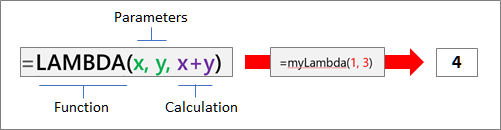
Syntaxe
=LAMBDA([parametr1; parametr2; …,] výpočet)
| Argument | Popis |
|---|---|
| parametr | Hodnota, kterou chcete funkci předat, například odkaz na buňku, řetězec nebo číslo. Můžete zadat až 253 parametrů. Tento argument je volitelný. |
| výpočet | Vzorec, který chcete vykonat a vrátit jako výsledek funkce. Musí se jednat o poslední argument a musí vracet výsledek. Tento argument je povinný. |
Poznámky
- Názvy a parametry funkce Lambda se řídí pravidly syntaxe aplikace Excel pro názvy s jednou výjimkou: v názvu parametru nepoužívejte tečku (.). Další informace najdete v tématu Názvy ve vzorcích.
- Při vytváření funkce LAMBDA dodržujte osvědčené postupy stejně jako u libovolného nativního vzorce aplikace Excel, jako je předání správného počtu a typu argumentů, párování ¨levých a pravých závorek a zadávání čísel jako neformátovaných. Při použití příkazu Vyhodnotit aplikace Excel okamžitě vrátí výsledek funkce LAMBDA a nelze do ní vstoupit. Další informace najdete v tématu Zjišťování chyb ve vzorcích.
Chyby
- Pokud zadáte více než 253 parametrů, aplikace Excel vrátí #HODNOTA! .
- Pokud je funkci LAMBDA předán nesprávný počet argumentů, aplikace Excel vrátí #HODNOTA! .
- Pokud voláte funkci LAMBDA rekurzivně a volání je cyklické, aplikace Excel může vrátit #ČÍS! chybu, pokud existuje příliš mnoho rekurzivních volání.
- Pokud v buňce vytvoříte funkci LAMBDA, aniž byste ji také volali z buňky, aplikace Excel vrátí #VÝP! .
Vytvoření funkce LAMBDA
Tady je podrobný postup, který vám pomůže zajistit, aby funkce Lambda fungovala tak, jak jste zamýšleli, a velmi se podobala chování nativní funkce aplikace Excel.
Krok 1: Otestování vzorce
Ujistěte se, že vzorec, který používáte ve výpočtovém argumentu, funguje správně. To je důležité, protože při vytváření funkce LAMBDA chcete zajistit, aby vzorec fungoval, a můžete to znemožnit, pokud dojde k chybám nebo neočekávanému chování. Další informace naleznete v tématech Přehled vzorců v aplikaci Excel a Vytvoření jednoduchého vzorce v aplikaci Excel.
Krok 2: Vytvoření funkce Lambda v buňce
Osvědčeným postupem je vytvořit a otestovat funkci LAMBDA v buňce, abyste měli jistotu, že funguje správně, včetně definice a předávání parametrů. Abyste se vyhnuli chybě #ČÍS! chybě, přidejte volání funkce LAMBDA, které okamžitě vrátí výsledek:
=Funkce LAMBDA ([parametr1, parametr2, ...],výpočet) (volání funkce)
Následující příklad vrátí hodnotu 2.
=LAMBDA(number, number + 1)(1)
Krok 3: Přidání funkce Lambda do Správce názvů
Jakmile dokončíte funkci LAMBDA, přesuňte ji do Správce názvů ke konečné definici. Tímto způsobem dáte funkci LAMBDA smysluplný název, zajistíte popis a umožníte její opětovné použití z libovolné buňky v sešitu. Funkci LAMBDA můžete také spravovat tak, jak je to možné u libovolného názvu, například řetězcové konstanty, oblasti buněk nebo tabulky.
Procedura:
Udělejte jednu z těchto věcí:
- V Excelu> pro Windows vyberte Správcenázvů vzorců.
- V aplikaci Excel pro Mac vyberte možnost Vzorce>definovat název.
Vyberte Nový a potom zadejte informace do dialogového okna Nový název:
Jméno: Zadejte název funkce LAMBDA. Obor: Sešit je výchozí možnost. K dispozici jsou také jednotlivé listy, s výjimkou aplikace Excel pro web. Komentář: Volitelný, ale důrazně jej doporučujeme. Zadejte až 255 znaků. Stručně popište účel funkce a správný počet a typ argumentů.
Zobrazí se v dialogovém okně Vložit funkci nebo jako popis (spolu s argumentem Výpočty ), když zadáte vzorec a použijete funkci Automatické dokončování vzorce (označovanou také jako IntelliSense).Odkazovaná položka: Zadejte funkci LAMBDA. Příklady:

Pokud chcete vytvořit funkci LAMBDA, vyberte OK.
Pokud chcete zavřít dialogové okno Správce názvů, vyberte Zavřít.
Další informace najdete v tématu Použití Správce názvů.
Příklady
Příklad 1: Převod stupňů Fahrenheita na stupně Celsia
Ve Správci názvů definujte následující:
| Jméno: | ToCelsius |
|---|---|
| Obor: | Sešit |
| Komentář: | Převod teploty ve stupních Fahrenheita na teplotu ve stupních Celsia |
| Odkazovaná položka: | =LAMBDA(temp, (5/9) * (Temp-32)) |
Zkopírujte vzorová data v následující tabulce a vložte je do buňky A1 nového excelového sešitu. Pokud potřebujete, můžete přizpůsobit šířky sloupců a zobrazit si všechna data.
| Data | |
|---|---|
| 104 | |
| 86 | |
| 68 | |
| 50 | |
| 32 | |
| Vzorec | Výsledek |
| =TOCELSIUS(A2) | 40 |
| =TOCELSIUS(A3) | 30 |
| =TOCELSIUS(A4) | 20 |
| =TOCELSIUS(A5) | 10 |
| =TOCELSIUS(A6) | 0 |
Příklad 2: Nalezení přepony
Ve Správci názvů definujte následující:
| Jméno: | Hypotenuse |
|---|---|
| Obor: | Sešit |
| Komentář: | Vrátí délku přepony pravoúhlého trojúhelníku |
| Odkazovaná položka: | =LAMBDA(a, b, SQRT((a^2+b^2))) |
Zkopírujte vzorová data v následující tabulce a vložte je do buňky A1 nového excelového sešitu. Pokud potřebujete, můžete přizpůsobit šířky sloupců a zobrazit si všechna data.
| Data | |
|---|---|
| 3 | 4 |
| 5 | 12 |
| 7 | 24 |
| 9 | 40 |
| Vzorec | Výsledek |
| =HYPOTENUSE(A2,B2) | 5 |
| =HYPOTENUSE(A3,B3) | 13 |
| =HYPOTENUSE(A4,B4) | 25 |
| =HYPOTENUSE(A5,B5) | 41 |
Příklad 3: Počítání slov
Ve Správci názvů definujte následující:
| Jméno: | CountWords |
|---|---|
| Obor: | Sešit |
| Komentář: | Vrátí počet slov v textovém řetězci |
| Odkazovaná položka: | =LAMBDA(text, LEN(TRIM(text)) - LEN(SUBSTITUTE(TRIM(text), " ", "")) + 1) |
Zkopírujte vzorová data v následující tabulce a vložte je do buňky A1 nového excelového sešitu. Pokud potřebujete, můžete přizpůsobit šířky sloupců a zobrazit si všechna data.
| Data | |
|---|---|
| Něco zlého tímto způsobem přichází. | |
| Přišel jsem, viděl jsem, zvítězil jsem. | |
| Příliš žluťoučký kůň úpěl ďábelské ódy. | |
| Použij Sílu, Luku! | |
| Vzorec | Výsledek |
| =COUNTWORDS(A2) | 5 |
| =COUNTWORDS(A3) | 6 |
| =COUNTWORDS(A4) | 9 |
| =COUNTWORDS(A5) | 4 |
Příklad 4: Vyhledání data díkůvzdání
Ve Správci názvů definujte následující:
| Jméno: | DenDíkůvzdání |
|---|---|
| Obor: | Sešit |
| Komentář: | Vrátí datum, na které v USA připadá Den díkůvzdání pro daný rok |
| Odkazovaná položka: | =LAMBDA(rok, TEXT(DATUM(rok, 11, VYBRAT(VŠEDNÍ DEN(DATUM(rok, 11, 1)), 26, 25, 24, 23, 22, 28, 27)), "mm/dd/rrrr")) |
Zkopírujte vzorová data v následující tabulce a vložte je do buňky A1 nového excelového sešitu. Pokud potřebujete, můžete přizpůsobit šířky sloupců a zobrazit si všechna data.
| Data | |
|---|---|
| 2020 | |
| 2021 | |
| 2022 | |
| 2023 | |
| 2024 | |
| Vzorec | Výsledek |
| =DENDÍKŮVZDÁNÍ(A2) | 26. 11. 2020 |
| =DENDÍKŮVZDÁNÍ(A3) | 25. 11. 2021 |
| =DENDÍKŮVZDÁNÍ(A4) | 24. 11. 2022 |
| =DENDÍKŮVZDÁNÍ(A5) | 23. 11. 2023 |
| =DENDÍKŮVZDÁNÍ(A6) | 28. 11. 2024 |
Potřebujete další pomoc?
Kdykoli se můžete zeptat odborníka z technické komunity Excelu nebo získat podporu v komunitách.