
Importujete nebo zadáváte do Excelu data, která obsahují úvodní nuly, třeba 00123, nebo velká čísla, třeba 1234 5678 9087 6543? Příkladem mohou být čísla sociálního pojištění, telefonní čísla, čísla platebních karet, kódy produktů, čísla účtů nebo poštovní směrovací čísla. Excel automaticky odebere úvodní nuly a velká čísla převede na exponenciální notaci, například 1,23E+15, aby s nimi mohly pracovat vzorce a matematické operace. Tento článek popisuje, jak zachovat data v původním formátu, který Excel zpracovává jako text.
Nastavení automatických převodů dat
Důležité
Tato funkce je dostupná v Excelu pro Microsoft 365, Excelu pro Microsoft 365 pro Mac, Excelu 2024, Excelu 2024 pro Mac.
Pomocí funkce Automatické převody dat v Excelu můžete změnit výchozí chování Excelu u následujících automatických převodů dat:
- Odstranění počátečních nul z číselného textu a převod na číslo
- Zkrácení číselných dat na 15 číslic s přesností na 15 číslic a převod na čísla zobrazená v exponenciálním zápisu
- Převod číselných dat obklopujících písmeno "E" na matematický zápis.
- Převedení nepřerušovaného řetězce písmen a číslic na datum
Další informace naleznete v tématu Nastavení automatických převodů dat.
Převod čísel na text při importu textových dat
V Excelu můžete při importu dat naformátovat jednotlivé sloupce jako text pomocí funkce Získat & transformaci (Power Query ). V tomto případě importujeme textový soubor, ale kroky transformace dat jsou stejné pro data importovaná z jiných zdrojů, například XML, web, JSON atd.
Vyberte kartu Data a pak vedle tlačítka Získat data vyberte Z textu/CSV. Pokud tlačítko Získat data nevidíte, přejděte na Nový dotaz>ze souboru>z textu , přejděte k textovému souboru a pak stiskněte Importovat.
Excel načte data do podokna náhledu. Editor dotazů načtete stisknutím Upravit v podokně náhledu.
Pokud je některé sloupce potřeba převést na text, vyberte sloupec, který chcete převést, kliknutím na záhlaví sloupce a pak přejděte naDatový typ>domácí>transformace> a vyberte Text.
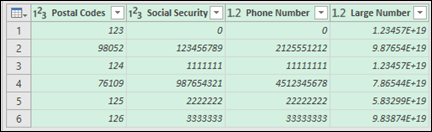
Tip:
Více sloupců můžete vybrat pomocí kombinace kláves Ctrl+kliknutí levým tlačítkem.
Dále vyberte Nahradit aktuální v dialogovém okně Změnit typ sloupce a Excel převede vybrané sloupce na text.
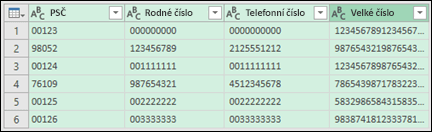
Až to budete mít, vyberte Zavřít & načíst a Excel vrátí data dotazu do vašeho listu.
Pokud se vaše data v budoucnu změní, můžete přejít naAktualizacedat> a Excel je automaticky aktualizuje a použije transformace za vás.
Použití vlastního formátu k zachování počátečních nul
Pokud chcete problém vyřešit jenom v sešitu, protože ho jiné aplikace nepoužívají jako zdroj dat, můžete použít vlastní nebo speciální formát pro zachování počátečních nul. Tento postup funguje u číselných kódů, které obsahují méně než 16 číslic. Kromě toho můžete kódy čísel naformátovat pomocí pomlček nebo jiných interpunkčních znamének. Pokud například chcete zlepšit čitelnost telefonního čísla, můžete přidat pomlčku mezi mezinárodní směrové číslo, kód země/oblasti, směrové číslo oblasti, předčíslí a několik posledních číslic.
| Kód čísla | Příklad | Vlastní formát čísel |
|---|---|---|
| Sociální sítě zabezpečení |
012345678 | 000-00-0000 012-34-5678 |
| Telefon | 0012345556789 | 00-0-000-000-0000 00-1-234-555-6789 |
| Poštovní kód |
00123 | 00000 00123 |
Postup
Vyberte buňku nebo oblast buněk, kterou chcete formátovat.
Stiskněte Ctrl+1 , aby se načetl dialog Formát buněk .
Vyberte kartu Číslo a potom v seznamu Druh vyberte možnost Vlastní a potom do pole Typ zadejte formát čísla, například 000-00-0000 pro číslo sociálního pojištění nebo 00000 pro pětimístné PSČ.
Tip:
Můžete taky vybrat Zvláštní a pak vybrat PSČ, PSČ + 4, telefonní číslo nebo rodné číslo.
Další informace o vlastních kódech najdete v tématu Vytvoření nebo odstranění vlastního formátu čísla.
Poznámka
Úvodní nuly, které byly odstraněny před formátováním, se neobnoví. Ovlivní pouze čísla zadaná až po použití daného formátu.
Použití funkce HODNOTA.NA.TEXT k formátování
Vedle dat můžete použít prázdný sloupec a pomocí funkce HODNOTA.NA.TEXT je převést na požadovaný formát.
| Kód čísla | Příklad (v buňce A1) | Funkce HODNOTA.NA.TEXT a nový formát |
|---|---|---|
| Sociální sítě zabezpečení |
012345678 | =HODNOTA.NA.TEXT(A1;"000-00-0000") 012-34-5678 |
| Telefon | 0012345556789 | =HODNOTA.NA.TEXT(A1;"00-0-000-000-000") 00-1-234-555-6789 |
| Poštovní kód |
00123 | =HODNOTA.NA.TEXT(A1;"00000") 00123 |
Čísla kreditních karet se zaokrouhlují dolů.
Aplikace Excel používá maximální přesnost 15 platných číslic, což znamená, že u jakéhokoli čísla obsahujícího 16 nebo více číslic, například u čísla platební karty, jsou všechna čísla za touto číslicí zaokrouhlena dolů na nulu. V případě číselných kódů, které mají 16 číslic nebo větší, musíte použít textový formát. Můžete to udělat dvěma způsoby:
Formátování sloupce jako textu
Vyberte oblast dat a stisknutím Ctrl+1 spusťte dialogové okno Formát buněk . Na kartě Číslo vyberte Text.Poznámka
Čísla, která už byla zadaná, se tím nezmění. Ovlivní pouze čísla zadaná až po použití daného formátu.
Použití znaku apostrofu:
Můžete před ně napsat apostrof (') a Excel ho bude považovat za text.
Potřebujete další pomoc?
Kdykoli se můžete zeptat odborníka z technické komunity Excelu nebo získat podporu v komunitách.