
Pokud potřebujete zobrazit nebo spravovat externí zdroj dat, vyplatí se znát správné dialogové okno, které odpovídá vašim potřebám:
- Dialogové okno Nedávné zdroje slouží k zobrazení často používaných zdrojů dat, které jste již importovali, a jako praktický seznam pro provádění změn informací o připojení každého zdroje dat.
- Pomocí dialogového okna Upravit oprávnění můžete vyhledat nebo aktualizovat přihlašovací údaje ke zdroji dat nebo nastavit úrovně ochrany osobních údajů. Další informace najdete v tématu Nastavení úrovní ochrany osobních údajů.
- Dialogové okno Možnosti dotazu slouží k nastavení dalších možností zabezpečení nativních databázových dotazů, certifikátů a ověřovacích služeb. Ještě více zvyšte úroveň bezpečnosti svých dat.
Sdílení dat sešitu s ostatními
Při sdílení sešitu s jinými lidmi, kteří by mohli chtít aktualizovat data nebo v něm provést změny, buďte opatrní. V závislosti na tom, jak jsou přihlašovací údaje ke zdroji dat nastavené, bude možná potřeba požádat o přístup ke zdroji dat, aby se předešlo chybám aktualizace. V závislosti na nastavení ochrany osobních údajů navíc nemusí být schopni zobrazit citlivá data, jako jsou platy nebo data vydání projektů. To je zvlášť důležité při práci se sešitem a provádění změn v něm. Když občas dojde ke konfliktu dat, obvykle vyhrává ten, kdo změnu provede jako první. Pokud se ale později data aktualizují, můžou být tyto změny ztracené. Další informace naleznete v tématu Sdílení externích dat pomocí souboru ODC.
Zobrazení naposledy použitých zdrojů dat
Excel udržuje seznam naposledy použitých zdrojů dat, abyste je mohli v případě potřeby snadno vyhledat a spravovat.
Udělejte jednu z těchto věcí:
V Excelu VybertePoslední zdrojedat>.
V Editoru Power Query vyberte Domů>Poslední zdroje.
Zobrazí se dialogové okno Nedávné zdroje .

Vyberte zdroj dat ze seznamu a pak vyberte Připojit.
Zobrazí se dialogové okno Navigátor . Každý zdroj dat má jinou sadu možností.
Tip Klikněte pravým tlačítkem myši na zdroj dat v seznamu a proveďte další příkazy, například Kopírovat cestu nebo spravovat položky připnutého kódu.
Správa přihlašovacích údajů pro zdroj dat
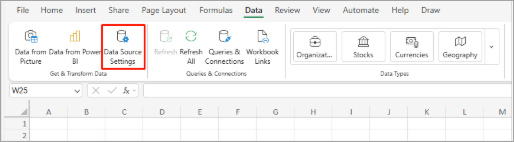
Dialogové okno Nastavení zdroje dat zobrazíte jedním z následujících způsobů:
Vyberte v Power Query>nastavení domovského>zdroje dat.V Excelu Vyberte Nastavenízdroje datpro získání dat>>.
Vyberte jednu z těchto možností:
Zdroje dat v aktuálním sešitu Toto je výchozí možnost, která taky zobrazuje tlačítko Změnit zdroj v dolní části.Globální oprávnění Oprávnění pro všechny sešity změníte.
Pokud je zdrojů dat hodně, zadejte hledanou frázi do pole Nastavení vyhledávacího zdroje dat nebo vyberte příkaz Seřadit
 vpravo, a seřaďte tak podle názvu nebo druhu zdroje dat.
Pokud chcete změnit zdroj dat, vyberte ho, vyberte Zdroj dat a pak proveďte změny v dialogovém okně pro tento zdroj dat. Je to stejné dialogové okno, které se zobrazí při prvním importu dat. Každý typ zdroje dat má jiné dialogové okno.
Tip U databáze s nativním databázovým dotazem (například SQL) můžete příkaz SQL zobrazit jenom z tohoto dialogového okna. Další informace o tom, jak upravit příkaz SQL, najdete v tématu Import dat z databáze pomocí nativního databázového dotazu (Power Query).
Pomocí tlačítka Vymazat oprávnění/Vymazat všechna oprávnění můžete vymazat oprávnění pro vybraný zdroj dat nebo pro všechny zdroje dat. Při používání tohoto příkazu buďte opatrní. Jakmile se oprávnění vymaže, už je nebudete moct získat zpět.
Pokud chcete zobrazit dialogové okno Upravit oprávnění , vyberte zdroj dat ze seznamu a pak vyberte Upravit oprávnění.
V části Přihlašovací údaje si všimněte, že je označený typ oprávnění zdroje dat, například Anonymní.
Pokud chcete oprávnění odebrat, vyberte Odstranit. Typ oprávnění teď obsahuje Nezadáno.
Pokud chcete přidat nebo změnit oprávnění, vyberte Upravit.
V levém podokně dialogového okna (označeném zeleně) vyberte požadovaný typ přihlašovacích údajů:
Poznámka Heslo se při odeslání nezašifruje. Některé zdroje dat nepodporují konkrétní typy přihlašovacích údajů.
Anonymní Zdroj dat může použít kdokoli a nejsou vyžadovány žádné přihlašovací údaje.Systém Windows Zadejte svoje uživatelské jméno a heslo systému Windows.
Základní Zadejte uživatelské jméno a heslo.
Webové rozhraní API Zadejte klíč potřebný pro přístup k webovému zdroji, který někdy vyžaduje předběžnou registraci.
Účet organizace Přihlaste se ke svému pracovnímu nebo školnímu účtu.
Nastavení přísnějšího zabezpečení
Dialogové okno Možnosti dotazu zobrazíte jedním z následujících způsobů:
V editoru Editor Power Query vyberte Možnosti souboru>a>Nastavení Možnosti dotazu.V Excelu Vyberte Data>Get Data>Query Options.
V levém podokně vyberte v části GLOBÁLNÍ položku Zabezpečení.
V pravém podokně proveďte jednu nebo více následujících akcí:
Nativní databázové dotazyZaškrtněte políčko Vyžadovat schválení uživatele pro nové nativní databázové dotazy nebo jeho zaškrtnutí zrušte.V části Kontrola odvolání certifikátů Zaškrtněte políčko Povolit kontrolu odvolání certifikátů nebo jeho zaškrtnutí zrušte.
Připojení ke zdroji dat HTTPS můžou být nezabezpečená, pokud byl certifikát pro připojení ohrožen, Kontrola odvolání zajišťuje, že certifikáty, o kterých se ví, že jsou ohroženy, nelze použít. U certifikátů podepsaných svým držitelem nebo certifikátů používaných pro připojení proxy serveru může tato kontrola selhat. Pokud těmto certifikátům nelze udělit správné distribuční místo seznamů CRL, měla by být tato kontrola zakázána. Pokud to neuděláte, měla by být tato kontrola povolená.
V části Úroveň upozornění verze Web Preview vyberte:
Žádné Před zobrazením náhledu webu nikdy nezobrazovat upozornění.
Střední Před zobrazením webového náhledu zobrazit upozornění, pokud adresa URL nebyla během relace explicitně zadána nebo schválena jako důvěryhodná.
Striktní Před zobrazením náhledu vždy zobrazte upozornění.
V části Schválené ověřovací služby ADFS mějte na paměti následující informace:
Při přihlašování se vám někdy zobrazí výzva ke schválení neznámé ověřovací služby. Zobrazí se seznam schválených služeb neznámého ověřování. Pokud odstraníte položku z tohoto seznamu, zrušíte schválení a při přihlášení budete znovu vyzváni.
Neexistuje-li žádný seznam schválených, zobrazí se zpráva: V tomto počítači jste neschválili žádné ověřovací služby.
Nastavení ověřování služeb Excel Services
V případě služeb Excel Services použijte dialogové okno Nastavení ověřování služeb Excel Services:
- Vyberte Datové>dotazy & připojení.
- Výběrem karty Dotazy zobrazte dotazy v sešitu.
- Klikněte pravým tlačítkem myši na požadovaný dotaz a pak vyberte Vlastnosti.
- V dialogovém okně Vlastnosti dotazu vyberte kartu Definice .
Další informace naleznete v tématu Nastavení ověřování služeb Excel Services.



Viz také
Nápověda pro doplněk Power Query pro Excel