
Pokud chcete usnadnit správu a analýzu skupiny souvisejících dat, můžete oblast buněk převést na excelovou tabulku (dřív se označovala jako excelový seznam).

Poznámka
Excelové tabulky se nesmí zaměňovat s tabulkami dat, které jsou součástí sady příkazů citlivostní analýzy. Další informace o tabulkách dat najdete v tématu Výpočet více výsledků pomocí tabulky dat.
Informace o prvcích excelové tabulky
Tabulka může obsahovat tyto prvky:
-
Řádek záhlaví Tabulka má ve výchozím nastavení řádek záhlaví. Každý sloupec tabulky má v řádku záhlaví povolené filtrování, takže se data v tabulce dají rychle vyfiltrovat nebo seřadit. Další informace naleznete v tématech Filtrování dat nebo Řazení dat.
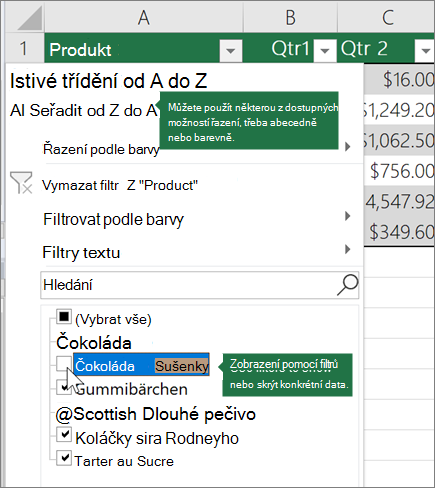
Řádek záhlaví v tabulce můžete vypnout. Další informace najdete v tématu Zapnutí nebo vypnutí záhlaví tabulky aplikace Excel. -
Pruhované řádky Střídání stínování nebo pruhování v řádcích pomáhá data lépe rozlišit.

-
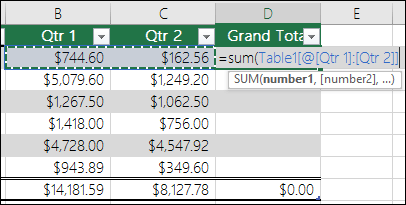
Počítané sloupce: Zadáním vzorce do jedné buňky ve sloupci tabulky můžete vytvořit počítaný sloupec, kde se příslušný vzorec okamžitě použije ve všech ostatních buňkách tohoto sloupce tabulky. Další informace najdete v tématu Použití počítaných sloupců v excelové tabulce.
-
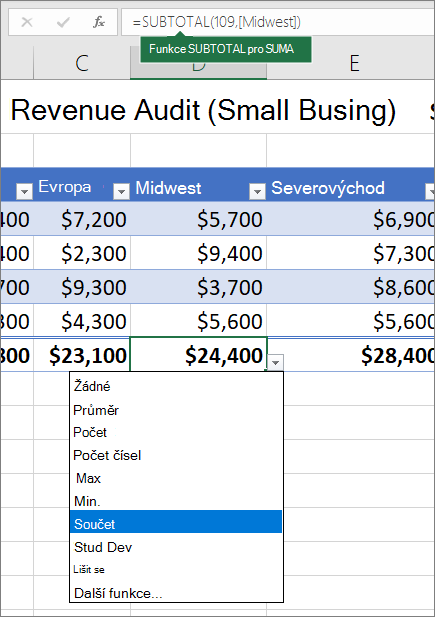
Řádek souhrnů Jakmile do tabulky přidáte řádek souhrnů, Excel vám nabídne rozevírací seznam Automatické shrnutí, kde si můžete vybrat z funkcí, jako je SUMA, PRŮMĚR a další. Když vyberete jednu z těchto možností, tabulka je automaticky převede na funkci SUBTOTAL, která bude ignorovat řádky, které jsou ve výchozím nastavení skryté filtrem. Pokud chcete do výpočtů zahrnout skryté řádky, můžete změnit argumenty funkce SUBTOTAL .
Další informace naleznete také v tématu Souhrny dat v tabulce aplikace Excel.
-
Úchyt pro změnu velikosti: Úchyt pro změnu velikosti v pravém dolním rohu tabulky umožňuje přetažením nastavit požadovanou velikost tabulky.
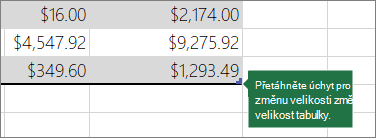
Další způsoby změny velikosti tabulky najdete v tématu Změna velikosti tabulky přidáním řádků a sloupců.
Vytvoření tabulky
V jedné tabulce můžete vytvořit tolik tabulek, kolik potřebujete.
Pokud chcete v Excelu rychle vytvořit tabulku, postupujte takto:
- Vyberte buňku nebo oblast v datech.
- Vyberte Domů>Formátovat jako tabulku.
- Vyberte styl tabulky.
- Pokud chcete, aby byl první řádek oblasti záhlavím, zaškrtněte v dialogovém okně Formátovat jako tabulkupolíčko Tabulka jako záhlaví , a potom klikněte na tlačítko OK.
Podívejte se taky na video o vytváření tabulky v Excelu.
Efektivní práce s daty v tabulce
Excel nabízí některé funkce, které umožňují efektivní práci s daty tabulky:
- Použití strukturovaných odkazů: Místo odkazů na buňky, třeba A1 nebo R1C1, můžete použít strukturované odkazy, které ve vzorci odkazují na názvy tabulek. Další informace naleznete v tématu Použití strukturovaných odkazů v tabulkách aplikace Excel.
- Zajištění integrity dat Můžete použít funkci ověřování dat, která je v aplikaci Excel přednastavena. V nějakém sloupci tabulky můžete třeba povolit jenom čísla nebo data. Další informace o zajištění integrity dat naleznete v tématu Použití ověření dat u buněk.
Export excelové tabulky na sharepointový web
Pokud máte přístup pro vytváření obsahu na sharepointovém webu, můžete ho použít k exportu excelové tabulky do sharepointového seznamu. Tímto způsobem budou moct ostatní lidé prohlížet, upravovat a aktualizovat data v tabulce v sharepointovém seznamu. Pokud vytvoříte jednosměrné propojení se sharepointovým seznamem, budete moct na základě změn v datech, které se udělají v sharepointovém seznamu, aktualizovat data v tabulce na listu. Další informace najdete v tématu Export excelové tabulky do SharePointu.
Potřebujete další pomoc?
Kdykoli se můžete zeptat odborníka z technické komunity Excelu nebo získat podporu v komunitách.