
Počítané sloupce v excelových tabulkách jsou skvělým nástrojem pro efektivní zadávání vzorců. Umožňují zadat jeden vzorec do jedné buňky a tento vzorec se pak sám automaticky rozšíří na zbytek sloupce. Není potřeba používat příkazy Vyplnit nebo Kopírovat. To může neuvěřitelně ušetřit čas, hlavně pokud máte hodně řádků. A totéž se stane, když změníte vzorec; Změna se taky rozšíří do zbytku počítaného sloupce.
Vytvoření počítaného sloupce
Vytvoření tabulky Pokud nejste s excelovými tabulkami obeznámeni, můžete se dozvědět více zde: Přehled excelových tabulek.
Vložte do tabulky nový sloupec. Můžete to udělat tak, že zadáte text do sloupce bezprostředně vpravo od tabulky. Excel tabulku automaticky rozšíří. V tomto příkladu jsme vytvořili nový sloupec zadáním "Celkový součet" do buňky D1.

Tip:
Sloupec tabulky můžete přidat také z karty Domů . Stačí kliknout na šipku pro vložení>sloupců tabulky vlevo.
Zadejte vzorec, který chcete použít, a stiskněte Enter.
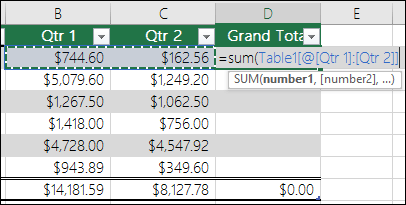
Zadejte třeba =sum(, a pak vyberte sloupce 1. čtvrtletí a 2. čtv . Výsledkem je, že Excel vytvoří vzorec: =SUMA(Tabulka1[@[Čtv 1]:[Čtv2]]). Říká se tomu vzorec se strukturovaným odkazem , který je pro tabulky Excelu jedinečný. Formát strukturovaného odkazu umožňuje používat v tabulce pro každý řádek stejný vzorec. Běžný excelový vzorec by pro tento účel byl =SUMA(B2:C2), který byste pak museli zkopírovat nebo vyplnit do zbývajících buněk ve sloupci
Další informace o strukturovaných odkazech najdete tady: Používání strukturovaných odkazů v excelových tabulkách.Když stisknete Enter, vzorec se automaticky vyplní do všech buněk ve sloupci nad i pod buňkou, do které jste zadali vzorec. Vzorec je pro každý řádek stejný, ale protože se jedná o strukturovaný odkaz, Excel interně ví, který řádek je který.

Výpočet hodnot v kontingenční tabulce
Můžete taky vytvořit vlastní počítaná pole v kontingenčních tabulkách, kde vytvoříte jeden vzorec a Excel ho pak použije na celý sloupec. Další informace o výpočtu hodnot v kontingenční tabulce
Potřebujete další pomoc?
Kdykoli se můžete zeptat odborníka z technické komunity Excelu nebo získat podporu v komunitách.
Viz také
Základní informace o tabulkách Excelu
Změna velikosti tabulky přidáním nebo odebráním řádků a sloupců